Sommaire du manuel
L'éclairage architectural
Une façade, un hall, une vitrine ou un jardin s'éclairent tous les soirs, sans personne en régie : allumage au coucher du soleil, animations en boucle, passage à un éclairage fixe, extinction à heure fixe, puis tout recommence le lendemain. Cette page explique comment construire ce programme avec les blocs d'attente, les boucles et les sauts de DreamShow.
Pour l'ouvrir : il n'y a pas de fenêtre dédiée : c'est un show ordinaire, construit dans le panneau Scènes et dans la Timeline de la scène avec les éléments de la liste Autres (Attendre une heure, une date, le soleil…, Aller à la scène…). Il tourne ensuite en Mode show.
Le principe
Le show tourne en rond, sur quatre scènes :
| N° | Scène | Repère | Contenu | Déclenchement |
|---|---|---|---|---|
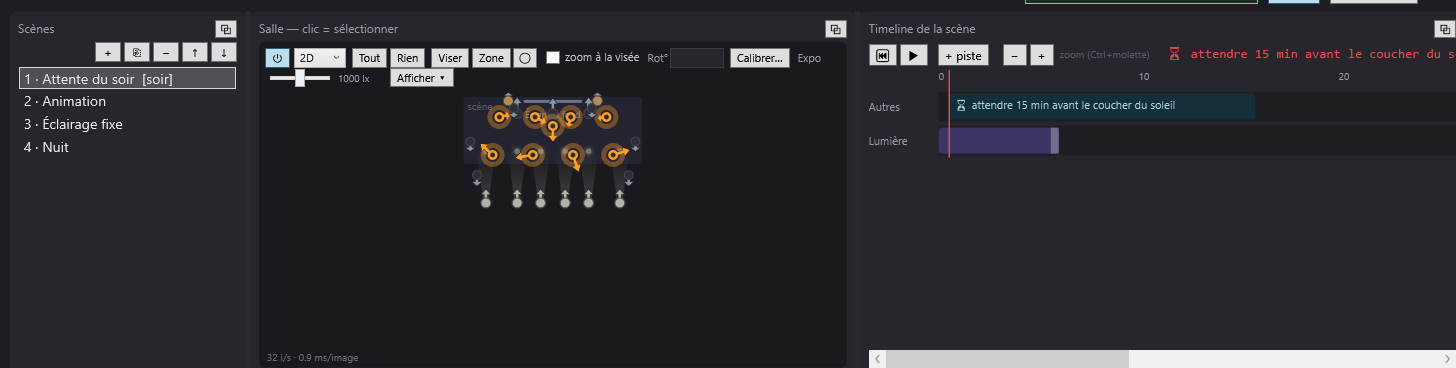
| 1 | Attente du soir | soir | noir ; bloc d'attente « coucher du soleil » à 0 s | Auto, 2 s |
| 2 | Animation | animations lumière | Boucle avec durée max | |
| 3 | Éclairage fixe | éclairage fixe ; bloc d'attente « 23:30 » à 0 s | Auto, 2 s | |
| 4 | Nuit | noir ; bloc Aller à la scène… vers « soir » | GO manuel |
- La scène 1 attend le prochain coucher du soleil, puis passe à la scène 2 avec un fondu.
- La scène 2 boucle ses animations pendant la durée choisie, puis passe à la scène 3.
- La scène 3 tient un éclairage fixe jusqu'à 23h30, puis passe à la scène 4 en fondu (l'extinction).
- La scène 4 saute vers la scène 1, qui attend le coucher du soleil du lendemain (une attente vise toujours la prochaine occurrence).
Ces mécanismes sont détaillés dans Les attentes et Sauts et repères de scène.
Avant de commencer
- Le lieu de la salle : réglez Lieu (°) — latitude et longitude dans Salle > Fixtures, adresses, positions… (nord et est positifs). Sans cela, le coucher du soleil est calculé pour d'autres coordonnées. Voir Fixtures, adresses, positions.
- La sortie DMX vers les projecteurs : voir Les connexions DMX.
- L'ordinateur doit rester allumé, sans mise en veille, avec DreamShow ouvert sur le show en Mode show. Pour se passer d'ordinateur, voir plus bas la section sur le player autonome.
Pas à pas
1. La scène d'attente du soir
- Créez la scène 1, nommez-la « Attente du soir », Repère : « soir ».
- Laissez son état final vide : tout est éteint.
- Glissez Attendre une heure, une date, le soleil… sur une piste, à 0 s.
- Dans la fenêtre : Attendre = le lever / coucher du soleil, coucher, décalage -15 (un quart d'heure avant). Laissez tous les Jours cochés (ou décochez ceux où la façade doit rester éteinte). Vérifiez l'aperçu (« prochaine échéance … »), puis OK.
- Dans Réglages de la scène : Déclenchement = Auto, délai 2 ; Fondu vers la suivante (s) = 20 (l'allumage se fera en 20 s).
Le délai Auto doit être plus grand que la position du bloc d'attente : la scène attend, puis repart 2 s après l'échéance. Ne mettez pas cette scène en Enchaîné : avec l'attente comme seul élément, elle partirait sans attendre.
2. La scène d'animation
- Créez la scène 2 « Animation ». Réglez son état final (l'éclairage de base de la façade).
- Construisez une timeline animée, par exemple :
- une piste « Couleurs » avec trois blocs de lumière qui se chevauchent (mix) pour faire tourner les couleurs sur 2 minutes (voir Fondus et mix) ;
- un Effet dynamique… lent sur les projecteurs de la corniche (voir Les effets dynamiques) ;
- ou un Pixel mapping… sur des barres LED (voir Le pixel mapping).
- Cochez Boucle. Dans durée max (s) :, indiquez la durée totale de l'animation, par exemple 5400 (1 h 30).
- Fondu vers la suivante (s) = 10.
Choisissez la durée max pour que l'animation se termine avant l'heure d'extinction, même au plus long jour de l'année : si la scène 3 est atteinte après 23h30, son attente viserait 23h30 le lendemain, et la façade resterait allumée toute la nuit et toute la journée. Exemple : coucher du soleil vers 21h55 fin juin, allumage 15 min avant, soit vers 21h40 → l'animation doit durer moins de 1 h 50.
3. La scène d'éclairage fixe
- Créez la scène 3 « Éclairage fixe », avec l'état final voulu pour la fin de soirée.
- Glissez Attendre une heure, une date, le soleil… à 0 s : une heure, 23:30. OK.
- Déclenchement = Auto, délai 2 ; Fondu vers la suivante (s) = 60 (extinction lente en une minute).
Pendant une attente, l'image est figée : c'est pourquoi l'éclairage de cette scène est fixe, et les animations sont dans la scène 2.
4. La scène de nuit et le retour au début
- Créez la scène 4 « Nuit », état final vide (noir).
- Glissez Aller à la scène… à 5 s, cible « 1 · Attente du soir [soir] ».
- Laissez le déclenchement sur GO manuel.
Au saut, la scène 1 recommence et calcule le prochain coucher du soleil : celui du lendemain.
5. Mettre en route
- Vérifiez que Débrayer l'auto-fade est décoché (sinon rien ne s'enchaîne).
- Enregistrez le show (Ctrl+S).
- Cliquez sur Mode show, puis GO : la conduite entre dans la scène 1 et attend.
- Contrôlez dans l'éditeur la position de la ligne rouge (« ⏳ attendre 15 min avant le coucher du soleil → lun. 18h47 (dans 2 h 05) ») ou dans le Journal (« Attente : … → reprise … »). La fenêtre de conduite, elle, n'affiche pas ce compte à rebours.
Si vous démarrez un soir après l'heure d'allumage, la scène 1 attendrait le lendemain : faites un second GO, la conduite passe directement à la scène 2. De même, un GO sur la scène 3 éteint sans attendre 23h30.
Variantes
- En semaine seulement : dans le bloc d'attente de la scène 1, décochez S et D. Le vendredi soir, après l'extinction, la scène 1 attend le coucher du soleil du lundi.
- Sans animation : supprimez la scène 2 ; la scène 1 mène directement à l'éclairage fixe de la scène 3.
- Éteindre au lever du soleil : dans la scène 3, réglez l'attente sur le lever / coucher du soleil, lever, décalage 0 (ou négatif pour éteindre avant).
- Allumer à heure fixe plutôt qu'au coucher du soleil : dans la scène 1, réglez l'attente sur une heure.
- Une illumination à une date précise (un show dédié) : l'attente une date (chaque année), par exemple « 24/12 17:00 ».
Tester sans attendre le soir
- Dans l'éditeur, sélectionnez une scène : elle s'affiche avec son état final ; ▶ lit sa timeline. Arrivée sur une attente, la lecture s'arrête : un nouveau clic sur ▶ la fait continuer sans attendre l'échéance.
- Le temps des essais, remplacez la règle de l'attente par une durée courte (« 30 s ») et regardez tout le cycle tourner en Mode show. Pensez à remettre la vraie règle ensuite.
- L'aperçu de la fenêtre d'attente indique toujours la prochaine échéance : c'est le moyen le plus sûr de vérifier une règle avec des jours exclus.
Avec le player autonome
Le player autonome rejoue le show sans ordinateur, sur un petit module : Fichier > Exporter pour un player autonome…. L'export calcule le show à l'avance en un flux DMX ; les attentes d'heure y sont ignorées, et une scène en boucle n'y est pas répétée sans fin.
Pour une installation architecturale, exportez seulement la scène d'animation (champs Scènes de … à …), et confiez les horaires au player, qui a son propre programme hebdomadaire et un déclenchement au coucher du soleil. Voir Le player autonome. Le programme se règle dans le fichier player.ini du player, que sa page web permet de modifier. Chaque ligne de la section [schedule] décrit une plage : les jours (sept chiffres, du lundi au dimanche, 1 = oui), le début, la fin, le clip à jouer, puis loop (en boucle) ou once (une fois). Le début et la fin peuvent être une heure, ou sunset / sunrise (coucher / lever du soleil) avec un décalage en minutes ; une plage peut passer minuit. Exemple : tous les soirs, du coucher du soleil moins 15 minutes à 23 h 30, le clip « soir » en boucle :
soiree = 1111111 sunset-15 23:30 soir loop
Hors des plages, le player fait le noir (idle = black) ou garde la dernière image (idle = hold). La latitude et la longitude du lieu se règlent dans la section [player] du même fichier.
Bon à savoir
- Après une coupure de courant, DreamShow demande au redémarrage s'il faut reprendre à la même scène : il faut quelqu'un pour répondre. Si la coupure a eu lieu pendant une attente, la reprise rejoue cette attente ; si son heure est passée pendant la coupure, le show continue directement. Voir Reprise après un plantage ou une coupure.
- L'heure d'été est gérée par l'horloge de Windows : vérifiez que l'ordinateur est à l'heure et sur le bon fuseau.
- Une attente dont la règle est impossible (heure mal écrite) est ignorée au passage : vérifiez toujours l'aperçu avant de valider.
- Les séquences parallèles se figent pendant les attentes de la conduite : ne les utilisez pas pour animer une scène d'attente.