Sommaire du manuel
La télécommande OSC
OSC (Open Sound Control) est un langage de commandes réseau très utilisé en régie : des applications pour tablette, des boîtiers à boutons programmables, des logiciels de lecture de conduite ou de vidéo savent envoyer des messages OSC. DreamShow les reçoit pour lancer le Go, changer de scène, faire le noir, forcer des canaux DMX… et renvoie son état (scène en cours, noir, Go possible) aux appareils qui lui écrivent, pour qu'ils l'affichent.
Pour l'ouvrir : menu DMX > Télécommande OSC….
Un message OSC se compose d'une adresse qui ressemble à un chemin (/dreamshow/go) et, parfois, d'arguments (des nombres ou du texte). Il voyage en UDP vers une adresse IP et un port.
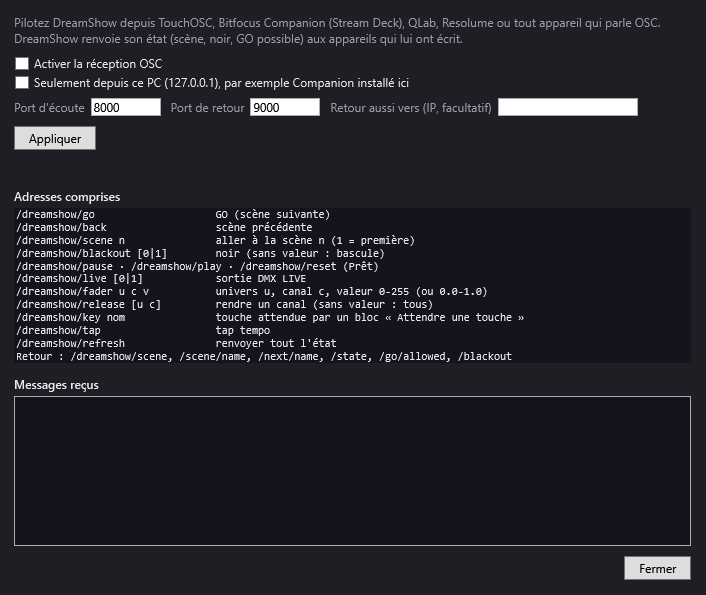
La fenêtre
- Activer la réception OSC : met DreamShow à l'écoute. Désactivée par défaut, car elle ouvre un port réseau.
- Seulement depuis ce PC (127.0.0.1), par exemple Companion installé ici : n'accepte que les messages venant d'un programme installé sur ce même PC. Les appareils du réseau ne peuvent plus joindre DreamShow, et Windows ne pose pas de question de pare-feu.
- Port d'écoute : le port sur lequel DreamShow reçoit, 8000 par défaut.
- Port de retour : le port sur lequel DreamShow renvoie son état aux appareils, 9000 par défaut.
- Retour aussi vers (IP, facultatif) : une adresse IP à laquelle envoyer l'état en permanence, même si cet appareil n'a encore rien envoyé. Vide = seulement les appareils qui ont écrit.
- Appliquer : vérifie les valeurs (ports de 1 à 65535, adresse IP valide), les enregistre et relance l'écoute. Rien ne change avant Appliquer.
- La ligne d'état : « OSC désactivé », ou « OSC : écoute sur le port 8000 — adresse de ce PC à indiquer dans l'appareil : 192.168.1.10 », ou « OSC : le port 8000 est déjà utilisé ou refusé (…) » si un autre programme occupe ce port.
- Adresses comprises : le rappel des commandes (détaillées ci-dessous).
- Messages reçus : les derniers messages arrivés (les 60 plus récents, le plus récent en haut), avec l'heure et l'adresse IP de l'expéditeur. Une adresse
/dreamshow/…inconnue y est signalée par « adresse inconnue : … ». - Fermer : ferme la fenêtre ; l'écoute continue.
Une fois activée, l'écoute OSC redémarre automatiquement à chaque lancement de DreamShow.
Les commandes reçues
Toutes les adresses commencent par /dreamshow/. Les majuscules et minuscules sont indifférentes, et une barre / finale est tolérée. Les messages groupés (« bundles » OSC) sont acceptés ; leur horodatage est ignoré, tout s'exécute aussitôt.
| Adresse | Arguments | Effet |
|---|---|---|
/dreamshow/go | aucun, ou 1 / 0 | Go (scène suivante). |
/dreamshow/back | aucun, ou 1 / 0 | Scène précédente. |
/dreamshow/prev | aucun, ou 1 / 0 | Comme /dreamshow/back. |
/dreamshow/scene | n | Aller à la scène n (1 = première). |
/dreamshow/blackout | aucun, ou 0 / 1 | Noir général. Sans argument : bascule. Avec 1 : noir ; avec 0 : fin du noir. |
/dreamshow/pause | aucun, ou 1 / 0 | Met la conduite en pause. |
/dreamshow/play | aucun, ou 1 / 0 | Relance la conduite. |
/dreamshow/reset | aucun, ou 1 / 0 | Remise à zéro : état « Prêt ». |
/dreamshow/live | aucun, ou 0 / 1 | Bouton LIVE de l'éditeur. Sans argument : bascule ; 1 : allumé ; 0 : éteint. |
/dreamshow/fader | u c v | Prend le canal c de l'univers u à la valeur v. |
/dreamshow/release | u c, ou aucun | Rend le canal c de l'univers u à la conduite ; sans argument : rend tous les canaux. |
/dreamshow/key | nom | Libère un bloc « Attendre une touche » qui attend cette touche. |
/dreamshow/tap | aucun, ou 1 / 0 | Une frappe de tap tempo. |
/dreamshow/refresh | aucun | Renvoie tout l'état tout de suite. |
Détails :
- Boutons (
go,back,prev,pause,play,reset,tap) : beaucoup d'appareils envoient 1 à l'appui et 0 au relâchement. DreamShow n'agit qu'à l'appui : sans argument, ou avec une valeur de 0,5 ou plus. Une valeur sous 0,5 est ignorée. - Valeurs acceptées : entiers, nombres à virgule, nombres écrits en texte, et vrai / faux (vrai = 1).
/dreamshow/scene n: le nombre est arrondi ; une scène inexistante est ignorée./dreamshow/fader u c v: univers et canal comptés à partir de 1. La valeur v va de 0 à 255 ; si elle est envoyée comme nombre à virgule entre 0.0 et 1.0 (cas d'un fader de tablette), elle est convertie en 0 à 255. Le canal est pris comme avec DMX > Potentiomètres DMX… : il passe devant la conduite et le noir jusqu'à son relâchement./dreamshow/releasesans univers ni canal (ou avec un seul nombre, par exemple1envoyé par un bouton) rend tous les canaux./dreamshow/key nom: le nom est un texte, celui de la touche attendue par le bloc, par exempleSpace,AouF1. Voir Les attentes.
Comportement selon le mode :
- En mode show (fenêtre de conduite ouverte) :
gone part que si le Go est possible (même règle que le bouton GO grisé) ;back,prevetscenesautent à la scène sans fondu et la font jouer. - Dans l'éditeur :
goagit comme la barre d'espace (y compris l'effet de la case Débrayer l'auto-fade) ;back,prevetscenesautent à la scène sans changer l'état lecture ou pause. pause,playetresetagissent dans les deux cas, y compris pendant un spectacle.livene change rien à la sortie en mode show : la sortie y est toujours active.
Le retour d'état
DreamShow renvoie son état :
- à chaque appareil qui lui a envoyé un message dans les dix dernières minutes, à l'adresse IP de cet appareil et sur le Port de retour (9000 par défaut, pas le port d'où le message est parti) ;
- et, si elle est renseignée, à l'adresse Retour aussi vers.
Il l'envoie après chaque commande reçue, et dès que l'état change (vérifié quatre fois par seconde). /dreamshow/refresh force un envoi complet.
| Adresse envoyée | Valeur |
|---|---|
/dreamshow/scene | numéro de la scène en cours (entier) ; 0 = « Prêt » |
/dreamshow/scene/name | nom de la scène en cours (texte) ; « Prêt » avant le premier Go |
/dreamshow/next/name | nom de la scène suivante (texte) ; vide sur la dernière scène |
/dreamshow/state | ready (Prêt), paused (en pause) ou playing (en lecture) |
/dreamshow/go/allowed | 1 si le Go est possible, sinon 0 |
/dreamshow/blackout | 1 si le noir est actif, sinon 0 |
Le texte « Prêt » suit la langue de l'interface.
Exemples
Les étapes ci-dessous décrivent ce que DreamShow attend. La façon de créer un bouton ou un message dans chaque application dépend de cette application : reportez-vous à sa documentation.
Une tablette avec TouchOSC
- Dans DreamShow, cochez Activer la réception OSC, laissez le port 8000, Appliquer. Notez l'adresse du PC affichée.
- Dans l'application de la tablette, réglez la connexion OSC : hôte = l'adresse du PC, port d'envoi = 8000, port de réception = 9000.
- Créez un bouton qui envoie
/dreamshow/go, un autre/dreamshow/back, un troisième/dreamshow/blackout. - Pour un fader d'intensité, faites-lui envoyer
/dreamshow/faderavec les arguments univers, canal, puis la valeur du fader (0.0 à 1.0). - Pour afficher le nom de la scène, liez un libellé à l'adresse
/dreamshow/scene/name; pour allumer le bouton GO quand le Go est possible, liez-le à/dreamshow/go/allowed.
Un boîtier à boutons avec Companion sur le même PC
- Dans DreamShow, cochez Activer la réception OSC et Seulement depuis ce PC (127.0.0.1), par exemple Companion installé ici, puis Appliquer.
- Dans Companion, configurez l'envoi OSC vers l'hôte 127.0.0.1, port 8000.
- Affectez à chaque touche un message :
/dreamshow/go,/dreamshow/back,/dreamshow/blackout,/dreamshow/sceneavec le numéro de scène… - Pour que Companion reçoive l'état, faites-le écouter sur le port de retour (9000) ; DreamShow lui répond dès qu'il a envoyé un premier message.
Lancer le Go depuis une conduite QLab
- Dans DreamShow, activez la réception OSC sur le port 8000 (sans cocher « Seulement depuis ce PC » si QLab tourne sur un autre ordinateur).
- Dans QLab, créez une cue réseau qui envoie le message OSC
/dreamshow/goà l'adresse du PC de DreamShow, port 8000. - Placez cette cue dans la conduite de QLab : chaque fois qu'elle part, DreamShow fait un Go (si le Go est possible en mode show).
- Pour aller à une scène précise :
/dreamshow/scene 5.Les noms des menus et des réglages changent d'une version à l'autre de TouchOSC, Companion ou QLab : reportez-vous à leur documentation pour savoir où indiquer l'adresse, le port et le message OSC. Côté DreamShow, seuls comptent l'adresse du PC, le port (8000 par défaut) et les messages listés plus haut.
Bon à savoir
- Au premier usage, le pare-feu Windows peut demander d'autoriser DreamShow sur le réseau : acceptez, sauf si vous n'utilisez que Seulement depuis ce PC.
- La liste Messages reçus permet de vérifier qu'un appareil envoie bien et quoi : si rien n'apparaît, le problème est côté réseau (adresse IP, port, pare-feu).
- Les mêmes commandes servent aux contrôleurs MIDI et à la télécommande web.
- Le son-lumière envoie lui aussi ses Go automatiques par ce même chemin : ils obéissent aux mêmes règles.