Sommaire du manuel
Les afficheurs backstage
Les afficheurs backstage sont des écrans d'information placés en coulisses, dans les loges ou à l'accueil : « 5 minutes avant le lever de rideau », « Entracte — reprise à 21 h 15 », « Scène en cours : Acte II », l'heure, la durée du spectacle… DreamShow sert lui-même la page à afficher ; n'importe quel écran muni d'un navigateur (tablette, téléviseur avec clé HDMI, mini-PC, téléphone) l'affiche en plein écran. Les messages partent de la timeline, au bon moment du spectacle, grâce aux blocs Afficheur….
Pour l'ouvrir : menu Salle > Afficheurs backstage… (infobulle : « Moniteurs d'information (coulisses, loges) : page web servie par DreamShow (port 8091). Un bloc « Afficheur… » de la timeline y envoie les messages. »).
Le principe
- Chaque afficheur porte un nom (on parle aussi de « zone ») : « Loges », « Coulisse jardin », « Accueil »…
- Chaque écran ouvre l'adresse de son afficheur :
http://<adresse du PC de régie>:8091/?zone=<nom>. - Un bloc Afficheur… de la timeline envoie un message à un ou plusieurs afficheurs. Le message reste affiché jusqu'au bloc suivant qui vise le même afficheur. Un message vide efface l'écran.
Le serveur des afficheurs démarre quand la salle déclare au moins un afficheur, ou à l'ouverture de cette fenêtre. Le journal indique alors « Serveur afficheurs démarré : http://…:8091 ».
La fenêtre Afficheurs backstage
Le titre rappelle la salle : « Afficheurs backstage : <salle> ». Une étoile * s'ajoute au titre tant que des modifications ne sont pas enregistrées.
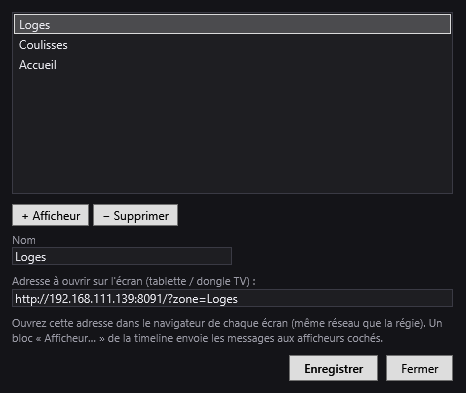
- La liste des afficheurs de la salle.
- + Afficheur : ajoute un afficheur nommé « Afficheur » (puis « Afficheur 2 », « Afficheur 3 »…) et le sélectionne.
- − Supprimer : retire l'afficheur sélectionné.
- Nom : le nom de l'afficheur sélectionné. C'est ce nom que les blocs Afficheur… proposent, et qui figure dans l'adresse. Préférez des noms courts, sans caractère spécial.
- Adresse à ouvrir sur l'écran (tablette / dongle TV) : l'adresse complète de cet afficheur, à recopier dans le navigateur de l'écran. Elle se met à jour quand vous changez le nom. Comme le rappelle la fenêtre : « Ouvrez cette adresse dans le navigateur de chaque écran (même réseau que la régie). Un bloc « Afficheur… » de la timeline envoie les messages aux afficheurs cochés. »
- Enregistrer : enregistre la liste dans la salle. Les afficheurs sans nom sont retirés.
- Fermer : ferme la fenêtre. S'il reste des modifications, DreamShow demande « Modifications des afficheurs non enregistrées. Enregistrer ? » (Oui / Non / Annuler).
L'adresse affichée utilise la première adresse réseau (IPv4) du PC. Si le PC a plusieurs cartes réseau, remplacez-la si besoin par son adresse sur le réseau des écrans.
L'écran d'un afficheur
La page s'affiche sur fond noir, sans rien à régler :
- au centre, le message, en très grands caractères, avec ses retours à la ligne ; il pâlit quand il est vide ;
- en bas, une barre avec, à gauche, le nom de l'afficheur (● Loges), au milieu « durée » suivie de la durée du spectacle, à droite l'heure, à la seconde.
La page se met à jour toute seule. Si la liaison est coupée (PC éteint, Wi-Fi perdu), elle se reconnecte d'elle-même toutes les secondes et demie environ. Un écran qui se connecte reçoit aussitôt le dernier message envoyé à son afficheur.
Mettez le navigateur de l'écran en plein écran (touche F11 sur un PC, mode kiosque sur une tablette).
Écran LED et prompteur
Un afficheur peut aussi être un mur ou un panneau LED : un dongle TV (Xiaomi TV Stick, Fire TV…) avec un navigateur sans bordure, branché sur l'entrée HDMI de la carte d'envoi du panneau, ouvre l'adresse de l'afficheur. Le PC de régie ne donne aucune sortie vidéo : tout passe par le réseau.
Une carte d'envoi (Novastar MCTRL…) ne redimensionne pas l'image : elle montre, pixel pour pixel, la partie de l'image HDMI qui correspond à la taille du panneau, souvent le coin haut-gauche. Pour un petit panneau de 192 × 96, seul ce coin d'une image de 1920 × 1080 est visible. Réglez-le dans la fenêtre Afficheurs backstage, sous Écran LED ou zone partielle, pour l'afficheur sélectionné :
- Image HDMI du dongle : la résolution que le dongle envoie (par exemple 1920 × 1080).
- Partie visible : X, Y, Largeur, Hauteur : la partie de cette image que montre le panneau, en pixels (vide = jusqu'au bord).
- Miroir (prompteur à vitre) : retourne le texte de gauche à droite.
- Masquer la barre (zone, durée, heure) : ne garde que le message, utile sur un petit panneau.
- Afficher la mire de réglage sur cet écran : un cadre rouge, ses diagonales et ses dimensions remplacent le message. Le cadre doit tomber juste sur les bords du panneau. La mire n'est pas enregistrée ; elle disparaît à la fermeture de la fenêtre.
Dès qu'une partie visible est réglée, le message est écrit en gras, aussi grand que la zone le permet, sans couper les mots, et le reste de l'image est noir. Les changements apparaissent aussitôt sur l'écran, sans le recharger. Sous l'adresse, la fenêtre indique si un écran est connecté à cet afficheur.
Le réglage se fait en pixels de l'image HDMI, quelle que soit l'échelle du navigateur du dongle. Si le texte paraît décalé, vérifiez que le dongle n'applique ni zoom ni réglage d'« overscan » ou de position de l'écran.
Le bloc Afficheur…
Dans le panneau Bibliothèques, la liste Autres contient Afficheur…. Faites-le glisser sur une piste de la timeline, à l'endroit où le message doit partir : la fenêtre Afficheur backstage s'ouvre aussitôt. Si vous l'annulez, aucun bloc n'est créé. Pour modifier un bloc existant : double-clic dessus, ou clic droit > Propriétés….
Sur la timeline, le bloc affiche 🖵, le début du message et ses destinataires, par exemple « 🖵 Entracte → Loges, Accueil ». Un bloc sans message affiche « (effacer) » ; sans destinataire, « → (aucun) ».
Les réglages du bloc
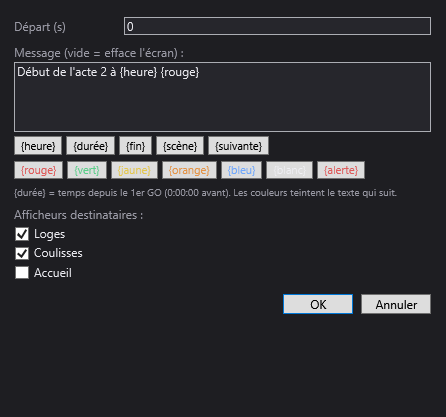
- Départ (s) : l'instant, depuis le début de la scène, où le message part.
- Message (vide = efface l'écran) : le texte, sur plusieurs lignes si vous voulez (touche Entrée pour aller à la ligne).
- Les boutons de jetons, qui insèrent un mot-clé à l'endroit du curseur ; sur l'écran, chaque jeton est remplacé par sa valeur et se tient à jour :
| Jeton | Remplacé par |
|---|---|
| {heure} | l'heure, à la seconde (horloge de l'écran) |
| {durée} | le temps écoulé depuis le premier GO du spectacle, sous la forme 0:00:00 (0:00:00 avant le premier GO) |
| {fin} | l'heure (hh:mm) à laquelle le show est arrivé sur sa dernière scène, « — » avant |
| {scène} | la scène en cours, avec son numéro (« 4 · Acte II ») |
| {suivante} | la scène suivante, avec son numéro |
- Les boutons de couleur : {rouge}, {vert}, {jaune}, {orange}, {bleu}, {blanc} colorent tout le texte qui les suit (jusqu'au jeton de couleur suivant). {alerte} passe tout le fond de l'écran en rouge (le mot lui-même n'est pas affiché).
- Le rappel : « {durée} = temps depuis le 1er GO (0:00:00 avant). Les couleurs teintent le texte qui suit. »
- Afficheurs destinataires : une case par afficheur de la salle ; cochez ceux qui doivent recevoir ce message. Si la salle n'en a aucun : « Aucun afficheur déclaré (Salle → Afficheurs backstage…). ».
- OK enregistre le bloc, Annuler abandonne.
Un bloc sans aucun afficheur coché n'envoie rien.
Exemples de messages
Lever de rideau dans 5 minutes→ Loges, Coulisses.{rouge}SILENCE{blanc}puis, à la ligne,Scène : {scène}→ Coulisses.{alerte}ARRÊT DU SPECTACLE→ tous les afficheurs.Début à 20:30 — durée {durée}→ Accueil.- Message vide → efface les écrans cochés.
Pas à pas
- Ouvrez Salle > Afficheurs backstage….
- Cliquez sur + Afficheur et nommez-le « Loges ». Recommencez pour « Coulisses ». Cliquez sur Enregistrer.
- Sur chaque écran, connecté au même réseau que la régie, ouvrez son adresse (affichée sous le nom quand vous le sélectionnez) et passez le navigateur en plein écran. La barre du bas affiche « ● Loges » (ou « ● Coulisses »).
- Dans la scène d'avant-spectacle, glissez Afficheur… depuis Autres sur une piste, à 0 s. Écrivez
Ouverture des portes — début dans 15 min, cochez « Loges » et « Coulisses », OK. - Dans la première scène du spectacle, ajoutez un bloc
{vert}EN SCÈNE{blanc}puis, à la ligne,{scène} — {durée}, pour « Coulisses ». - Passez en mode show et faites GO : les écrans suivent le spectacle.
Bon à savoir
- {heure} et {durée} sont calculées par l'écran avec sa propre horloge : réglez l'heure des écrans si elle est fausse.
- {durée} continue d'avancer sur les afficheurs même après l'arrivée sur la dernière scène, alors que la fenêtre de conduite, elle, s'arrête sur la durée finale.
- Sur la page, {duree} et {scene} (sans accent) fonctionnent aussi ; deux couleurs sans bouton existent : {cyan} et {gris}.
- Les messages partent quand la ligne rouge passe sur le bloc, en spectacle comme pendant la lecture dans l'éditeur.
- Le serveur écoute sur le port 8091 ; au premier démarrage, le pare-feu Windows peut demander d'autoriser DreamShow sur le réseau : acceptez.
- La page n'a pas de mot de passe : les écrans doivent être sur un réseau de confiance.