Sommaire du manuel
Fixtures, adresses, positions
Cette fenêtre décrit la salle : ses dimensions, sa scène, son lieu sur la Terre et surtout la liste de ses projecteurs (« fixtures ») avec leur modèle, leur mode DMX, leur adresse et leur place dans la salle. C'est ici que vous « patchez » la salle, c'est-à-dire que vous dites à DreamShow quel projecteur répond à quelle adresse DMX, et où il est accroché. Tout ce qui suit (scènes, simulation, visée des lyres) s'appuie sur ce patch.
Pour l'ouvrir : menu Salle > Fixtures, adresses, positions….
La fenêtre s'intitule « DreamShow (version) — Salle : (nom de la salle) ». Elle ne bloque pas l'écran principal : la simulation reste visible à côté pendant que vous travaillez. Si la fenêtre est déjà ouverte, le menu la ramène simplement au premier plan.
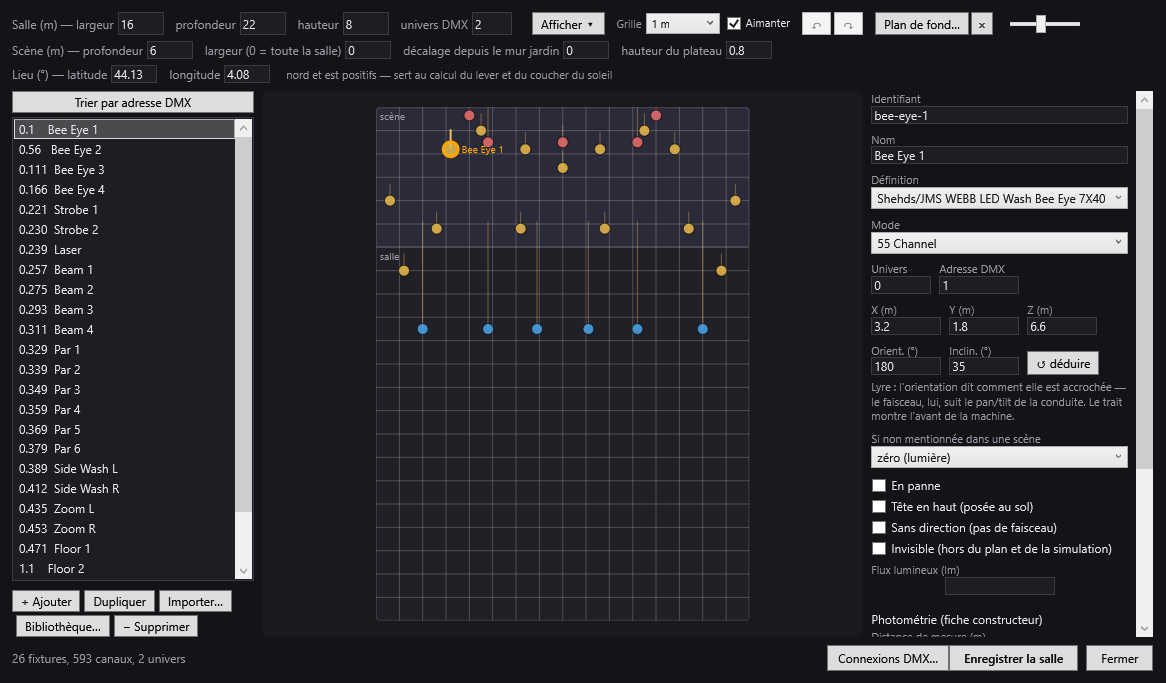
La fenêtre a quatre zones :
- en haut, la barre de la salle (dimensions, scène, lieu, univers, affichage, plan de fond, grille, annuler / refaire) ;
- à gauche, la liste des fixtures et ses boutons ;
- au centre, le plan de la salle vu de dessus ;
- à droite, la fiche de la fixture sélectionnée ;
- en bas, la ligne d'état et les boutons Connexions DMX…, Enregistrer la salle et Fermer.
Important : la fenêtre travaille sur une copie
Vos modifications ne sont appliquées à la salle (fichier, simulation, sortie DMX) qu'au clic sur Enregistrer la salle. Tant que vous n'avez pas enregistré, la ligne d'état affiche « — modifié ». Si vous fermez la fenêtre avec des modifications en attente, DreamShow demande « Modifications de la salle non enregistrées. Enregistrer ? » : Oui enregistre, Non abandonne les modifications, Annuler laisse la fenêtre ouverte.
La copie est prise à l'ouverture de la fenêtre. Voir « Bon à savoir » plus bas : ce que vous changez ailleurs dans la salle pendant que cette fenêtre est ouverte (groupe créé, calibrage, contrôles manuels, connexions réglées par le menu) est écrasé si vous enregistrez ensuite depuis cette fenêtre.
La barre de la salle (en haut)
Première ligne
- Salle (m) — largeur, profondeur, hauteur : dimensions intérieures de la salle, en mètres. La largeur va du mur jardin (à gauche vu de la salle) au mur cour ; la profondeur va du mur du fond de scène au mur du fond de salle ; la hauteur est celle du plafond. Les valeurs doivent être supérieures à 0. Une salle neuve mesure 12 × 18 × 6 m. Le plan se redessine aussitôt. La virgule et le point sont acceptés comme séparateur décimal.
- univers DMX : nombre d'univers DMX de la salle (un univers = 512 canaux). Ce nombre monte tout seul si vous placez une fixture sur un univers plus élevé : une fixture hors des univers déclarés ne sortirait rien. Une salle neuve a 1 univers.
- Afficher ▾ : filtre d'affichage par catégorie de projecteurs. Il s'ouvre en liste de cases à cocher, une par catégorie présente dans la salle, avec deux boutons Tout (tout afficher) et Rien (tout masquer, pour ne recocher que ce que vous voulez voir). Le filtre agit sur le plan et sur la liste de gauche. Quand des catégories sont masquées, le bouton devient « Afficher (N masquées) ▾ ». La fixture sélectionnée reste toujours affichée. Au départ, le filtre reprend celui de la simulation de l'écran principal. Les catégories sont déduites du type de la définition : Lyres (têtes motorisées), LEDs couleur, Dimmers, Scanners, Fumée, Relais (définitions dont le modèle commence par « Relais ») et Autres. Chaque catégorie a sa couleur de point sur le plan.
- Grille : pas de la grille dessinée sur le plan : 0.1 m, 0.25 m, 0.5 m, 1 m (par défaut), 2 m ou 5 m. Les lignes de chaque mètre sont plus marquées. Ce réglage n'est pas enregistré dans la salle : il est conservé tant que DreamShow reste ouvert.
- Aimanter (coché par défaut) : les fixtures que vous glissez sur le plan se calent sur la grille. Décoché, elles se déplacent par pas libre de 10 cm.
- ↶ (Annuler, Ctrl+Z) et ↷ (Refaire, Ctrl+Y) : annulent ou rétablissent vos dernières modifications dans cette fenêtre, jusqu'à 100 étapes. Une rafale de modifications rapprochées (un glisser sur le plan, une saisie au clavier) compte pour une seule étape.
- Plan de fond… : choisit une image (plan, photo : .png, .jpg, .jpeg, .bmp, .gif) étirée sur tout le rectangle de la salle, sous les fixtures. Elle apparaît aussi dans la simulation de l'écran principal. Le chemin de l'image s'affiche à droite du bouton ; si l'image est dans le dossier de la salle ou un de ses sous-dossiers, le chemin est enregistré en relatif.
- × (à droite de Plan de fond…) : retire le plan de fond.
- Curseur à droite du chemin : opacité du plan de fond, de 10 % à 100 % (50 % par défaut).
Avec un plan de fond, la scène n'est plus peinte en plein sur le plan : elle est seulement teintée, pour laisser voir l'image.
Deuxième ligne : la scène
- Scène (m) — profondeur : profondeur du plateau, mesurée depuis le mur du fond de scène (4,5 m pour une salle neuve). Doit être supérieure à 0.
- largeur (0 = toute la salle) : largeur du plateau. 0 = toute la largeur de la salle.
- décalage depuis le mur jardin : distance entre le mur jardin et le bord jardin du plateau (0 = plateau collé au mur jardin).
- hauteur du plateau : hauteur du plancher de scène au-dessus du sol de la salle (0,6 m pour une salle neuve). Elle sert à la vue 3D et aux calculs de visée : une lyre qui vise un point du plateau vise le dessus du plancher, pas le sol de la salle.
Sur le plan, la scène est le rectangle marqué « scène », en haut ; le reste est marqué « salle ».
Troisième ligne : le lieu
- Lieu (°) — latitude et longitude : position de la salle sur la Terre, en degrés décimaux, nord et est positifs (ouest et sud négatifs). Ces deux valeurs servent uniquement au calcul du lever et du coucher du soleil par les blocs d'attente « soleil » de la timeline (voir Les attentes et L'éclairage architectural). Une salle neuve a les valeurs 44.126 et 4.082.
La liste des fixtures (à gauche)
Chaque ligne affiche : des symboles d'état, puis univers.adresse, puis le nom. Exemple : 0.17 Lyre 3.
Symboles en tête de ligne :
| Symbole | Signification |
|---|---|
| ⛔ | fixture marquée En panne |
| ∅ | fixture marquée Invisible |
| ◌ | fixture marquée Sans direction |
| ⚠ | plage DMX en conflit avec une autre fixture (la ligne est alors en orange, avec l'infobulle « Plage DMX en conflit avec une autre fixture ») |
« (non placée) » s'ajoute au nom d'une fixture qui n'a pas encore de position.
Sélection :
- un clic sélectionne une fixture et affiche sa fiche à droite ;
- Ctrl+clic et Maj+clic sélectionnent plusieurs fixtures ; la fiche montre la dernière cliquée. Une sélection multiple se déplace d'un bloc sur le plan et se supprime d'un coup.
Boutons :
- Trier par adresse DMX (au-dessus de la liste) : réordonne les fixtures par univers puis par adresse. Cet ordre est enregistré avec la salle.
- + Ajouter : ouvre le sélecteur « Ajouter une fixture — bibliothèque QLC+ ». Tapez dans le champ de recherche (fabricant, modèle ou type ; plusieurs mots possibles, tous doivent figurer) ; les flèches haut / bas parcourent la liste sans quitter le champ, Entrée ou un double-clic valide. Sous la liste, une ligne rappelle le type et les modes du modèle choisi avec leur nombre de canaux. La fixture créée reçoit :
- le nom du modèle ;
- un identifiant tiré du nom du modèle (minuscules, tirets) suivi de
-1,-2… ; - le premier mode de la définition ;
- la première adresse libre de l'univers 0 assez large pour tous ses canaux ;
- une position au centre de la salle, à 3 m de haut.
Si sa catégorie était masquée par Afficher ▾, elle est réaffichée.
- Dupliquer : duplique la fixture sélectionnée en série (voir plus bas).
- Importer… : importe un profil de projecteur GDTF (.gdtf), QLC+ (.qxf) ou DJworld (.fxt). Il est converti en définition QLC+ et rejoint la bibliothèque de la salle (voir La bibliothèque de projecteurs). Un message résume l'import : nombre de canaux (dont canaux de précision), pan / tilt maximum, modes, remarques, et dossier d'enregistrement. Le modèle apparaît ensuite dans la liste Définition et dans le sélecteur de + Ajouter. Les canaux non reconnus (macros, modes) sont importés tels quels, sans fonction particulière : vérifiez-les. Un fichier .ssl2 n'est pas lisible : utilisez le .fxt qui l'accompagne.
- Bibliothèque… : ouvre la bibliothèque de projecteurs. À sa fermeture, les listes de définitions de cette fenêtre sont rafraîchies.
- − Supprimer : retire de la salle la fixture sélectionnée (ou toutes celles de la sélection multiple), après confirmation « Supprimer … de la salle ? ». Les fixtures supprimées sont aussi retirées des groupes. (Comme tout le reste, la suppression n'est définitive qu'à l'enregistrement de la salle ; ↶ la défait.)
Dupliquer en série
Le bouton Dupliquer ouvre la petite fenêtre « Dupliquer en série ». C'est la façon rapide de patcher une rangée de projecteurs identiques sur une perche.
- « Modèle : nom (identifiant) » rappelle la fixture copiée.
- Nombre de copies : 5 par défaut.
- Pas X (m), Pas Y (m), Pas Z (m) : décalage de position entre deux copies (1 m en X par défaut). Les positions restent dans la salle.
- Adresses DMX enchaînées (coché par défaut) : chaque copie prend l'adresse qui suit la précédente (l'infobulle indique le nombre de canaux par fixture). Décoché, ou s'il n'y a plus la place dans l'univers, chaque copie prend la première adresse libre trouvée.
- Incrémenter l'index du nom (coché par défaut) : le nombre en fin de nom est augmenté (« Lyre1 » donne « Lyre2 », « Lyre3 »… ; les zéros de tête sont gardés : « PAR 01 » donne « PAR 02 ») ; un nom sans nombre reçoit un index (« Wash » donne « Wash 2 », « Wash 3 »…). Décoché, chaque copie s'appelle « nom (copie) ».
- Une ligne d'aperçu montre les premiers noms et l'adresse de départ.
- Dupliquer crée les copies ; Annuler ferme sans rien faire.
Les copies reçoivent chacune un identifiant libre (même racine que l'original, suivie de -n). Elles ne reprennent pas le calibrage de l'original : une lyre se calibre depuis sa propre place.
Le plan de la salle (au centre)
Le plan montre la salle vue de dessus, le mur du fond de scène en haut. X va de gauche (jardin) à droite (cour), Y du fond de scène (en haut) vers le fond de salle (en bas).
- Chaque fixture est un point de la couleur de sa catégorie. Un point en pointillés est une fixture non encore placée (elle est dessinée au centre). La sélection est entourée d'orange et son nom est affiché ; les noms de toutes les fixtures s'affichent quand le plan est assez agrandi.
- Une fixture En panne ou Invisible est dessinée en transparence. Une fixture Invisible n'apparaît pas du tout sur le plan, sauf quand elle est sélectionnée (en « fantôme »), pour pouvoir la retrouver.
- Un anneau orange en pointillés autour d'un point signale un conflit d'adresses DMX.
- Une infobulle sur chaque point donne le nom, la définition, l'adresse et les états particuliers.
Gestes :
- Glisser un point : déplace la fixture (X et Y). Les champs de position se mettent à jour. Avec Aimanter, la position se cale sur la grille.
- Glisser un point d'une sélection multiple : déplace tout le groupe d'un bloc, en gardant les écarts ; le groupe s'arrête d'un bloc contre les murs.
- Glisser dans le vide : trace un rectangle de sélection ; toutes les fixtures (visibles par le filtre) dont le point est dedans sont sélectionnées.
- Glisser la poignée ◇ : oriente un projecteur (voir « Orientation » ci-dessous).
Les lignes d'orientation
- Pour un projecteur fixe, une ligne part du point et va jusqu'à l'endroit exact que la simulation éclaire. Pleine, l'orientation a été réglée ; pointillée, elle est « déduite » : personne ne l'a encore réglée et la simulation suppose que le projecteur est braqué sur le plateau (ou, pour un COB de salle, qu'il lave son mur). Les lignes déduites ne sont dessinées que pour la sélection, pour ne pas encombrer le plan.
- Pour la fixture sélectionnée, un losange ◇ termine la ligne. Tirez-le : la fixture s'oriente vers ce point (infobulle « Tirez pour viser : la fixture s'oriente vers ce point »). Si le point est sur la scène, la cible est le dessus du plateau ; sinon, le sol de la salle.
- Pour une lyre (définition avec un pan), seul un court trait est dessiné : il montre l'avant de la machine, c'est-à-dire comment elle est accrochée. Le faisceau d'une lyre suit le pan / tilt de la conduite, pas son accroche ; il n'y a donc pas de poignée.
- Rien n'est dessiné pour une fixture Sans direction, Invisible ou En panne.
La fiche de la fixture (à droite)
La colonne défile si elle ne tient pas en hauteur. Tous les champs s'appliquent à la fixture sélectionnée.
- Identifiant : nom technique unique de la fixture dans la salle (par exemple
lyre-3). C'est la clé durable : les scènes, les groupes et les calibrages s'y réfèrent. Un identifiant déjà utilisé est refusé (« ⚠ identifiant « … » déjà utilisé — non appliqué ») ; la fixture garde l'ancien jusqu'à ce que le texte redevienne unique. Quand vous changez un identifiant, les groupes de la salle suivent, mais pas les shows : les réglages de scènes qui visaient l'ancien identifiant ne trouvent plus la fixture. - Nom : nom affiché partout (liste, simulation, sélection). Il peut être répété, contrairement à l'identifiant.
- Définition : le modèle de projecteur, sous la forme « Fabricant/Modèle », choisi dans la bibliothèque. Changer de définition remet le premier mode du nouveau modèle.
- Mode : le mode DMX (nombre et ordre des canaux) réglé sur le projecteur lui-même. Il doit être identique à celui de l'appareil, sinon les canaux seront décalés.
- Univers : univers DMX de la fixture, compté à partir de 0 : 0 est le premier univers, qui s'appelle U1 dans la fenêtre Connexions DMX ; 1 correspond à U2, etc. Si vous entrez un univers au-delà du nombre déclaré, le champ univers DMX du haut monte tout seul.
- Adresse DMX : premier canal de la fixture dans son univers, de 1 à 512, comme sur l'afficheur du projecteur. Une valeur hors de 1–512 n'est pas prise en compte.
- X (m), Y (m), Z (m) : position de la fixture en mètres. X = largeur depuis le mur jardin, Y = profondeur depuis le mur du fond de scène, Z = hauteur depuis le sol de la salle. Le glisser sur le plan remplit X et Y ; Z se tape (3 m pour une fixture ajoutée).
Orientation
- Orient. (°) : rotation autour de la verticale, en degrés. 0 = l'avant de la fixture tourné vers la salle, 180 = vers le fond de scène. La ligne sur le plan montre le résultat.
- Inclin. (°) : inclinaison du faisceau. 0 = à l'horizontale, 90 = plein bas, négatif = vers le haut.
- ↺ déduire : efface l'orientation réglée. La simulation revient à sa supposition (projecteur braqué sur le plateau, COB de salle lavant son mur). Le bouton n'est actif que si une orientation a été réglée.
Quand l'orientation n'est pas réglée, les deux champs affichent les angles de la supposition : la première modification part donc de ce qui est dessiné, sans saut. Sous les champs, une ligne d'aide explique la situation :
- « Orientation définie : la simulation éclaire le point au bout de la ligne. »
- « Orientation déduite (ligne pointillée) : … Tirez la poignée ◇ pour la fixer. »
- pour une lyre : l'orientation dit comment elle est accrochée ; le faisceau suit le pan / tilt de la conduite ;
- pour une fixture Sans direction ou Invisible, les champs d'orientation sont désactivés et l'aide le dit.
Pour une lyre, l'orientation compte aussi pour la visée : les outils Viser et Zone en tiennent compte (voir Viser et couvrir une zone avec les lyres).
Comportement et attributs
- Si non mentionnée dans une scène : ce que fait la fixture quand l'état final d'une scène ne la règle pas.
- zéro (lumière) (par défaut) : elle passe à zéro, comme tout projecteur.
- maintien : elle garde les valeurs de la scène précédente. De plus, le noir général (blackout) ne remet pas ses canaux à zéro. C'est le réglage des appareils qui bougent physiquement ou qui ne doivent pas s'éteindre : treuil, alimentations.
- En panne : la fixture est hors service. Elle disparaît de la simulation (2D et 3D) et est dessinée en transparence sur ce plan, mais son patch, ses groupes et sa sortie DMX ne changent pas : décocher la case après réparation suffit. L'outil Zone ignore les lyres en panne.
- Tête en haut (posée au sol) : pour une lyre posée base en bas, tête vers le haut (au sol, sur un praticable), au lieu d'être suspendue tête en bas. La visée et la simulation tiennent compte du retournement ; la face avant reste tournée vers la salle.
- Sans direction (pas de faisceau) : machine à fumée ou à bulles, bandeau LED, éclairage de salle, alimentation… Aucune orientation sur le plan, aucun faisceau dans la simulation. La fixture reste visible et s'allume quand elle émet.
- Invisible (hors du plan et de la simulation) : relais, alimentation, matériel dont le DMX compte mais pas la place sur le plateau. Rien n'est dessiné, ni sur le plan ni dans la simulation. Patch, groupes et sortie DMX inchangés. La fixture sélectionnée reste affichée en fantôme pour pouvoir la retrouver.
Les fixtures Sans direction, Invisible ou manuelles ne sont jamais allumées par les ambiances écrites automatiquement (assistant du premier show).
L'attribut manuel ne se règle pas ici : une fixture devient manuelle dans Salle > Contrôles manuels… (voir Les contrôles manuels).
Photométrie
Ces champs rendent la simulation plus réaliste (effet du zoom, de la distance, de l'incidence). Ils ne changent rien à la sortie DMX.
- Flux lumineux (lm) : flux réellement émis par le projecteur, en lumens. Vide = la valeur de la bibliothèque, ou à défaut une estimation d'après la puissance.
- Photométrie (fiche constructeur) : relevé de la fiche technique, aux deux extrémités du zoom :
- Distance de mesure (m) (5 m si vide) ;
- Faisceau large (°) et lux à cette distance ;
- Faisceau serré (°) et lux à cette distance.
Exemple donné dans l'infobulle : 545 lux à 5 m en 60°, 14335 lux à 5 m en 5°. Le relevé n'est pris en compte que s'il est complet et cohérent (les deux valeurs de lux et l'angle serré supérieurs à 0, l'angle large plus grand que l'angle serré). Il remplace alors l'estimation par le flux et les angles de la bibliothèque.
Sous ces champs, une ligne indique ce que la simulation utilise vraiment : la photométrie constructeur, le flux saisi, le flux de la bibliothèque, une estimation d'après la puissance (avec une invitation à saisir la valeur réelle), ou « Aucune donnée photométrique » (la simulation garde alors un éclairage neutre pour cette fixture).
En bas de la colonne, un rappel : glisser une fixture sur le plan pour la placer, et la signification de maintien.
La ligne d'état et l'enregistrement (en bas)
La ligne d'état résume la salle : « N fixtures, N canaux, N univers », suivi de « — modifié » s'il reste des modifications non enregistrées. Si des problèmes existent, elle passe en orange et en cite les trois premiers après ⚠ (le nombre des suivants est indiqué entre parenthèses).
Les vérifications portent sur :
- un identifiant vide ou en double ;
- une définition inconnue (absente de la bibliothèque) ou un mode inconnu ;
- une adresse qui fait sortir la fixture de la plage 1–512 ;
- deux fixtures dont les canaux se chevauchent dans le même univers (« canal N (univers U) : A et B se chevauchent »).
Boutons :
- Connexions DMX… : règle les univers et les interfaces de sortie de cette salle (voir Les connexions DMX). Ici, les connexions sont enregistrées avec la salle, au clic sur Enregistrer la salle.
- Enregistrer la salle : applique et enregistre. Un identifiant vide ou en double, une définition ou un mode inconnu empêchent l'enregistrement (message « Impossible d'enregistrer : » avec la liste). Les chevauchements d'adresses demandent confirmation (« Des plages DMX se chevauchent : … Enregistrer quand même ? »). Après l'enregistrement, l'écran principal recharge le patch, l'arbre de sélection et la simulation, et redémarre la sortie DMX si le nombre d'univers ou les connexions ont changé. « Salle enregistrée » s'affiche en haut de l'écran principal.
- Fermer : ferme la fenêtre (avec la question d'enregistrement s'il reste des modifications).
Les groupes
Les groupes (par exemple « Lyres », « Face », « Contre ») permettent de régler plusieurs projecteurs d'un coup dans les scènes. Ils appartiennent à la salle, mais ne se créent pas dans cette fenêtre : ils se créent dans le panneau Bibliothèques de l'écran principal.
- Sélectionnez les fixtures du futur groupe (arbre « Sélection — groupes et fixtures », clic sur les points dans le panneau Salle, ou rectangle de sélection).
- Dans le panneau Bibliothèques, section Groupes, cliquez sur + groupe (sélection).
- Tapez le nom du groupe. Un nom déjà pris par un groupe ou par un identifiant de fixture est refusé (« Ce nom existe déjà. »).
Le groupe est enregistré tout de suite dans la salle. Les groupes apparaissent dans l'ordre de leur création ; il n'y a pas de commande pour les réordonner. Pour supprimer un groupe : clic droit sur son nom dans la liste Groupes, Supprimer le groupe ; les fixtures restent, seules les entrées de show qui visaient ce groupe ne ciblent plus rien. Voir aussi Les bibliothèques.
Quand vous supprimez une fixture de la salle, elle est retirée de tous les groupes. Quand vous changez son identifiant, les groupes suivent.
Pas à pas
Patcher une rangée de 6 PAR LED identiques sur une perche de face
- Ouvrez Salle > Fixtures, adresses, positions….
- Cliquez sur + Ajouter, tapez le fabricant ou le modèle, choisissez-le, Ajouter.
- Dans la fiche, choisissez le Mode réglé sur vos PAR, vérifiez Univers (0 = U1) et Adresse DMX (par exemple 1).
- Placez le premier PAR : glissez son point sur le plan à l'extrémité jardin de la perche, puis tapez sa hauteur dans Z (m) (par exemple 6).
- Cliquez sur Dupliquer. Mettez Nombre de copies à 5, Pas X (m) à l'écart entre deux PAR (par exemple 1,5), laissez Adresses DMX enchaînées et Incrémenter l'index du nom cochés, puis Dupliquer.
- Vérifiez la ligne d'état : pas de ⚠.
- Si nécessaire, orientez chaque PAR : sélectionnez-le et tirez sa poignée ◇ sur la zone qu'il doit éclairer.
- Cliquez sur Enregistrer la salle.
- Réglez physiquement chaque PAR sur l'adresse affichée dans la liste.
- Créez un groupe « Face » : sélectionnez les 6 PAR dans l'écran principal, puis + groupe (sélection).
Caler la salle sur un plan d'architecte
- Mesurez (ou relevez sur le plan) la largeur et la profondeur intérieures, et tapez-les dans Salle (m) — largeur et profondeur.
- Cliquez sur Plan de fond… et choisissez une image du plan, recadrée exactement sur les murs intérieurs (l'image est étirée sur tout le rectangle de la salle).
- Réglez l'opacité avec le curseur pour bien voir les points.
- Réglez Scène (m) — profondeur, largeur, décalage depuis le mur jardin et hauteur du plateau jusqu'à ce que le rectangle « scène » tombe sur le plateau dessiné.
- Placez les fixtures sur le plan, puis Enregistrer la salle.
Résoudre un conflit d'adresses
- Repérez les lignes en orange marquées ⚠ dans la liste (et les anneaux orange sur le plan). La ligne d'état indique le canal et les deux fixtures en cause.
- Sélectionnez l'une des deux et corrigez son Adresse DMX (ou son Mode, s'il est plus long que prévu).
- Trier par adresse DMX aide à voir l'enchaînement des adresses.
- Quand plus aucun ⚠ ne reste, Enregistrer la salle.
Bon à savoir
- Univers compté à partir de 0 : le champ Univers et la liste (
0.17) commencent à 0, alors que la fenêtre Connexions DMX et les contrôles manuels affichent U1, U2… pour les mêmes univers. Univers 0 = U1. - Le mode doit être celui de l'appareil. Si le projecteur est réglé en 8 canaux et la salle en 12, tout est décalé : couleurs fausses, lyres qui partent dans tous les sens.
- Changer un identifiant casse le lien avec les scènes déjà écrites pour cette fixture (les groupes, eux, suivent). Préférez changer le Nom.
- Copie à l'ouverture : la fenêtre travaille sur une copie de la salle prise à son ouverture, et Enregistrer la salle réécrit toute la salle avec cette copie. Si, pendant qu'elle est ouverte, vous créez un groupe, calibrez une lyre, réglez des contrôles manuels ou changez les connexions par le menu, enregistrer ensuite depuis cette fenêtre défait ces changements. Fermez la fenêtre avant ces opérations, ou rouvrez-la après.
- Si la fenêtre Contrôles manuels est ouverte quand vous enregistrez la salle ici, elle se met à jour toute seule (adresses, liste des fixtures manuelles, valeurs).
- Une fixture En panne sort toujours en DMX : seul l'affichage change.
- Dupliquer ne copie pas le calibrage des lyres.
- La grille et l'aimantation sont des réglages de travail, pas des données de la salle.
- La simulation a besoin des positions : une fixture « (non placée) » est dessinée au centre.