Sommaire du manuel
Les attentes (touche, heure, date, soleil)
Un bloc d'attente arrête la timeline de la scène à un endroit précis, jusqu'à ce qu'une condition soit remplie : l'appui sur une touche choisie (Attendre une touche…), ou un moment du calendrier (Attendre une heure, une date, le soleil…) : une durée, une heure, une date de l'année, le lever ou le coucher du soleil. La seconde sorte d'attente repart toute seule, sans personne en régie : c'est la base de l'éclairage architectural.
Pour l'ouvrir : glissez Attendre une touche… ou Attendre une heure, une date, le soleil… depuis la liste Autres (panneau Bibliothèques) sur une piste du panneau Timeline de la scène. La fenêtre de réglage s'ouvre aussitôt ; double-cliquez sur le bloc pour la rouvrir.
Ce qui se passe pendant une attente
Quand la ligne rouge atteint un bloc d'attente :
- la timeline de la scène s'arrête à cet endroit : les blocs suivants ne partent pas ;
- la lumière reste telle qu'elle est à cet instant (état final, plus les blocs en cours, figés à leur position ; un effet dynamique s'arrête sur place) ; la sortie DMX continue normalement ;
- les sons et vidéos de la scène se mettent en pause, et repartent à la reprise ;
- les séquences parallèles en cours se figent aussi jusqu'à la reprise ;
- à la reprise, la timeline continue exactement où elle s'était arrêtée.
Une attente est un événement instantané : seul son départ compte.
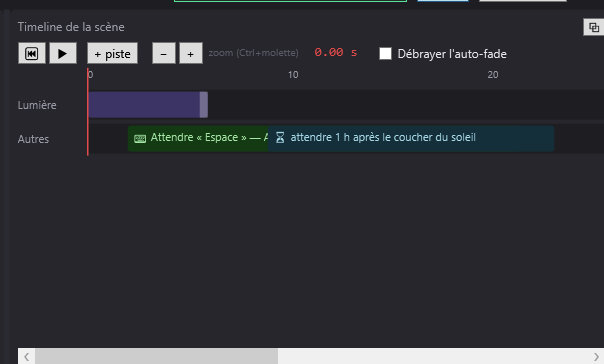
Attendre une touche…
Arrête la scène jusqu'à ce que l'opérateur appuie sur une touche précise du clavier. Utile pour attendre un signal du plateau sans quitter la scène (fin d'un applaudissement, entrée d'un comédien).
La fenêtre « Attendre une touche »
- Départ (s) : instant où la scène s'arrête.
- Touche : la touche attendue (Espace par défaut). Pour la changer, cliquez sur Définir… (le bouton affiche « Pressez une touche… »), puis appuyez sur la touche voulue. Cette capture volontaire évite d'enregistrer par erreur Tab, Entrée ou Échap en se déplaçant dans la fenêtre. Les touches s'affichent avec leur nom : Espace, Entrée, Échap, Retour, Page ↓, Page ↑, ← Gauche, Droite → ; les autres sous leur nom Windows (par exemple « F5 », « A », « D1 » pour la touche 1 du clavier principal).
- Message pendant l'attente : texte affiché pendant l'attente (facultatif), par exemple « Attendre la fin des applaudissements ».
- OK / Annuler.
Le bloc affiche « ⌨ Attendre « Espace » — début du message ».
Pendant l'attente
- Dans la fenêtre de conduite, la zone du message affiche votre message en grand, avec la touche (« ⌨ « Espace » ») ; sans message, elle affiche « ⌨ Appuyez sur « Espace » ».
- Dans l'éditeur, la position de la ligne rouge est remplacée par « ⌨ attente « message » → « Espace » ».
- L'attente se libère quand on appuie sur cette touche, la fenêtre de DreamShow (éditeur ou conduite) ayant le focus. Une autre touche ne fait rien.
- La touche attendue est servie en premier : si c'est aussi la touche du GO, elle libère l'attente sans faire de GO.
- Une télécommande OSC peut aussi libérer l'attente avec la commande
/dreamshow/keysuivie du nom Windows de la touche (Space, F5…). Voir La télécommande OSC. - Une télécommande de présentation envoie en général Page ↓ : choisissez cette touche pour libérer l'attente avec la télécommande. Voir La télécommande (touches GO).
Attendre une heure, une date, le soleil…
Arrête la scène jusqu'à un moment donné, puis repart toute seule, sans GO. Infobulle du bloc : « Le spectacle reprend tout seul à l'échéance ; GO passe outre. »
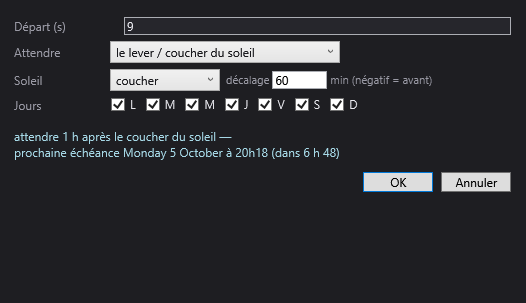
La fenêtre « Attendre une heure, une date, le soleil »
- Départ (s) : instant où la scène s'arrête.
- Attendre : la sorte de règle. Selon le choix, une seule des lignes suivantes est affichée.
- une durée : ligne Durée. Le temps d'attente, compté à partir du moment où la ligne rouge atteint le bloc. Écritures acceptées : « 90 » ou « 90 s » (secondes), « 5 min » (ou « 5 m », « 5 mn »), « 2 h », « 1h30 », « 1:30 » (= 1 h 30), « 01:30:00 ». Valeur proposée : « 1 h ».
- une heure (choix par défaut à la création) : ligne Heure, au format « hh:mm » (« 18:30 » ; « 18h30 » et « 18h » sont aussi acceptés). Valeur proposée : 18:30.
- une date (chaque année) : ligne Date, au format « jj/mm [hh:mm] », par exemple « 24/12 18:00 ». L'heure est facultative (sans heure : minuit, au début du jour). La règle revient chaque année. Le 29/02 n'est atteint que les années bissextiles. Valeur proposée : « 24/12 18:00 ».
- le lever / coucher du soleil : ligne Soleil, avec la liste coucher / lever et le décalage en minutes (« min (négatif = avant) ») : 60 = une heure après, -15 = un quart d'heure avant. Valeur proposée : 60.
- Jours (pour une heure et le lever / coucher du soleil seulement) : cases L M M J V S D (lundi à dimanche). Décochez les jours où la règle ne doit pas s'appliquer : par exemple tout sauf S et D pour « en semaine seulement ». Toutes cochées, ou toutes décochées, signifie « tous les jours ».
- L'aperçu (texte bleu en bas) : la règle en clair et sa prochaine échéance, par exemple « attendre 18h30 (sauf sam, dim) — prochaine échéance lundi 6 octobre à 18h30 (dans 3 h 12) ». Il se met à jour à chaque modification. Si la règle est impossible (heure mal écrite…), il affiche « règle impossible à satisfaire : le bloc serait ignoré au passage ».
- OK / Annuler.
Le bloc affiche la règle : « ⏳ attendre 18h30 (sauf sam, dim) », « ⏳ attendre 1 h après le coucher du soleil », « ⏳ attendre le 24 décembre à 18h00 (chaque année) », « ⏳ attendre 5 min »…
La prochaine occurrence
L'échéance est calculée au moment où la ligne rouge atteint le bloc, jamais avant : un show préparé à midi attend bien « le prochain 18h30 » quand il passe sur le bloc à minuit.
Et c'est toujours la prochaine occurrence, jamais une déjà passée. Si le bloc « attendre 18h30 » est atteint à 18h31, ou si l'ordinateur redémarre à 23h00, il attend 18h30 le lendemain (en respectant les jours cochés). Cette règle fixe rend les installations sans surveillance prévisibles.
Le lever et le coucher du soleil
Ils sont calculés pour le lieu de la salle, chaque jour, sans Internet (heures officielles, précises à moins d'une minute près ; l'heure d'été est gérée par Windows).
Réglez le lieu dans Salle > Fixtures, adresses, positions…, champs Lieu (°) — latitude et longitude (« nord et est positifs — sert au calcul du lever et du coucher du soleil »). Exemple : Paris = 48,85 et 2,35. Sans réglage, la salle a des coordonnées du sud de la France (44,126 et 4,082). Voir Fixtures, adresses, positions.
Pendant l'attente
- Dans l'éditeur, la position de la ligne rouge est remplacée par la règle et l'échéance : « ⏳ attendre 18h30 → lun. 18h30 (dans 3 h 12) ».
- Le Journal note le début (« Attente : … → reprise … (dans …). ») et la fin (« Attente terminée (…) — reprise. »).
- À l'échéance, le moteur repart tout seul, même si personne n'est là, même si une fenêtre est ouverte.
- Une règle impossible ne bloque jamais le spectacle : le bloc est ignoré au passage, avec un avertissement dans le Journal (« Bloc d'attente impossible à satisfaire (…) : il est ignoré. »).
GO, changement de scène et attentes
- Un GO fait quitter la scène vers la suivante, et annule l'attente en cours. Mais GO n'est permis que lorsque la timeline de la scène est terminée (ou que la scène est en Boucle) : si le bloc d'attente est le dernier élément de la timeline, GO est possible pendant l'attente ; s'il y a d'autres blocs après lui, le bouton GO reste grisé jusqu'à la reprise.
- Entrer dans une autre scène (GO, saut, choix d'une scène dans l'éditeur) annule toujours l'attente en cours.
- Dans l'éditeur, ▶ annule l'attente et relance la lecture sans attendre l'échéance ou la touche : la position de la ligne rouge s'affiche de nouveau à la place du texte de l'attente.
Attente et enchaînement automatique
Une scène réglée sur Auto ou Enchaîné compte son délai en temps de timeline, et ce temps s'arrête pendant l'attente :
- Auto : placez l'attente avant le délai. Exemple : attente à 0 s, Auto avec un délai de 2 s → la scène attend, puis passe à la suivante 2 s après la reprise, avec son fondu.
- Enchaîné : la scène part à la fin de son dernier bloc ; il faut donc au moins un bloc qui se termine après l'attente.
Ne placez jamais l'attente à la toute fin de la timeline d'une scène Enchaîné (ni à l'instant même du délai d'une scène Auto) : la scène partirait aussitôt vers la suivante, sans attendre, et la suivante resterait arrêtée à 0 s jusqu'à un GO.
Dans une séquence parallèle
Une séquence parallèle ne peut pas attendre : les blocs d'attente (touche ou calendrier) qu'elle rencontre sont ignorés, avec un avertissement dans le Journal. En revanche, une attente de la conduite principale fige aussi les séquences parallèles jusqu'à la reprise. Voir Les séquences parallèles.
Pas à pas
Attendre la fin des applaudissements
- Dans la scène « Salut », posez Attendre une touche… à 4 s.
- Gardez Espace, écrivez le message « Relancer à la fin des applaudissements ». OK.
- Posez après lui, à 5 s, le bloc de lumière du rappel.
- En spectacle, la scène s'arrête à 4 s et la conduite affiche le message ; Espace relance la suite.
Allumer une façade un quart d'heure avant le coucher du soleil, en semaine
- Réglez latitude et longitude de la salle (Salle > Fixtures, adresses, positions…).
- Scène 1 « Attente soir » : timeline vide, état final éteint. Posez Attendre une heure, une date, le soleil… à 0 s.
- Choisissez le lever / coucher du soleil, coucher, décalage -15, décochez S et D. Vérifiez l'aperçu. OK.
- Dans Réglages de la scène, Déclenchement : Auto, délai 2 ; Fondu vers la suivante (s) : 10.
- Scène 2 « Façade » : l'éclairage voulu.
- Le soir venu, la scène 1 se libère, puis la façade s'allume en 10 s.
La recette complète, avec l'extinction et le recommencement chaque jour, est dans L'éclairage architectural.
Une pause chronométrée
- Posez Attendre une heure, une date, le soleil…, choisissez une durée, écrivez « 20 min ».
- Le spectacle repart tout seul 20 minutes après avoir atteint le bloc. Si le bloc est le dernier élément de la scène, un GO permet de passer à la scène suivante sans attendre la fin.
Bon à savoir
- Pendant une attente, l'image est figée : un effet dynamique, une trajectoire ou un pixel mapping s'arrête sur place. Pour un éclairage qui doit rester animé pendant une longue attente, préférez une scène en Boucle avec une durée max (voir L'éclairage architectural).
- La fenêtre de conduite n'affiche pas le compte à rebours d'une attente d'heure : il est visible dans l'éditeur (position de la ligne rouge) et dans le Journal.
- L'export pour un player autonome calcule le show d'avance : les attentes d'heure y sont ignorées. Le player a son propre programme horaire, voir Le player autonome.
- Les règles de date n'ont pas de filtre de jours ; les règles de durée non plus.
- Les shows importés peuvent contenir un ancien bloc « ⏸ Pause » (titre de fenêtre « Pause (attendre) ») : il arrête la timeline jusqu'à ▶ dans l'éditeur ou un GO. Il n'est plus proposé dans la liste Autres ; remplacez-le par Attendre une touche….