Indice del manuale
Le attese (tasto, ora, data, sole)
Un blocco di attesa ferma la timeline della scena in un punto preciso, finché non è soddisfatta una condizione: la pressione di un tasto scelto (Attendere un tasto…), oppure un momento del calendario (Attendere un'ora, una data, il sole…): una durata, un orario, una data dell'anno, l'alba o il tramonto. Il secondo tipo di attesa riparte da solo, senza nessuno in regia: è la base dell'illuminazione architetturale.
Per aprirlo: trascini Attendere un tasto… oppure Attendere un'ora, una data, il sole… dall'elenco Altri (pannello Librerie) su una traccia del pannello Timeline della scena. La finestra di impostazione si apre subito; faccia doppio clic sul blocco per riaprirla.
Che cosa succede durante un'attesa
Quando la linea rossa raggiunge un blocco di attesa:
- la timeline della scena si ferma in quel punto: i blocchi successivi non partono;
- la luce resta così com'è in quell'istante (stato finale, più i blocchi in corso, congelati nella loro posizione; un effetto dinamico si ferma sul posto); l'uscita DMX continua normalmente;
- i suoni e i video della scena vanno in pausa, e ripartono alla ripresa;
- anche le sequenze parallele in corso si congelano fino alla ripresa;
- alla ripresa, la timeline continua esattamente da dove si era fermata.
Un'attesa è un evento istantaneo: conta solo la sua partenza.
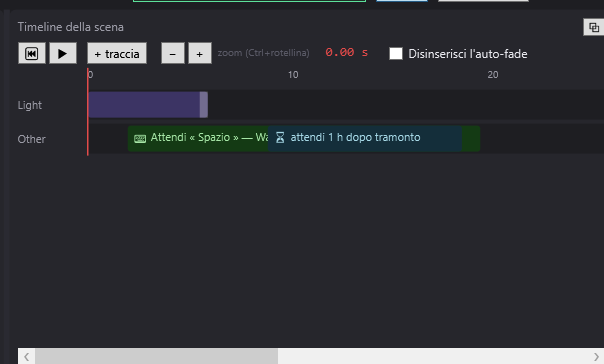
Attendere un tasto…
Ferma la scena finché l'operatore non preme un tasto preciso della tastiera. Utile per aspettare un segnale dal palco senza uscire dalla scena (fine di un applauso, entrata di un attore).
La finestra «Attendere un tasto»
- Partenza (s): istante in cui la scena si ferma.
- Tasto: il tasto atteso (Spazio per impostazione predefinita). Per cambiarlo, clicchi su Definisci… (il pulsante mostra «Premere un tasto…»), poi prema il tasto desiderato. Questa cattura volontaria evita di registrare per errore Tab, Invio o Esc spostandosi nella finestra. I tasti sono visualizzati con il loro nome: Spazio, Invio, Esc, Backspace, Pagina ↓, Pagina ↑, ← Sinistra, Destra →; gli altri con il loro nome Windows (per esempio «F5», «A», «D1» per il tasto 1 della tastiera principale).
- Messaggio durante l'attesa: testo visualizzato durante l'attesa (facoltativo), per esempio «Attendere la fine degli applausi».
- OK / Annulla.
Il blocco mostra «⌨ Attendi «Spazio» — inizio del messaggio».
Durante l'attesa
- Nella finestra della scaletta, la zona del messaggio mostra il Suo messaggio in grande, con il tasto («⌨ «Spazio»»); senza messaggio, mostra «⌨ Premere «Spazio»».
- Nell'editor, la posizione della linea rossa viene sostituita da «⌨ attesa «messaggio» → «Spazio»».
- L'attesa si libera quando si preme quel tasto, mentre la finestra di DreamShow (editor o scaletta) ha il focus. Un altro tasto non fa nulla.
- Il tasto atteso viene servito per primo: se è anche il tasto del GO, libera l'attesa senza fare un GO.
- Un telecomando OSC può anche liberare l'attesa con il comando
/dreamshow/keyseguito dal nome Windows del tasto (Space, F5…). Vedere Il telecomando OSC. - Un telecomando per presentazioni invia in genere Pagina ↓: scelga questo tasto per liberare l'attesa con il telecomando. Vedere Il telecomando (tasti GO).
Attendere un'ora, una data, il sole…
Ferma la scena fino a un momento dato, poi riparte da sola, senza GO. Tooltip del blocco: «Lo spettacolo riprende da solo alla scadenza; GO la ignora.»
La finestra «Attendere un'ora, una data, il sole»
- Partenza (s): istante in cui la scena si ferma.
- Attendere: il tipo di regola. A seconda della scelta, viene visualizzata una sola delle righe seguenti.
- una durata: riga Durata. Il tempo di attesa, contato a partire dal momento in cui la linea rossa raggiunge il blocco. Scritture accettate: «90» o «90 s» (secondi), «5 min» (o «5 m», «5 mn»), «2 h», «1h30», «1:30» (= 1 h 30), «01:30:00». Valore proposto: «1 h».
- un orario (scelta predefinita alla creazione): riga «Heure» (Ora), nel formato «hh:mm» («18:30»; sono accettati anche «18h30» e «18h»). Valore proposto: 18:30.
- una data (ogni anno): riga «Date» (Data), nel formato «jj/mm [hh:mm]» (giorno/mese [ora:minuti]), per esempio «24/12 18:00». L'ora è facoltativa (senza ora: mezzanotte, all'inizio del giorno). La regola ritorna ogni anno. Il 29/02 viene raggiunto solo negli anni bisestili. Valore proposto: «24/12 18:00».
- l'alba / il tramonto: riga «Soleil» (Sole), con l'elenco tramonto / alba e l'offset in minuti («min (negativo = prima)»): 60 = un'ora dopo, -15 = un quarto d'ora prima. Valore proposto: 60.
- «Jours» (Giorni; per un orario e l'alba / il tramonto soltanto): caselle L M M J V S D (lunedì-domenica; le iniziali francesi sono mostrate così nella finestra). Tolga la spunta ai giorni in cui la regola non deve applicarsi: per esempio tutto tranne S e D per «solo nei giorni feriali». Con tutte spuntate, o tutte non spuntate, significa «tutti i giorni».
- L'anteprima (testo blu in basso): la regola in chiaro e la sua prossima scadenza, per esempio «attendre 18h30 (sauf sam, dim) — prochaine échéance lundi 6 octobre à 18h30 (dans 3 h 12)» (attendere le 18:30 (tranne sab, dom) — prossima scadenza lunedì 6 ottobre alle 18:30 (tra 3 h 12)). Si aggiorna a ogni modifica. Se la regola è impossibile (ora scritta male…), mostra «regola impossibile da soddisfare: il blocco verrebbe ignorato al passaggio».
- OK / Annulla.
Il blocco mostra la regola: «⏳ attendre 18h30 (sauf sam, dim)», «⏳ attendre 1 h après le coucher du soleil», «⏳ attendre le 24 décembre à 18h00 (chaque année)», «⏳ attendre 5 min»… (attendere le 18:30 (tranne sab, dom); attendere 1 h dopo il tramonto; attendere il 24 dicembre alle 18:00 (ogni anno); attendere 5 min).
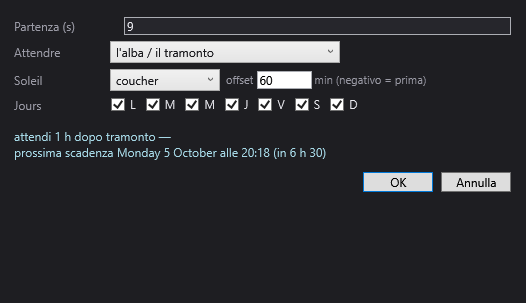
La prossima occorrenza
La scadenza viene calcolata nel momento in cui la linea rossa raggiunge il blocco, mai prima: uno show preparato a mezzogiorno attende correttamente «le prossime 18:30» quando passa sul blocco a mezzanotte.
Ed è sempre la prossima occorrenza, mai una già trascorsa. Se il blocco «attendere le 18:30» viene raggiunto alle 18:31, o se il computer si riavvia alle 23:00, attende le 18:30 del giorno dopo (rispettando i giorni spuntati). Questa regola fissa rende prevedibili le installazioni senza sorveglianza.
L'alba e il tramonto
Sono calcolati per il luogo della sala, ogni giorno, senza Internet (orari ufficiali, precisi a meno di un minuto; l'ora legale è gestita da Windows).
Imposti il luogo in Sala > Proiettori, indirizzi, posizioni…, campi Luogo (°) — latitudine e longitudine («nord ed est positivi — serve al calcolo dell'alba e del tramonto»). Esempio: Parigi = 48,85 e 2,35. Senza impostazione, la sala ha coordinate del sud della Francia (44,126 e 4,082). Vedere Proiettori, indirizzi, posizioni.
Durante l'attesa
- Nell'editor, la posizione della linea rossa viene sostituita dalla regola e dalla scadenza: «⏳ attendre 18h30 → lun. 18h30 (dans 3 h 12)» (attendere le 18:30 → lun. 18:30 (tra 3 h 12)).
- Il Registro annota l'inizio («Attente : … → reprise … (dans …).», cioè Attesa: … → ripresa … (tra …)) e la fine («Attesa terminata (…) — reprise.», cioè ripresa).
- Alla scadenza, il motore riparte da solo, anche se non c'è nessuno, anche se una finestra è aperta.
- Una regola impossibile non blocca mai lo spettacolo: il blocco viene ignorato al passaggio, con un avviso nel Registro («Blocco di attesa impossibile da soddisfare (…): viene ignorato.»).
GO, cambio di scena e attese
- Un GO fa uscire dalla scena verso la successiva e annulla l'attesa in corso. Ma il GO è permesso solo quando la timeline della scena è terminata (o la scena è in Loop): se il blocco di attesa è l'ultimo elemento della timeline, il GO è possibile durante l'attesa; se ci sono altri blocchi dopo di esso, il pulsante GO resta grigio fino alla ripresa.
- Entrare in un'altra scena (GO, salto, scelta di una scena nell'editor) annulla sempre l'attesa in corso.
- Nell'editor, ▶ annulla l'attesa e riavvia la riproduzione senza aspettare la scadenza o il tasto: la posizione della linea rossa viene visualizzata di nuovo al posto del testo dell'attesa.
Attesa e concatenamento automatico
Una scena impostata su Auto o Concatenata conta il suo ritardo in tempo di timeline, e questo tempo si ferma durante l'attesa:
- Auto: collochi l'attesa prima del ritardo. Esempio: attesa a 0 s, Auto con ritardo di 2 s → la scena attende, poi passa alla successiva 2 s dopo la ripresa, con la sua dissolvenza.
- Concatenata: la scena parte alla fine del suo ultimo blocco; occorre quindi almeno un blocco che termini dopo l'attesa.
Non collochi mai l'attesa proprio alla fine della timeline di una scena Concatenata (né nell'istante stesso del ritardo di una scena Auto): la scena partirebbe subito verso la successiva, senza attendere, e la successiva resterebbe ferma a 0 s fino a un GO.
In una sequenza parallela
Una sequenza parallela non può attendere: i blocchi di attesa (tasto o calendario) che incontra vengono ignorati, con un avviso nel Registro. In compenso, un'attesa della scaletta principale congela anche le sequenze parallele fino alla ripresa. Vedere Le sequenze parallele.
Passo per passo
Attendere la fine degli applausi
- Nella scena «Saluti», collochi Attendere un tasto… a 4 s.
- Mantenga Spazio, scriva il messaggio «Ripartire alla fine degli applausi». OK.
- Collochi dopo di esso, a 5 s, il blocco di luce del bis.
- In spettacolo, la scena si ferma a 4 s e la scaletta mostra il messaggio; Spazio fa ripartire il seguito.
Accendere una facciata un quarto d'ora prima del tramonto, nei giorni feriali
- Imposti latitudine e longitudine della sala (Sala > Proiettori, indirizzi, posizioni…).
- Scena 1 «Attesa sera»: timeline vuota, stato finale spento. Collochi Attendere un'ora, una data, il sole… a 0 s.
- Scelga l'alba / il tramonto, tramonto, offset -15, tolga la spunta a S e D. Controlli l'anteprima. OK.
- In Impostazioni della scena, Attivazione: Auto, ritardo 2; Dissolvenza verso la successiva (s): 10.
- Scena 2 «Facciata»: l'illuminazione voluta.
- Venuta la sera, la scena 1 si libera, poi la facciata si accende in 10 s.
La ricetta completa, con lo spegnimento e il ricominciare ogni giorno, è in L'illuminazione architetturale.
Una pausa cronometrata
- Collochi Attendere un'ora, una data, il sole…, scelga una durata, scriva «20 min».
- Lo spettacolo riparte da solo 20 minuti dopo aver raggiunto il blocco. Se il blocco è l'ultimo elemento della scena, un GO permette di passare alla scena successiva senza aspettare la fine.
Buono a sapersi
- Durante un'attesa, l'immagine è congelata: un effetto dinamico, una traiettoria o un pixel mapping si ferma sul posto. Per un'illuminazione che deve restare animata durante una lunga attesa, preferisca una scena in Loop con una durata max (vedere L'illuminazione architetturale).
- La finestra della scaletta non mostra il conto alla rovescia di un'attesa oraria: è visibile nell'editor (posizione della linea rossa) e nel Registro.
- L'esportazione per un player autonomo calcola lo show in anticipo: le attese orarie vi sono ignorate. Il player ha un proprio programma orario, vedere Il player autonomo.
- Le regole di data non hanno un filtro dei giorni; neppure le regole di durata.
- Gli show importati possono contenere un vecchio blocco «⏸ Pausa» (titolo di finestra «Pausa (attesa)»): ferma la timeline fino a ▶ nell'editor o a un GO. Non è più proposto nell'elenco Altri; lo sostituisca con Attendere un tasto….