Indice del manuale
La libreria dei proiettori
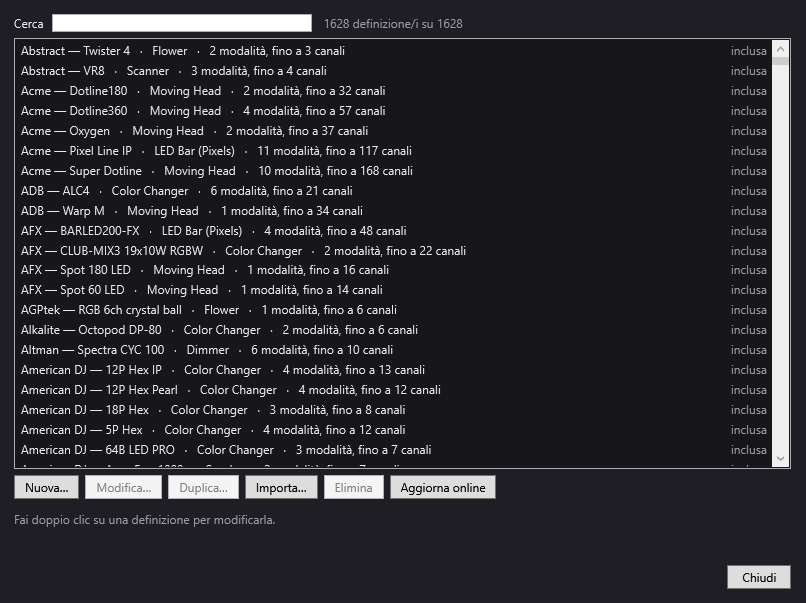
La libreria contiene le definizioni dei proiettori: per ogni modello, i suoi canali DMX, le loro funzioni, le sue modalità, le sue celle e alcuni dati fisici. Quando aggiunge un proiettore alla sala, sceglie qui la sua definizione. DreamShow viene fornito con più di 1 600 definizioni nel formato QLC+; può importarne, crearne, modificarne e aggiornarle online.
Per aprirla: menu Sala > Libreria dei proiettori…, oppure pulsante Libreria… nella finestra Sala > Proiettori, indirizzi, posizioni….
Da dove vengono le definizioni
La libreria è una cartella (per impostazione predefinita la cartella fixtures accanto ai file di sala), condivisa da tutte le sale che la usano. Ogni definizione ha un'origine, visualizzata a destra della sua riga:
| Origine visualizzata | Da dove viene |
|---|---|
| inclusa | installata con DreamShow |
| online | scaricata da Aggiorna online (cartella «online») |
| importata | importata da un file GDTF, QLC+ o DJworld (cartella «imported») |
| creata / modificata | creata o modificata nell'editor di DreamShow (cartella «custom») |
Quando due definizioni hanno lo stesso produttore e lo stesso modello, prevale la più «personale», in questo ordine: creata / modificata, poi importata, poi online, poi inclusa. La definizione sostituita non viene cancellata: è soltanto nascosta, e ritorna se elimina quella che la sostituisce.
Una definizione inclusa o online non viene mai modificata: la sua versione modificata viene salvata a parte, nella cartella «custom», e la sostituisce.
La finestra Libreria dei proiettori
- Cerca: filtra l'elenco. Digiti una o più parole; una definizione viene mantenuta se ogni parola compare nel suo produttore / modello o nel suo tipo (per esempio «Moving Head»). A destra, il contatore «N definizione/i su M». L'elenco mostra al massimo 2 000 righe: affini la ricerca se necessario.
- L'elenco: una riga per definizione: «Produttore — Modello · Tipo · N modalità, fino a M canali», con l'origine a destra (a colori se non è «inclusa»). Un doppio clic apre la definizione nell'editor.
- La riga di informazione (sotto i pulsanti): per la definizione selezionata, le sue modalità con il numero di canali (e di celle), il file e, se del caso, «Sostituisce un'altra definizione con lo stesso nome (eliminando questa, l'altra ritorna).» Senza selezione: «Fai doppio clic su una definizione per modificarla.»
Pulsanti:
- Nuova…: crea una definizione da zero nell'editor.
- Modifica…: apre la definizione selezionata nell'editor. Per una definizione inclusa o online, la versione modificata viene salvata a parte e la sostituisce.
- Duplica…: apre una copia della definizione selezionata (modello seguito da «(copia)»), per ricavarne un'altra: altro modello, altra modalità.
- Importa…: importa uno o più profili (selezione multipla possibile): GDTF (.gdtf), QLC+ (.qxf) o DJworld (.fxt). Un resoconto elenca ogni file: ✓ con il numero di modalità e le osservazioni, oppure ✗ con il motivo del fallimento.
- Elimina: attivo solo per una definizione importata o creata / modificata. Dopo conferma, il file viene cancellato. Se sostituiva una definizione con lo stesso nome, questa riprende il suo posto; altrimenti, i proiettori che la usavano restano senza definizione finché non ne viene scelta un'altra.
- Aggiorna online: scarica le definizioni nuove o corrette pubblicate per DreamShow (connessione a Internet necessaria). L'avanzamento è visualizzato nella riga di informazione, poi un bilancio: numero di definizioni pubblicate, nuove, aggiornate, già aggiornate, ritirate, ed eventuali problemi. Ogni file scaricato viene controllato (impronta e lettura) prima di sostituire qualcosa. Una definizione ritirata dall'elenco pubblicato viene eliminata solo dalla cartella «online»; le Sue definizioni importate o create non vengono mai toccate.
- Chiudi.
Qualsiasi modifica (creazione, modifica, importazione, eliminazione, aggiornamento) viene presa in considerazione subito: la sala, la simulazione e lo show vengono ricalcolati con le nuove definizioni.
L'importazione
- GDTF (.gdtf): il formato dei produttori (siti dei produttori, GDTF Share). Ogni modalità DMX viene convertita; i canali a 16 o 24 bit diventano un canale principale seguito da canali «fine»; i colori delle ruote vengono ripresi; il canale shutter viene chiamato «Shutter» con il suo intervallo «aperto». Viene importata solo la prima interruzione DMX («DMX break»): ciò che viene lasciato da parte è segnalato nelle osservazioni.
- QLC+ (.qxf): il file viene controllato poi copiato nella cartella «imported».
- DJworld (.fxt): convertito in definizione QLC+. Il file .ssl2 che accompagna a volte questi profili non è leggibile: usi il .fxt.
Le importazioni sono archiviate nella cartella «imported» della libreria, per produttore. Verifichi poi la definizione nell'editor: i canali non riconosciuti (macro, modalità) sono importati così come sono, senza funzione particolare.
L'editor di definizione
Si apre con Nuova…, Modifica…, Duplica… o con un doppio clic. Il suo titolo è «Nuova definizione di proiettore», «Definizione «modello»» o «Copia di «modello»».
Una definizione nuova parte da un esempio: produttore «Il mio marchio», modello «Nuovo proiettore», tipo «Color Changer», una modalità «4 canali» (Dimmer, Red, Green, Blue).
L'intestazione
- Produttore e Modello: obbligatori. Insieme formano il nome della definizione («Produttore/Modello») che le sale usano. Non cambi questo nome alla leggera: i proiettori delle Sue sale vi fanno riferimento.
- Tipo: elenco modificabile: Moving Head, Color Changer, LED Bar (Pixels), LED Bar (Beams), Dimmer, Strobe, Scanner, Smoke, Hazer, Effect, Laser, Flower, Other. Vuoto = Other. Il tipo colloca il proiettore in una categoria della simulazione (Moving Head = teste mobili, Color Changer = LED colore, Dimmer = dimmer, Scanner = scanner, Smoke = Fumo, gli altri = Altri).
- Pan max (°) e Tilt max (°): escursioni totali di pan e tilt, in gradi (per esempio 540 e 270), ricavate dal manuale del proiettore. Un Pan max superiore a 0 rende la definizione una testa mobile per DreamShow: è ciò che la rende utilizzabile da Punta, Zona, dalle traiettorie e dalla calibrazione. Valori errati falsano tutto il puntamento.
- Fascio (°) da … a …: angoli del fascio alle due estremità dello zoom. Con un canale di zoom, permettono allo strumento Zona (e a zoom al puntamento) di regolare l'apertura del fascio; servono anche alla simulazione.
- Potenza (W) e Flusso (lm): dati della scheda tecnica, usati dalla simulazione per stimare l'illuminamento. Il flusso reale di un proiettore particolare può anche essere inserito nella sala.
Le modalità
A sinistra, Modalità DMX elenca le modalità con il loro numero di canali. Clicchi su una modalità per visualizzarne i canali.
- Nome della modalità: rinomina la modalità selezionata. È questo il nome che sceglierà nel campo Modalità della sala; gli dia un nome parlante (per esempio «14 canali»). Due modalità non possono avere lo stesso nome.
- + Modalità: aggiunge una modalità vuota («Modalità N»).
- Duplica: copia la modalità selezionata (nome seguito da «(2)»), comodo per una modalità estesa simile a un'altra.
- Elimina: elimina la modalità selezionata (l'ultima modalità non può essere eliminata).
I canali della modalità
A destra, una tabella con una riga per canale, nell'ordine DMX (la colonna # indica il numero del canale nella modalità, a partire da 1).
- Nome del canale: nome del canale. Conta: DreamShow riconosce alcuni nomi (vedere «Regole di denominazione»). Due canali di una stessa modalità non possono avere lo stesso nome.
- Funzione: che cosa fa il canale. È lei a dire a DreamShow come pilotarlo. Scelte possibili:
| Funzione | Uso |
|---|---|
| Dimmer generale | intensità di tutto il proiettore |
| Dimmer (di cella) | intensità di una cella |
| Rosso, Verde, Blu, Bianco, Ambra, UV, Lime, Ciano, Magenta, Giallo | componenti di colore |
| Pan, Tilt | movimenti di una testa mobile |
| Velocità pan/tilt | velocità dei motori |
| Shutter / strobo | shutter, strobe |
| Ruota colori | ruota dei colori |
| Macro colore | colori preprogrammati |
| Correzione CTO | temperatura di colore |
| Gobo, Rotazione gobo | gobo |
| Prisma | prisma |
| Zoom, Fuoco, Iride, Frost | fascio |
| Effetto / altro | tutto il resto |
| Manutenzione (reset, lampada) | comandi di manutenzione |
| Byte fine del canale precedente | byte di precisione (16 bit) del canale immediatamente sopra |
| Riservato | canale inutilizzato |
Una definizione importata può contenere una funzione QLC che l'elenco non conosce: viene visualizzata come «Preset QLC «…»» e conservata così com'è. Cambiare la funzione cambia anche il nome del canale finché non ne ha digitato uno Lei stesso. Scegliere Shutter / strobo chiama sempre il canale «Shutter».
- Cella: numero della cella (pixel, lente) a cui appartiene il canale; vuoto = tutto il proiettore. I canali che portano lo stesso numero formano una cella. Se viene usato un solo numero, il proiettore è trattato come senza celle.
- Intervalli (N)…: apre gli intervalli di valori del canale (vedere più avanti). Inattivo per un byte fine.
- ↑ / ↓: sposta il canale di un posto nell'ordine DMX.
- ✕: elimina il canale.
Sotto la tabella:
- + Canale: aggiunge un canale «Effect» alla fine della modalità.
- + Celle…: aggiunge in un colpo solo una serie di celle (finestra «Aggiungi celle»):
- Numero di celle (8 per impostazione predefinita);
- Composizione: RGB, RGBW, RGBA, RGBWA, RGBWAUV, W o RGB + Dimmer;
- Colori a 16 bit (byte fine dopo ogni colore).
I canali vengono creati e numerati di seguito alle celle esistenti: «Red 1», «Green 1», «Blue 1», «Red 2»…, ciascuno nella propria cella.
Per un byte fine, il nome è fissato automaticamente («nome del canale precedente» seguito da «fine») e prende la cella del canale precedente. Un byte fine deve seguire direttamente il suo canale.
Gli intervalli di valori
La finestra «Intervalli di valori — nome del canale» descrive che cosa fa ogni fascia di valori (da 0 a 255) del canale.
- Da e A: limiti dell'intervallo (da 0 a 255).
- Etichetta: descrizione (vuoto = il nome del canale).
- Tipo:
- Normale;
- Shutter aperto: l'intervallo che DreamShow invia quando la luce deve uscire;
- Shutter chiuso;
- Strobo;
- Colore: per una ruota colori o una macro; la casella Colore diventa attiva.
- Colore: colore dell'intervallo in esadecimale (
#FF8800, il#viene aggiunto se lo dimentica), con un'anteprima. Serve alla simulazione. - ✕: elimina l'intervallo.
- + Intervallo: aggiunge un intervallo che inizia subito dopo l'ultimo.
- OK conferma, Annulla abbandona. Gli intervalli sono ordinati per valore iniziale.
I valori non coperti sono letti come «senza funzione».
Salvare
In fondo all'editor, una riga ricorda dove verrà salvata la definizione. Salva controlla la definizione poi la scrive; Annulla chiude senza scrivere nulla.
Il salvataggio viene rifiutato, con l'elenco dei problemi, se:
- il produttore o il modello è vuoto;
- una modalità non ha nome, due modalità hanno lo stesso nome, o una modalità non ha alcun canale;
- due canali di una modalità hanno lo stesso nome (il messaggio propone di numerarli: «Red 1», «Red 2»);
- un nome di canale termina con «fine» senza essere un byte fine;
- un byte fine non segue il suo canale;
- un intervallo inizia dopo la sua fine;
- una modalità ha un canale Shutter / strobo ma nessun canale chiamato «Shutter».
La definizione viene salvata nella cartella «custom» della libreria (custom\Produttore\Modello.qxf). Compare in tutte le sale che usano questa libreria. Se rinomina una definizione che aveva creato, il vecchio file viene eliminato per evitare un doppione.
Regole di denominazione
DreamShow riconosce alcuni canali dal loro nome; rispetti queste regole perché un proiettore si accenda e si colori correttamente:
- Shutter: il canale shutter deve chiamarsi esattamente «Shutter». Altrimenti DreamShow non sa aprirlo e il proiettore può restare nero. Per un proiettore senza canale «Shutter», DreamShow tenta di aprire un canale il cui nome inizia con «Strobe»; dichiari il suo intervallo Shutter aperto perché trovi il valore giusto.
- Celle: i canali di colore di ogni cella si numerano: «Red 1», «Green 1», «Blue 1», «White 1», poi «Red 2»… («Red1» e «Red 1 Dimmer» sono ugualmente riconosciuti). È ciò che permette di regolare le celle una per una nella scena e di farle evolvere nelle traiettorie. + Celle… applica questa regola da solo.
- Byte fini: il loro nome termina con «fine», ed è riservato a loro.
- Per un argano pilotato dai controlli manuali, i canali «Position» e «Speed» (e «Position fine») fanno comparire i comandi del argano.
Passo per passo
Creare la definizione di un proiettore assente dalla libreria
- Apra il manuale del proiettore alla pagina della sua tabella DMX.
- Sala > Libreria dei proiettori…, poi Nuova….
- Compili Produttore, Modello e Tipo. Per una testa mobile, compili Pan max (°) e Tilt max (°); se ha uno zoom, Fascio (°) da … a ….
- Rinomini la modalità «4 canali» in base alla modalità impostata sull'apparecchio (per esempio «9 canali»).
- Per ogni canale della tabella, nell'ordine: + Canale se necessario, scelga la Funzione, corregga il Nome del canale. Per un canale a 16 bit, aggiunga subito dopo un canale con funzione Byte fine del canale precedente.
- Per lo shutter: funzione Shutter / strobo (il nome diventa «Shutter»), poi Intervalli…: dichiari l'intervallo Shutter aperto (per esempio da 0 a 7 se la tabella lo indica), gli intervalli Strobo, ecc.
- Per una ruota colori: Intervalli…, un intervallo di tipo Colore per ogni colore, con il suo colore esadecimale.
- Per un'altra modalità dell'apparecchio: Duplica la modalità, la rinomini, aggiunga o tolga canali.
- Salva. Il modello viene ora proposto da + Aggiungi nella sala.
Descrivere una barra LED a 8 celle RGBW
- Nuova…, produttore, modello, tipo «LED Bar (Pixels)».
- Nella modalità, mantenga eventualmente un canale Dimmer generale, elimini i canali Red / Green / Blue di esempio (✕).
- + Celle…: Numero di celle 8, Composizione RGBW, OK.
- Verifichi che i canali si chiamino «Red 1» … «White 8» con i numeri di cella da 1 a 8, poi Salva.
Correggere una definizione inclusa
- La cerchi, la selezioni, Modifica….
- La riga in basso indica che le Sue modifiche verranno salvate a parte: l'originale resta intatto.
- Corregga (per esempio, chiami «Shutter» il canale shutter), Salva. La riga della definizione mostra ora «creata / modificata».
- Per tornare all'originale: la selezioni, Elimina.
Importare un profilo GDTF del produttore
- Scarichi il file .gdtf del proiettore.
- Importa…, scelga il file.
- Legga il resoconto (modalità, osservazioni su ciò che non è stato importato).
- Apra la definizione importata con Modifica… per verificare le funzioni dei canali e lo shutter.
Buono a sapersi
- La libreria è comune a tutte le sale che la condividono: una definizione modificata cambia tutte queste sale.
- Una definizione eliminata mentre dei proiettori la usano rende questi proiettori «definizione sconosciuta» nella finestra della sala (il salvataggio della sala è allora bloccato finché non sceglie un'altra definizione).
- Aggiorna online non sostituisce mai le Sue definizioni importate o create: mantengono la priorità.
- Cambiare il produttore o il modello di una definizione cambia il suo nome: i proiettori che usavano il vecchio nome non la ritrovano più.
- L'editor non permette di annullare le modifiche una per una: in caso di errore, Annulla chiude senza salvare nulla.