Indice del manuale
Puntare e coprire una zona con le teste mobili
Due strumenti del pannello Sala impostano il pan e il tilt delle teste mobili (teste motorizzate) senza toccare i cursori: Punta orienta tutte le teste mobili selezionate su uno stesso punto, Zona distribuisce le teste mobili selezionate su una superficie che Lei disegna (rettangolo o ellisse), a terra, sul palco o su un muro. DreamShow calcola gli angoli a partire dalla posizione di ogni testa mobile, dal suo aggancio e dalle sue escursioni pan / tilt, oppure dalla sua calibrazione se esiste.
Per accedervi: pulsanti Punta e Zona della barra degli strumenti del pannello Sala (la simulazione), nella schermata principale.

Che cosa modificano questi strumenti
Punta e Zona scrivono il pan e il tilt in ciò che sta modificando:
- normalmente, lo stato finale della scena selezionata (lo show viene allora contrassegnato come modificato);
- nella modifica di un effetto, quell'effetto;
- in modalità traiettoria, l'immagine chiave selezionata (vedere Le traiettorie).
Per ogni testa mobile puntata, DreamShow aggiunge anche, se non li ha già in quello stato: l'intensità al 100 %, l'otturatore aperto e la velocità pan / tilt più rapida. Una posizione proveniente da una palette viene scollegata dalla palette (vedere Le palette).
Se LIVE è acceso e la scena in modifica è quella in riproduzione, le vere teste mobili si muovono subito.
Sono interessate solo le teste mobili: i proiettori la cui definizione ha un Pan max superiore a 0, e che sono collocati nella sala. Gli altri proiettori selezionati vengono ignorati.
Selezionare le teste mobili
Prima di puntare, selezioni le teste mobili da orientare. Diversi modi:
- l'albero Selezione — gruppi e proiettori del pannello Impostazioni della scena: spunti dei proiettori o dei gruppi interi;
- un clic sul punto di un proiettore nel pannello Sala spunta o deseleziona quel proiettore;
- in 2D, un trascinamento nel vuoto (strumenti Punta e Zona spenti) traccia un rettangolo di selezione; tenga premuto Ctrl per aggiungere alla selezione invece di sostituirla;
- in 3D, un clic (senza trascinare) su un proiettore lo spunta o lo deseleziona;
- Tutto seleziona tutti i gruppi e i proiettori fuori gruppo, Nessuno svuota la selezione.
Vedere anche Selezionare i proiettori e regolare la luce.
Punta
- Punta: pulsante a commutazione. Acceso, un clic nella sala orienta tutte le teste mobili selezionate sul punto cliccato: i loro fasci convergono. Tenga premuto il pulsante del mouse e lo sposti: il punto segue il mouse.
- In 2D, il punto puntato è a terra, sotto il mouse.
- In 3D, il punto puntato è la superficie sotto il mouse: il palco, il pavimento della sala o un muro. In 3D, il clic sinistro punta; il clic destro con trascinamento fa sempre ruotare la vista, il che permette di puntare e di girare attorno alla sala senza cambiare strumento.
- Se nessuna testa mobile è selezionata, la riga di informazioni in alto nella schermata principale mostra «Puntamento: selezionare prima una o più teste mobili».
- Accendere Punta spegne Zona.
zoom al puntamento (casella, non spuntata per impostazione predefinita, ricordata da una sessione all'altra):
- non spuntata, Punta imposta solo il pan e il tilt: il Suo zoom viene mantenuto;
- spuntata, il puntamento stringe anche il fascio per fare una macchia di circa 1 m sul bersaglio. Funziona solo per una testa mobile la cui definizione dichiara i suoi angoli di fascio (Fascio (°) da … a …) e la cui modalità ha un canale zoom (o focus).
Quando una testa mobile ha una calibrazione e il punto puntato si trova sul palco, DreamShow usa la calibrazione, più esatta del calcolo geometrico. Vedere La calibrazione delle teste mobili.
Zona
Zona: pulsante a commutazione. Acceso, Lei traccia una zona sulla sala e le teste mobili selezionate si distribuiscono su di essa.
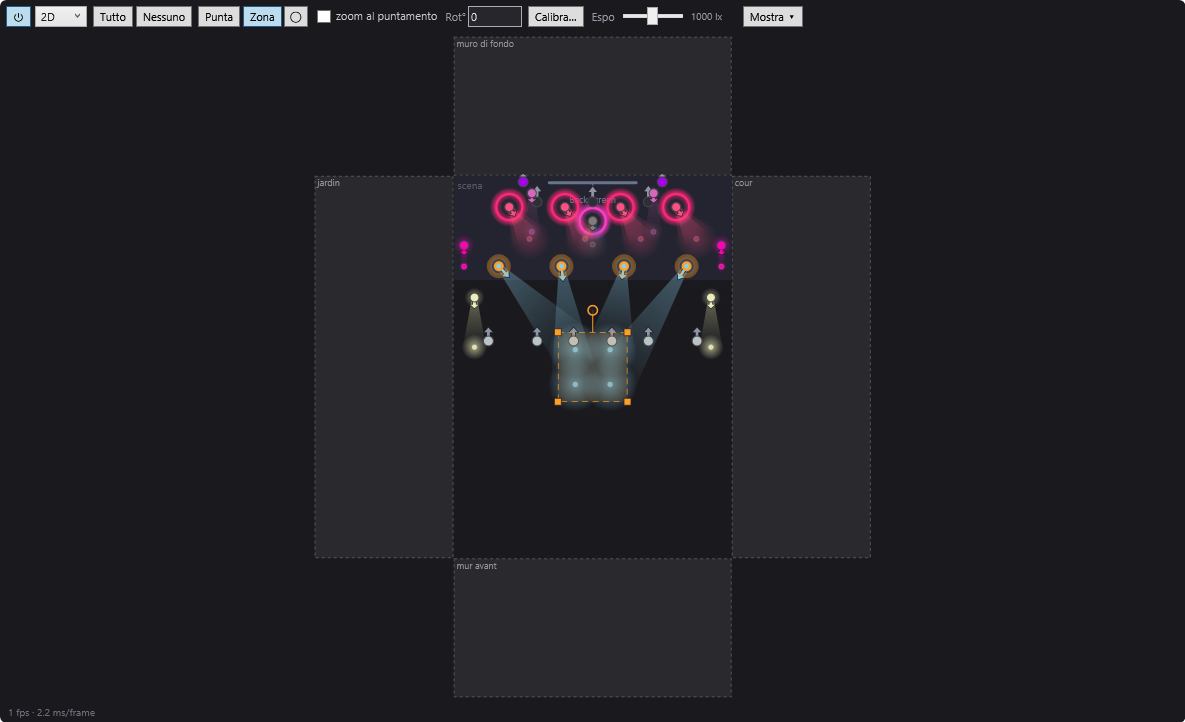
La pianta con i muri ribaltati
In modalità Zona, la pianta 2D si ingrandisce: attorno al pavimento della sala, i quattro muri sono «ribaltati» in piano, come una scatola aperta (ogni fascia ha l'altezza della sala). Una zona tracciata nella fascia del muro di fondo si trova su quel muro; una zona spinta dal pavimento contro un muro vi sale progressivamente invece di saltare. Lungo il palco, la salita inizia al livello del piano del palco.
In 3D, la zona si traccia direttamente sulla superficie sotto il mouse (palco, pavimento o muro).
Tracciare e modificare la zona
- Tracciare: prema e trascini in un punto vuoto: la zona è il rettangolo (o l'ellisse) tra il punto di partenza e il punto di arrivo. Un semplice clic senza trascinare non crea nulla.
- Spostare: trascini all'interno della zona. Le teste mobili seguono in diretta.
- Ridimensionare: trascini una delle quattro maniglie d'angolo (piccoli quadrati arancioni). La zona si ingrandisce o si riduce in modo simmetrico attorno al suo centro; il suo centro e il suo angolo non si muovono.
- Ruotare: trascini il cerchio posto sopra la zona. I giri si sommano: ruotare due volte fa 720°.
- ◯: forma della zona. Premuto = ellisse, rilasciato = rettangolo (predefinito). Cambiare la forma si applica anche alla zona già tracciata.
- Rot°: angolo della zona in gradi, digitato da tastiera. Sono ammessi valori oltre un giro (360 = 1 giro, 720 = 2 giri, 1080 = 3 giri). Confermi con Invio o uscendo dal campo. Il campo mostra l'angolo attuale quando ruota con il mouse. In una traiettoria, tra due immagini chiave, l'angolo viene interpolato così com'è: da 0 a 720, la zona fa due giri.
La zona resta visualizzata finché Zona è acceso: è la maniglia che comanda le teste mobili. Spegnere Zona cancella la zona; le teste mobili mantengono il loro puntamento.
Come si distribuiscono le teste mobili
- La zona viene suddivisa in una griglia di file il più possibile quadrate, e le teste mobili vengono distribuite equamente tra le file (per esempio 13 teste mobili su 3 file: 5 + 4 + 4, la fila più piena al centro).
- Le teste mobili vengono assegnate alle caselle in base all'ordine della loro posizione (da jardin a cour, poi dalla parte anteriore a quella posteriore), perché i fasci non si incrocino. Questa assegnazione resta la stessa quando la zona ruota o si sposta: ogni testa mobile mantiene il suo posto nella zona.
- Se la definizione della testa mobile dichiara i suoi angoli di fascio e la sua modalità ha un canale zoom (o focus), l'apertura del fascio viene regolata per coprire la sua casella (la diagonale della casella). La modalità Zona regola sempre lo zoom in questo modo: è il suo compito, a differenza di Punta.
- Le teste mobili contrassegnate come Guasto nella sala vengono ignorate.
- La riga di informazioni in alto nella schermata principale riassume il risultato, per esempio «Zona (pavimento, rettangolo): 6 testa/e mobile/i su 4.0 × 2.0 m (3×2)» (superfici toccate, forma, numero di teste mobili, dimensione, caselle). Senza teste mobili selezionate: «Zona: selezionare prima una o più teste mobili».
Altri pulsanti della barra
- Calibra…: calibrazione a 4 punti della testa mobile selezionata. Vedere La calibrazione delle teste mobili.
- Le altre impostazioni della barra (⏻, 2D / 3D, qualità, Espo, Mostra ▾) sono descritte in La simulazione 2D e 3D.
Passo dopo passo
Far convergere 4 teste mobili su un attore al centro del palco
- Selezioni la scena nel pannello Scene.
- Selezioni le 4 teste mobili (spunti il gruppo «Teste mobili», per esempio).
- Imposti la loro intensità e il loro colore in Impostazioni della scena se necessario.
- Accenda Punta.
- Clicchi al centro del palco (eviti di cliccare esattamente sul punto di un proiettore: quel clic spunta o deseleziona il proiettore). Tenga premuto e regoli spostando il mouse.
- Per una macchia stretta, spunti zoom al puntamento prima di cliccare.
- Spenga Punta e salvi lo show.
Coprire tutto il proscenio con un tappeto di luce
- Selezioni la scena, poi le teste mobili da usare.
- Accenda Zona (la pianta si ingrandisce con i muri ribaltati).
- Tracci un rettangolo sul proscenio, da un bordo all'altro.
- Regoli con le maniglie d'angolo finché le macchie si toccano senza sovrapporsi troppo.
- Spenga Zona e salvi.
Rivestire il muro di fondo
- Selezioni le teste mobili, accenda Zona.
- Tracci la zona nella fascia del muro di fondo (sopra il pavimento sulla pianta 2D), oppure passi in 3D e tracci direttamente sul muro.
- Per farla ruotare lentamente durante la scena, crei una traiettoria con due immagini chiave di zona, una a Rot° 0 e l'altra a 360 (vedere Le traiettorie).
Da sapere
- Posizioni esatte indispensabili: il puntamento si calcola a partire dalle posizioni X, Y, Z delle teste mobili, dal loro orientamento, da Testa in alto (appoggiato a terra) e dalle escursioni Pan max / Tilt max della definizione. Una testa mobile collocata male nella sala punterà a fianco. Per una precisione al centimetro sul palco, calibri.
- Un clic sul punto di un proiettore seleziona quel proiettore invece di puntare: inizi i Suoi gesti nel vuoto.
- Punta e Zona non si accendono mai insieme.
- Ciò che punta viene registrato nella scena (o nell'effetto, o nell'immagine chiave) in modifica: verifichi in Scene che sia quella giusta prima di puntare.
- Lo zoom viene regolato solo se la definizione dichiara i suoi angoli di fascio e possiede un canale zoom o focus.
- Una calibrazione serve a Punta e a Zona per qualsiasi punto situato sul palco, anche sopraelevato.