Índice del manual
Apuntar y cubrir una zona con las cabezas móviles
Dos herramientas del panel Sala ajustan el pan y el tilt de las cabezas móviles (cabezas motorizadas) sin tocar los deslizadores: Apuntar dirige todas las cabezas móviles seleccionadas a un mismo punto, Zona reparte las cabezas móviles seleccionadas sobre una superficie que usted dibuja (rectángulo o elipse), en el suelo, en el escenario o en una pared. DreamShow calcula los ángulos a partir de la posición de cada cabeza móvil, de su montaje y de sus recorridos pan / tilt, o de su calibración si existe.
Para acceder a ellas: botones Apuntar y Zona de la barra de herramientas del panel Sala (la simulación), en la pantalla principal.

Qué modifican estas herramientas
Apuntar y Zona escriben el pan y el tilt en lo que usted está editando:
- en tiempo normal, el estado final de la escena seleccionada (el espectáculo queda entonces marcado como modificado);
- en la edición de un efecto, ese efecto;
- en modo trayectoria, la imagen clave seleccionada (véase Las trayectorias).
Para cada cabeza móvil apuntada, DreamShow añade también, si no los tiene ya en ese estado: la intensidad al 100 %, el obturador abierto y la velocidad pan / tilt más rápida. Una posición procedente de una paleta se desvincula de la paleta (véase Las paletas).
Si LIVE está encendido y la escena editada es la que se reproduce, las cabezas móviles reales se mueven de inmediato.
Solo afectan a las cabezas móviles: los focos cuya definición tiene un Pan máx. superior a 0 y que están colocados en la sala. Los demás focos seleccionados se ignoran.
Seleccionar las cabezas móviles
Antes de apuntar, seleccione las cabezas móviles que se van a dirigir. Hay varios medios:
- el árbol Selección — grupos y focos del panel Ajustes de la escena: marque focos o grupos enteros;
- un clic en el punto de un foco en el panel Sala marca o desmarca ese foco;
- en 2D, un arrastre en el vacío (herramientas Apuntar y Zona apagadas) traza un rectángulo de selección; mantenga Ctrl para añadir a la selección en lugar de sustituirla;
- en 3D, un clic (sin arrastrar) en un foco lo marca o lo desmarca;
- Todo selecciona todos los grupos y los focos que no pertenecen a un grupo, Nada vacía la selección.
Véase también Seleccionar los focos y ajustar la luz.
Apuntar
- Apuntar: botón de alternancia. Encendido, un clic en la sala dirige todas las cabezas móviles seleccionadas al punto en el que se ha hecho clic: sus haces convergen. Mantenga pulsado el botón del ratón y muévalo: el punto sigue al ratón.
- En 2D, el punto apuntado está en el suelo, bajo el ratón.
- En 3D, el punto apuntado es la superficie bajo el ratón: el escenario, el suelo de la sala o una pared. En 3D, el clic izquierdo apunta; el clic derecho arrastrado hace siempre girar la vista, lo que permite apuntar y girar alrededor de la sala sin cambiar de herramienta.
- Si no hay ninguna cabeza móvil seleccionada, la línea de información de la parte superior de la pantalla principal muestra «Apuntar: seleccione primero una o varias cabezas móviles».
- Encender Apuntar apaga Zona.
zoom en el apuntado (casilla, desmarcada por defecto, recordada de una sesión a otra):
- desmarcada, Apuntar solo ajusta el pan y el tilt: se conserva su zoom;
- marcada, el apuntado cierra también el haz para hacer una mancha de aproximadamente 1 m sobre el objetivo. Esto solo funciona con una cabeza móvil cuya definición declara sus ángulos de haz (Haz (°) de … a …) y cuyo modo tiene un canal de zoom (o de enfoque).
Cuando una cabeza móvil tiene una calibración y el punto apuntado está en el escenario, DreamShow utiliza la calibración, más exacta que el cálculo geométrico. Véase La calibración de las cabezas móviles.
Zona
Zona: botón de alternancia. Encendido, usted traza una zona en la sala y las cabezas móviles seleccionadas se reparten sobre ella.
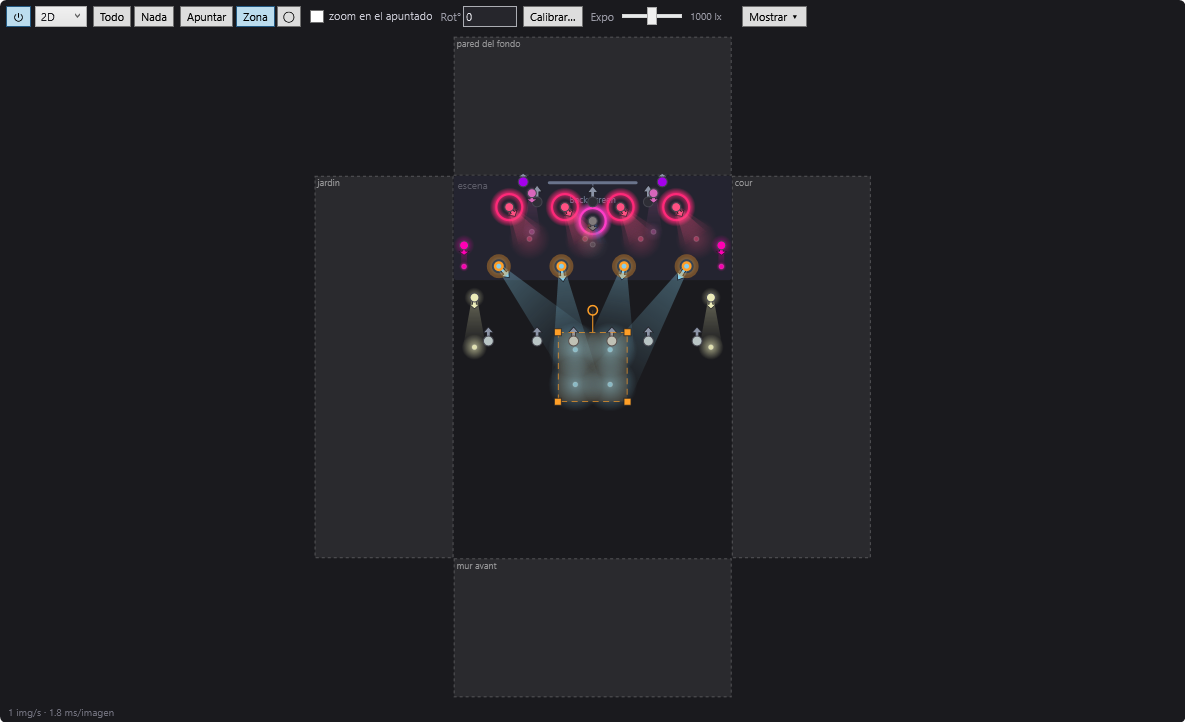
El plano con las paredes desplegadas
En modo Zona, el plano 2D se agranda: alrededor del suelo de la sala, las cuatro paredes se «despliegan» en plano, como una caja abierta (cada banda tiene la altura de la sala). Una zona trazada en la banda de la pared del fondo está en esa pared; una zona empujada desde el suelo contra una pared sube progresivamente por ella en lugar de saltar. A lo largo del escenario, la subida empieza a la altura del suelo del escenario.
En 3D, la zona se traza directamente sobre la superficie que hay bajo el ratón (escenario, suelo o pared).
Trazar y modificar la zona
- Trazar: pulse y arrastre en un lugar vacío: la zona es el rectángulo (o la elipse) entre el punto de partida y el punto de llegada. Un simple clic sin arrastrar no crea nada.
- Mover: arrastre por el interior de la zona. Las cabezas móviles siguen en directo.
- Redimensionar: arrastre una de las cuatro asas de esquina (pequeños cuadrados naranjas). La zona crece o se encoge de forma simétrica alrededor de su centro; su centro y su ángulo no se mueven.
- Girar: arrastre el círculo situado encima de la zona. Las vueltas se suman: girar dos veces hace 720°.
- ◯: forma de la zona. Pulsado = elipse, suelto = rectángulo (por defecto). Cambiar la forma se aplica también a la zona ya trazada.
- Rot°: ángulo de la zona en grados, escrito con el teclado. Se permiten valores superiores a una vuelta (360 = 1 vuelta, 720 = 2 vueltas, 1080 = 3 vueltas). Valide con Intro o saliendo del campo. El campo muestra el ángulo actual cuando gira con el ratón. En una trayectoria, entre dos imágenes clave, el ángulo se interpola tal cual: de 0 a 720, la zona da dos vueltas.
La zona permanece visible mientras Zona esté encendido: es el asa la que controla las cabezas móviles. Apagar Zona borra la zona; las cabezas móviles conservan su apuntado.
Cómo se reparten las cabezas móviles
- La zona se divide en una cuadrícula de filas lo más cuadradas posible y las cabezas móviles se reparten equitativamente entre las filas (por ejemplo 13 cabezas móviles en 3 filas: 5 + 4 + 4, con la fila más llena en el medio).
- Las cabezas móviles se asignan a las casillas en el orden de su posición (de «jardin» a «cour», es decir, de izquierda a derecha vistas desde el público, y después de delante hacia atrás), para que los haces no se crucen. Esta asignación sigue siendo la misma cuando la zona gira o se desplaza: cada cabeza móvil conserva su lugar en la zona.
- Si la definición de la cabeza móvil declara sus ángulos de haz y su modo tiene un canal de zoom (o de enfoque), la apertura del haz se ajusta para cubrir su casilla (la diagonal de la casilla). El modo Zona ajusta siempre el zoom así: es su función, a diferencia de Apuntar.
- Las cabezas móviles marcadas como Averiada en la sala se ignoran.
- La línea de información de la parte superior de la pantalla principal resume el resultado, por ejemplo «Zona (suelo, rectángulo): 6 cabeza(s) móvil(es) sobre 4.0 × 2.0 m (3×2)» (superficies afectadas, forma, número de cabezas móviles, tamaño, casillas). Sin cabeza móvil seleccionada: «Zona: seleccione primero una o varias cabezas móviles».
Otros botones de la barra
- Calibrar…: calibración de 4 puntos de la cabeza móvil seleccionada. Véase La calibración de las cabezas móviles.
- Los demás ajustes de la barra (⏻, 2D / 3D, calidad, Expo, Mostrar ▾) se describen en La simulación 2D y 3D.
Paso a paso
Hacer converger 4 cabezas móviles sobre un actor en el centro del escenario
- Seleccione la escena en el panel Escenas.
- Seleccione las 4 cabezas móviles (marque el grupo «Cabezas móviles», por ejemplo).
- Ajuste su intensidad y su color en Ajustes de la escena si es necesario.
- Encienda Apuntar.
- Haga clic en el centro del escenario (evite hacer clic justo en el punto de un foco: ese clic marca o desmarca el foco). Mantenga pulsado y ajuste moviendo el ratón.
- Para una mancha cerrada, marque zoom en el apuntado antes de hacer clic.
- Apague Apuntar y guarde el espectáculo.
Cubrir todo el proscenio con una alfombra de luz
- Seleccione la escena y después las cabezas móviles que se van a utilizar.
- Encienda Zona (el plano se agranda con las paredes desplegadas).
- Trace un rectángulo en el proscenio, de un borde al otro.
- Ajuste con las asas de esquina hasta que las manchas se toquen sin solaparse demasiado.
- Apague Zona y guarde.
Decorar la pared del fondo
- Seleccione las cabezas móviles y encienda Zona.
- Trace la zona en la banda de la pared del fondo (por encima del suelo en el plano 2D) o pase a 3D y trace directamente en la pared.
- Para hacerla girar lentamente durante la escena, cree una trayectoria con dos imágenes clave de zona, una con Rot° 0 y la otra con 360 (véase Las trayectorias).
Conviene saber
- Posiciones exactas indispensables: el apuntado se calcula a partir de las posiciones X, Y, Z de las cabezas móviles, de su orientación, de Cabeza arriba (apoyado en el suelo) y de los recorridos Pan máx. / Tilt máx. de la definición. Una cabeza móvil mal colocada en la sala apuntará al lado. Para una precisión de centímetros en el escenario, calibre.
- Un clic en el punto de un foco selecciona ese foco en lugar de apuntar: empiece sus gestos en el vacío.
- Apuntar y Zona no se encienden nunca a la vez.
- Lo que usted apunta se guarda en la escena (o el efecto, o la imagen clave) en edición: compruebe en Escenas que es la correcta antes de apuntar.
- El zoom solo se ajusta si la definición declara sus ángulos de haz y tiene un canal de zoom o de enfoque.
- Una calibración sirve para Apuntar y para Zona en cualquier punto situado en el escenario, incluso elevado.