Índice del manual
Instalación, idiomas y actualizaciones
Esta página explica cómo instalar DreamShow, qué se instala y dónde, cómo elegir el idioma de la interfaz, cómo saber que hay una versión más reciente y cómo instalarla sin perder su trabajo.
Para abrirlo: menú Idioma (el icono en forma de globo), ? > Buscar actualizaciones…, ? > Acerca de DreamShow….
Requisitos
- Windows 10 u 11, 64 bits.
- Una tarjeta gráfica reciente mejora la simulación 3D.
- No hace falta ningún derecho de administrador para instalar DreamShow.
- No hace falta ninguna conexión a Internet para trabajar. Internet solo sirve para buscar actualizaciones, para la suscripción opcional a las novedades y para actualizar en línea la biblioteca de focos.
Instalar DreamShow
- Ejecute el instalador
DreamShow-Setup-<version>.exe. - Seleccione el Idioma de la Instalación: elija el idioma de la instalación (francés, inglés, alemán, español, italiano o chino).
- Seleccione la Carpeta de Destino: «¿Dónde debe instalarse DreamShow?». La carpeta propuesta está en su perfil de Windows (
%LOCALAPPDATA%\Programs\DreamShow), lo que evita pedir derechos de administrador. Haga clic en Siguiente. - Seleccione las Tareas Adicionales: la casilla Crear un acceso directo en el escritorio está desmarcada por defecto.
- Listo para Instalar: haga clic en Instalar. Si en el PC falta el componente Visual C++ de Microsoft, el instalador también lo instala; Windows puede pedir entonces una autorización.
- Completando la instalación de DreamShow: deje marcada la casilla Ejecutar DreamShow para iniciarlo enseguida y haga clic en Finalizar.
Dónde se instala DreamShow
La instalación se hace para el usuario de Windows actual, en su carpeta de programas personal (normalmente C:\Users\<usted>\AppData\Local\Programs\DreamShow). Esta carpeta admite escritura: DreamShow guarda en ella también sus espectáculos y sus ajustes, en la subcarpeta data.
| Carpeta o archivo | Contenido |
|---|---|
DreamShow.exe | el software (contiene todo lo que necesita, no hay nada más que instalar) |
data\ | su carpeta de datos: salas, espectáculos, medios, efectos, trayectorias, ajustes (vea Espectáculos, archivos y proyectos) |
data\fixtures\ | la biblioteca de definiciones de focos |
data\lang\ | los catálogos de traducción de la interfaz |
tools\ | las herramientas complementarias: el reproductor de vídeo ppvideoplayer (con los módulos de reproducción de VLC; no hace falta instalar VLC) y MaskCtl, el controlador Bluetooth de las máscaras LED |
tools\dsplayer\ | el reproductor autónomo para Windows, Raspberry Pi y ESP32 (vea El reproductor autónomo) |
licenses\ y THIRD-PARTY-NOTICES.md | las licencias de los componentes de terceros |
DreamShow-Manuel.docx | el manual en formato Word |
El instalador añade también la demostración (en francés y en inglés) en data: la sala de demostración y su espectáculo «Démonstration DreamShow», una gran sala de 120 focos con su espectáculo, y el espectáculo «Ouverture Showtime» escrito por una IA, con sus sonidos y trayectorias.
En el menú Inicio, la carpeta DreamShow contiene: DreamShow, el manual y la desinstalación.
En un PC con dos tarjetas gráficas (integrada y dedicada), el instalador indica a Windows que ejecute DreamShow en la tarjeta más potente. DreamShow comprueba también este ajuste en cada arranque; si acaba de escribirlo, se reinicia solo una vez antes de mostrar su ventana (el primer arranque es entonces algo más largo).
El primer arranque
- Una pequeña ventana de inicio indica las etapas: «Cargando la sala y el espectáculo…», «Preparando la interfaz…», «Iniciando el motor DMX…».
- El idioma: en el primer arranque, DreamShow usa el idioma de visualización de Windows si es uno de sus seis idiomas (francés, inglés, alemán, español, italiano, chino); si no, arranca en inglés.
- El espectáculo abierto: la demostración en el idioma de la interfaz (en francés o en inglés; para los demás idiomas, la demostración en inglés).
- La pantalla de bienvenida Bienvenido a DreamShow se abre y después la lista de primeros pasos. Vea Los primeros pasos.
En los arranques siguientes, DreamShow vuelve a abrir el último espectáculo en el que trabajó, con su sala.
El cortafuegos de Windows
DreamShow usa la red para la salida Art-Net y sACN, el modo visualizador, el mando web, el mando OSC, las tabletas de seguidor, las pantallas de backstage y los players de vídeo IP. La primera vez que DreamShow abre una de estas funciones, Windows puede pedir que se autorice a DreamShow en la red. Acepte, al menos para las redes privadas; si no, los aparatos de la red no podrán comunicarse con DreamShow.
Si lo rechazó por error, autorice DreamShow en los ajustes del cortafuegos de Windows.
El menú Idioma
El menú de idiomas no tiene nombre escrito: es un globo, para que cualquiera lo encuentre incluso ante una interfaz en un idioma que no lee. Su información sobre herramientas indica Langue / Language («Idioma / Language»).
Muestra los seis idiomas, cada uno escrito en su propio idioma: English, Deutsch, Español, Français, Italiano, 中文. El idioma actual aparece marcado.
Cuando elige otro idioma, DreamShow guarda la elección y pregunta: «Idioma: … El cambio se aplicará al reiniciar DreamShow. ¿Reiniciar ahora?»
- Sí: DreamShow se cierra correctamente (propone guardar el espectáculo si se ha modificado) y se vuelve a iniciar en el idioma elegido.
- No: sigue en el idioma actual; el idioma elegido se aplicará en el próximo arranque.
DreamShow no cambia de idioma sobre la marcha: nunca impone un reinicio, para no cerrar el control en plena función.
Buscar actualizaciones
? > Buscar actualizaciones… compara su versión con la última versión publicada. Nunca se descarga ni se instala nada sin su consentimiento.
- Si ya tiene la última versión: «Tiene la última versión (…).»
- Si hay una versión más reciente: un mensaje indica «DreamShow … está disponible (usted tiene la …).», seguido de las novedades de esa versión, y luego pregunta ¿Abrir la página de descarga?. Sí abre la página en su navegador.
La comprobación automática
Al arrancar, DreamShow comprueba por sí solo, como máximo una vez al día aproximadamente (no antes de 20 horas después de la comprobación anterior), si existe una versión más reciente. Solo lee el número de la última versión. Si existe una versión más reciente:
- la entrada del menú pasa a ser Nueva versión … disponible…;
- se añade una línea al Registro;
- aparece unos segundos un mensaje breve junto al título del espectáculo: «DreamShow … está disponible: menú ?».
Sin Internet (PC de control fuera de línea), la comprobación falla en silencio.
Estadísticas anónimas de uso
DreamShow es gratuito; para saber cuántas personas lo usan, envía al arrancar y luego como máximo una vez al día un pequeño mensaje anónimo: un número sacado al azar en este PC (renovado cada año), la versión, el idioma, la versión de Windows y unos contadores (tiempo de uso, número de GO, de peticiones al asistente IA y de acciones de una IA conectada, número de universos DMX configurados). Ningún nombre de espectáculo, sala o archivo, nada que le identifique y ninguna publicidad.
Para desactivarlo: menú ? → desmarque Estadísticas anónimas de uso. Ya no se envía nada.
Instalar una actualización
- Guarde su espectáculo (Archivo > Guardar) y, por precaución, exporte su proyecto: Archivo > Exportar el proyecto completo (zip)… (vea Espectáculos, archivos y proyectos).
- Cierre DreamShow.
- Descargue la versión más reciente desde la página de descarga y ejecute el instalador.
- Instálela encima de la versión anterior, en el mismo lugar.
- Vuelva a iniciar DreamShow y compruebe el número de versión en la barra de título.
Sus espectáculos, salas, medios, paletas, trayectorias y ajustes se conservan.
Acerca de DreamShow
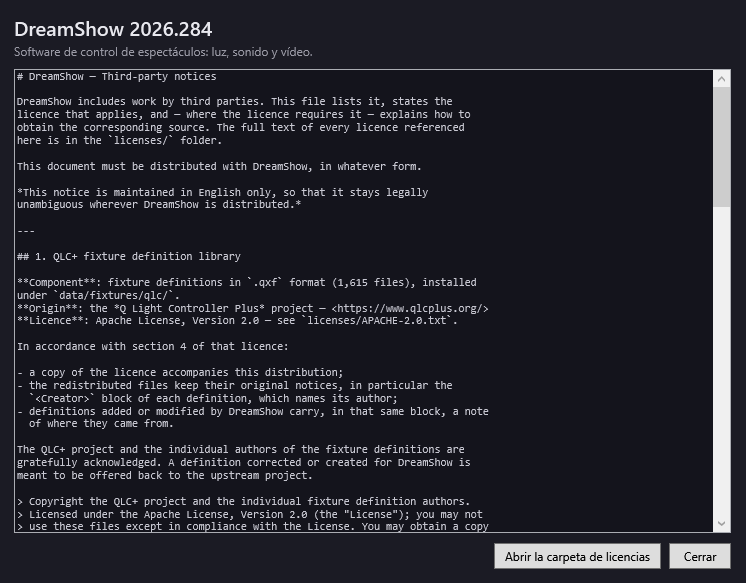
? > Acerca de DreamShow… abre la ventana Acerca de DreamShow:
- arriba, «DreamShow» y el número de versión, y después «Software de control de espectáculos: luz, sonido y vídeo.»;
- en el centro, el texto de los avisos de los componentes de terceros y de sus licencias (archivo
THIRD-PARTY-NOTICES.md); si no se encuentra ese archivo: «No se encuentra el archivo THIRD-PARTY-NOTICES.md junto a la aplicación.»; - Abrir la carpeta de licencias: abre la carpeta
licensesen el Explorador; - Cerrar.
Paso a paso
Pasar la interfaz al inglés
- Haga clic en el globo de la barra de menús.
- Haga clic en English.
- Responda Sí a la pregunta de reinicio.
Comprobar que tiene la última versión antes de un espectáculo
- Conecte el PC a Internet.
- Menú ? > Buscar actualizaciones….
- Si se propone una versión, lea sus novedades antes de decidir. No actualice justo antes de una función.
Conviene saber
- Una actualización no toca su trabajo. Los archivos de la demostración (espectáculos, salas, trayectorias y efectos de demostración) solo se instalan si todavía no existen: si los ha modificado, sus cambios se conservan. Sus propios espectáculos, salas, medios y efectos nunca se sustituyen.
- Las definiciones de focos que haya modificado (carpeta
data\fixtures\custom) y las actualizadas en línea (data\fixtures\online) no se ven afectadas por una actualización. - DreamShow es gratuito: una licencia instalada por una versión anterior ya no es necesaria. Vea DreamShow es gratuito.
- La comprobación automática de actualizaciones se puede desactivar poniendo
"checkUpdates": falseen el archivodata\dreamshow.settings.json(con DreamShow cerrado). El menú ? > Buscar actualizaciones… sigue disponible. - Si la comprobación manual no puede acceder a Internet, DreamShow también muestra «Tiene la última versión (…).»: compruebe la conexión antes de fiarse.