Índice del manual
La línea de tiempo de la escena
Cada escena de su espectáculo tiene su propia línea de tiempo: una cinta del tiempo, dividida en pistas, en la que usted deposita bloques (luz, efectos, sonidos, vídeos, esperas, saltos…). Cuando la escena arranca, una línea roja recorre la línea de tiempo de izquierda a derecha y dispara cada bloque en el momento en que lo encuentra. Cuando la línea de tiempo termina, la escena se estabiliza en su estado final (el ajuste de luz definido en Ajustes de la escena).
Para abrirla: la línea de tiempo es el panel Línea de tiempo de la escena de la pantalla principal (arriba, a la derecha de la simulación). Muestra siempre la escena seleccionada en el panel Escenas.
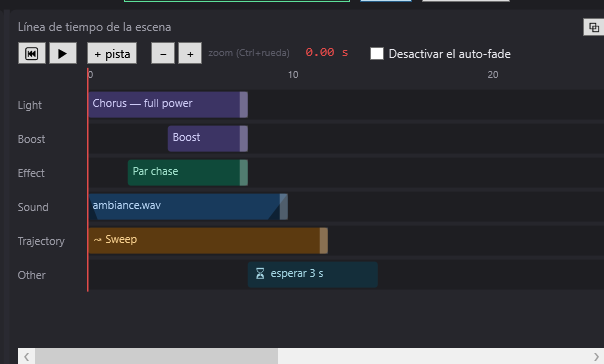
Lo que hay que entender primero
- Una línea de tiempo por escena. Cambiar de escena en el panel Escenas muestra otra línea de tiempo.
- El tiempo cero de la línea de tiempo es el final del fundido de entrada de la escena. Durante el fundido (ajustado con Fundido hacia la siguiente (s) de la escena anterior), no se dispara nada; la línea de tiempo arranca cuando la escena ha llegado por completo. Véase Fundidos y mezclas.
- Un bloque es una excursión temporal. Un bloque de luz actúa durante su duración, por encima del estado final; al terminar, el estado final recupera el control. Véase Los bloques de luz y de efectos.
- El final de la línea de tiempo es el final del último bloque, todas las pistas juntas.
- Cualquier modificación de la línea de tiempo se tiene en cuenta de inmediato (en menos de un segundo), incluso durante la reproducción.
La barra de herramientas
Permanece arriba del panel, no se desplaza con la línea de tiempo.
- ⏮: «Devolver la línea de ejecución a cero». La línea roja vuelve al principio de la escena seleccionada. Si el motor reproducía otra escena, salta primero a la escena seleccionada. Los bloques colocados exactamente en 0 s se reproducen de nuevo (incluidos los comandos extra de la escena).
- ▶ / ⏸: «Reproducir / pausar la línea de tiempo (edición: en pausa por defecto)». Un clic inicia la reproducción (el botón pasa a ⏸); un segundo clic la pone en pausa. El botón sigue el estado real del motor: si un GO reanuda la reproducción desde la ventana del guion, pasa a ⏸ por sí solo.
- + pista: añade una pista vacía al final de la escena, llamada «Pista N» (N = número de pistas + 1).
- − y +: alejar y acercar el zoom de la línea de tiempo (cada clic multiplica o divide la escala por 1,25).
- zoom (Ctrl+rueda): recordatorio del atajo. Ctrl + rueda del ratón, en cualquier punto de la línea de tiempo, hace zoom manteniendo fijo el instante situado bajo el puntero. La rueda sola, encima de la regla graduada, también hace zoom.
- Posición de la línea roja (texto rojo, información sobre herramientas «Posición de la línea roja»): muestra el tiempo de la línea roja, por ejemplo «12,35 s» o «1:05,20» pasado un minuto. Muestra «fundido 2,4 s» durante el fundido de entrada de la escena y el texto de la espera en curso cuando la escena está detenida en un bloque de espera (véase Las esperas). Está vacío cuando el motor reproduce una escena distinta de la mostrada.
- Desactivar el auto-fade: véase más abajo, sección dedicada.
La regla graduada
Arriba de las pistas, la regla indica los segundos (después «1:00», «1:30»… pasado un minuto). El espaciado de las graduaciones se adapta al zoom.
- Clic en la regla: «Clic = situar el cabezal de reproducción». La línea roja salta a ese instante. Si el motor reproducía otra escena, salta primero a la escena seleccionada. Los sonidos y los vídeos se reajustan a la posición correcta en el archivo.
- La línea de tiempo muestra al menos 60 segundos, y siempre 10 segundos más que el final del último bloque.
La línea roja
La línea roja atraviesa la regla y todas las pistas. Muestra en qué punto está la reproducción de la escena que reproduce el motor. Solo aparece si la escena mostrada es la que reproduce el motor.
- Durante la reproducción, la línea de tiempo se desplaza para mantener visible la línea roja (se recoloca al 20 % del ancho cuando sale de la pantalla).
- La simulación 2D/3D sigue la línea roja: mover la línea roja con el ratón muestra la iluminación de ese instante.
- En pausa, se muestra entero el estado final de la escena (el fundido de entrada se considera terminado), lo que permite ajustar y pasearse por la línea de tiempo.
Las pistas
Una pista es una línea horizontal de la línea de tiempo. Cada pista puede recibir cualquier tipo de bloque: no hay ninguna pista reservada a la luz o al sonido. El nombre de la pista se muestra a la izquierda.
Las pistas sirven para organizar, pero también tienen efectos reales:
- dos bloques de luz que se solapan en la misma pista hacen una mezcla (fundido encadenado de uno hacia otro); en dos pistas distintas, se superponen (véase Fundidos y mezclas);
- dos sonidos que se solapan en la misma pista hacen un fundido encadenado;
- el bloque Detener sonido puede cortar solo los sonidos lanzados desde ciertas pistas, designadas por su nombre;
- un bloque OSCURO solo apaga los focos encendidos por los bloques de su propia pista (o todo, si su pista no tiene luz).
Añadir una pista
- Haga clic en + pista.
- O, si la escena todavía no tiene ninguna pista, suelte un elemento en la banda gris «Arrastre un elemento aquí para crear una pista»: DreamShow crea «Pista 1» y coloca en ella el bloque. Si cancela la ventana de ajuste del bloque, la pista no se crea.
- El botón Añadir a la línea de tiempo de la lista Medios crea, si hace falta, una pista «Medio» (o «DMX» para una grabación DMX).
La pista actual
Un clic en el nombre de una pista la convierte en la pista actual: su nombre pasa a naranja, precedido de «▸». Información sobre herramientas: «Clic = pista actual (recibe los bloques nuevos) · clic derecho = renombrar / eliminar».
La pista actual recibe los bloques añadidos con el botón Añadir a la línea de tiempo (lista Medios). Los bloques arrastrados con el ratón van, en cambio, a la pista donde usted los suelta.
El menú de una pista (clic derecho en su nombre)
- Subir la pista / Bajar la pista: cambia el orden de las pistas (atenuado para la primera o la última). El orden cuenta: cuando dos pistas ajustan el mismo foco en el mismo instante, gana la pista de abajo (véase Los bloques de luz y de efectos).
- Duplicar la pista: copia la pista y todos sus bloques justo debajo; la copia recibe un nombre único («Luz (2)»…).
- Copiar la pista: guarda en memoria la pista y sus bloques.
- Pegar la pista: añade al final de la escena mostrada la última pista copiada (atenuado mientras no se haya copiado nada). Funciona de una escena a otra: es la manera de reutilizar una pista en otra escena. La pista pegada pasa a ser la pista actual.
- Cambiar nombre de la pista…: pide el nuevo nombre («Nombre»). Los bloques Detener sonido de la escena que apuntaban al nombre antiguo se actualizan.
- Eliminar la pista: elimina la pista y sus bloques. Si la pista contiene bloques, DreamShow pide confirmación («¿Eliminar la pista «…» y sus N elemento(s)?»).
Las pistas de dos niveles
Cuando una pista contiene a la vez bloques Detener sonido o Nivel sonoro y otros bloques, se muestra en dos niveles: los bloques ordinarios arriba, los bloques Detener sonido y Nivel sonoro justo debajo. Así un ajuste de nivel nunca oculta el sonido al que acompaña.
Los bloques
Soltar un bloque
Todos los bloques proceden del panel Bibliotecas (a la derecha): se arrastran con el ratón desde una lista y se sueltan en una pista, en el instante deseado.
- Durante el arrastre, un rectángulo de puntos muestra dónde va a llegar el bloque.
- El punto de suelta se redondea a la décima de segundo y tiene imán: si cae a menos de 8 píxeles del principio o del final de otro bloque de la escena (en cualquier pista), o de 0 s, se pega a él. Una línea amarilla de puntos muestra el imán.
Lo que deposita cada lista:
| Lista | Bloque creado | Duración inicial |
|---|---|---|
| Grupos | bloque de luz en ese grupo, con el ajuste del grupo en el estado final | 10 s |
| Efectos | bloque de efecto de la biblioteca | 10 s |
| Trayectorias | bloque de trayectoria | la duración de la trayectoria (10 s si se desconoce) |
| Medios (sonido o vídeo) | bloque de medio | la duración real del archivo (30 s si se desconoce) |
| Medios (.DmxStreaming, .bin, .dmx) | bloque de grabación DMX | la duración real de la grabación (10 s en caso contrario) |
| Otros | según el elemento (véase más abajo) | según el elemento |
Algunos elementos de la lista Otros abren enseguida su ventana de ajuste (Ir a la escena…, las dos secuencias paralelas, las dos esperas, Pantalla de backstage…, Robot…, Máscara…, Efecto dinámico…, Pixel mapping…). Si cierra esa ventana sin validar, no se crea ningún bloque.
Mover un bloque
- Arrastre el bloque horizontalmente: su inicio cambia en pasos de 0,1 s. Durante el gesto, el bloque se vuelve transparente con un contorno de puntos.
- El desplazamiento tiene imán: el principio o el final del bloque se pega al principio o al final de otro bloque de la escena (todas las pistas) o a 0 s.
- Para cambiar de pista, arrastre el bloque verticalmente por encima de otra pista: aparece un rectángulo de puntos en esa pista; al soltar, el bloque se traslada a ella.
Redimensionar un bloque
Los bloques que tienen duración (luz, efecto, trayectoria, medio, grabación DMX, efecto dinámico, pixel mapping, OSCURO, Silencio) llevan un asa clara en su borde derecho (el puntero se convierte en una doble flecha). Arrástrela para cambiar la duración, en pasos de 0,1 s (mínimo 0,1 s). Durante el gesto, el bloque muestra su duración («⟷ 12,5 s»).
Los demás elementos de la lista Otros son eventos instantáneos: solo cuenta su inicio, su anchura sirve solo para leer su texto. No tienen asa.
El doble clic
- En un bloque de efecto: pasa al modo de edición del efecto (banda anaranjada «MODO EFECTO»), véase Los bloques de luz y de efectos.
- En un bloque de trayectoria: abre el editor de la trayectoria, véase Las trayectorias.
- En un bloque de efecto dinámico: abre la ventana Efecto dinámico, véase Los efectos dinámicos.
- En un bloque de pixel mapping: abre la ventana Pixel mapping, véase El pixel mapping.
- En un bloque Robot o Máscara: abre su ventana de ajuste.
- En todos los demás: abre la ventana Propiedades del bloque (o la ventana propia del evento: Ir a la escena, Esperar una tecla…).
El menú de un bloque (clic derecho)
- Propiedades…: la ventana de ajuste del bloque (inicio, duración, fundidos y los ajustes propios de su tipo).
- Modificar el efecto… (solo bloque de efecto): pasa al modo de edición del efecto.
- Modificar la trayectoria… (solo bloque de trayectoria): abre el editor de la trayectoria.
- Sustituir por la selección + ajustes actuales (solo bloque de luz): véase Los bloques de luz y de efectos.
- Eliminar: quita el bloque de la línea de tiempo, sin confirmación.
La ventana Propiedades del bloque
Para un bloque de luz, de efecto, de trayectoria, de efecto dinámico, de pixel mapping, un OSCURO o un Silencio:
- Inicio (s): instante de inicio, en segundos desde el principio de la línea de tiempo.
- Duración (s): longitud del bloque.
- Fundido de entrada (s) y Fundido de salida (s): subida y bajada progresivas del bloque (véase Fundidos y mezclas). Si la suma de los dos fundidos supera la duración, DreamShow acorta el fundido de salida (y el fundido de entrada si por sí solo supera la duración).
Los bloques de medio tienen ajustes adicionales, descritos en El sonido y el vídeo en la línea de tiempo. Un bloque de grabación DMX solo tiene Inicio (s) y Duración (s).
Los valores negativos o ilegibles se ignoran (se conserva el valor anterior). Se aceptan el punto y la coma como separador decimal.
Qué muestra un bloque
- Su texto: el nombre del grupo o del efecto, del archivo de medio o un resumen del evento («→ 3 · Final», «⏳ esperar hasta las 18:30», «♪ Nivel 80 %»…).
- Sus fundidos: un triángulo oscuro en la esquina izquierda (fundido de entrada) y en la esquina derecha (fundido de salida), a escala.
- Una cruz (como en un programa de edición de vídeo) allí donde dos bloques se solapan en la misma pista. Entre dos bloques de luz, señala una mezcla; entre dos sonidos, un fundido encadenado; entre dos Nivel sonoro, una transición de nivel.
- Su información sobre herramientas (al pasar el ratón): tipo, inicio, duración, fundidos, posición de reproducción en el archivo.
- Un bloque rojo precedido de ⚠ señala un problema: medio ausente de la carpeta de medios del espectáculo («MEDIO NO ENCONTRADO en la carpeta de medios del espectáculo»), efecto eliminado de la biblioteca («EFECTO NO ENCONTRADO en la biblioteca»), trayectoria ausente («TRAYECTORIA NO ENCONTRADA»), salto o secuencia paralela cuya escena de destino ya no existe.
Los colores de los bloques se describen en Los bloques de luz y de efectos.
Los tipos de bloques
| Bloque | De dónde procede | Página |
|---|---|---|
| Luz (grupo) | lista Grupos | Los bloques de luz y de efectos |
| Efecto | lista Efectos | Los bloques de luz y de efectos |
| Trayectoria (↝) | lista Trayectorias | Las trayectorias |
| Sonido, vídeo | lista Medios | El sonido y el vídeo en la línea de tiempo |
| Grabación DMX (▦) | lista Medios | El sonido y el vídeo en la línea de tiempo, Stream DMX por una IA |
| OSCURO (⚫) | lista Otros | Los bloques de luz y de efectos |
| Detener sonido, Nivel sonoro, Silencio | lista Otros | El sonido y el vídeo en la línea de tiempo |
| Esperar una tecla…, Esperar una hora, una fecha, el sol… | lista Otros | Las esperas |
| Ir a la escena… | lista Otros | Saltos y etiquetas de escena |
| Iniciar / Terminar una secuencia paralela… | lista Otros | Las secuencias paralelas |
| Efecto dinámico… (∿) | lista Otros | Los efectos dinámicos |
| Pixel mapping… (⣿) | lista Otros | El pixel mapping |
| Pantalla de backstage… (🖵) | lista Otros | véase más abajo |
| Robot… (🤖), Máscara… (🎭) | lista Otros | véase más abajo |
Pantalla de backstage…
Envía un mensaje a las pantallas de información de los bastidores y los camerinos (pantallas de backstage) en el momento en que la línea roja lo alcanza. Su ventana (Pantalla de backstage) contiene el texto del mensaje (Mensaje (vacío = borra la pantalla):), botones para insertar valores automáticos ({heure} hora, {durée} duración, {fin} fin, {scène} escena, {suivante} siguiente) y colores ({rouge} rojo, {vert} verde, {jaune} amarillo, {orange} naranja, {bleu} azul, {blanc} blanco, {alerte} alerta, para un fondo rojo; estas etiquetas no están traducidas en el programa), y después la lista Pantallas de destino: que hay que marcar. Un bloque sin destinatario no hace nada. Las pantallas se declaran en Sala > Pantallas de backstage…. Detalles: Las pantallas de backstage.
Robot… y Máscara…
Un bloque Robot… da una orden a un robot humanoide de la sala (gesto, frase, baile…), un bloque Máscara… controla una máscara LED (cara, boca animada con un sonido…). Su ventana (Bloque Robot o Bloque Máscara) pide el aparato al que se apunta, la acción y su ajuste. Un robot solo se mueve si el control lo ha armado. Los robots y las máscaras se declaran en el menú Sala. Detalles: Los robots humanoides y Las máscaras LED.
Desactivar el auto-fade
La casilla Desactivar el auto-fade (a la derecha de la barra de herramientas) corta los encadenados automáticos. Su información sobre herramientas: «Marcado: ninguna escena se encadena sola (auto-fade / encadenada), y un GO llega a la escena SIN reproducir su línea de tiempo (estado final congelado, sin sonido, sin bloques). Todo se avanza y se reproduce a mano — útil para editar/probar.»
Lo que hace exactamente cuando está marcada:
- Las escenas ajustadas en Auto o Encadenada ya no pasan solas a la siguiente, ni tampoco la duración máxima de una escena en Bucle (el bucle, en cambio, sigue girando).
- Las secuencias paralelas tampoco se encadenan ya de una escena a otra.
- En el editor, un GO (botón GO (Espacio) o barra espaciadora) llega a la escena siguiente en pausa, en 0 s: usted ve su estado final y no sale ningún sonido; haga clic en ▶ para reproducir su línea de tiempo.
- En modo espectáculo, un GO lanza siempre la escena siguiente con normalidad: la casilla solo bloquea en él los encadenados automáticos.
La misma casilla existe en la ventana del guion; las dos están vinculadas. Se desmarca en cada arranque de DreamShow.
Qué ocurre al final de la línea de tiempo (en el editor)
Cuando reproduce una escena con ▶:
- Escena en «GO manual», sin Bucle: la reproducción se detiene sola justo después del último bloque, como un reproductor multimedia al final de un tema. La línea roja queda aparcada al final, ▶ vuelve a la posición de reproducción. Para reproducir de nuevo, haga clic en ⏮ (o en la regla) y después en ▶. Una escena vacía se queda en 0 s.
- Escena en Auto o Encadenada: la reproducción continúa y la escena pasa sola a la siguiente, con su fundido (salvo si Desactivar el auto-fade está marcado). La selección del panel Escenas la sigue (si el botón LIVE está encendido).
- Escena en Bucle: la línea de tiempo vuelve a empezar desde el principio, hasta el GO o hasta la duración máxima.
El bloqueo al final de la línea de tiempo pone en pausa todo el motor, incluidas las secuencias paralelas. Para ver evolucionar una secuencia paralela durante mucho tiempo, pase a modo espectáculo (véase Las secuencias paralelas).
El botón GO (Espacio) permanece atenuado mientras la línea de tiempo de la escena en curso no ha terminado (salvo en una escena en Bucle, que el GO puede abandonar siempre, y salvo antes de la primera escena). La misma regla se aplica en la ventana del guion.
Reproducción en el editor y en modo espectáculo
| En el editor | En modo espectáculo (ventana del guion) | |
|---|---|---|
| Elegir una escena | el motor salta a ella (botón LIVE encendido), sin fundido, en 0 s | se avanza con GO; ◀ Anterior vuelve atrás |
| Reproducción | en pausa por defecto; ▶ reproduce | siempre en reproducción |
| Final de la línea de tiempo | parada al final de la línea de tiempo (escena en GO manual) | la línea roja permanece al final del último bloque; la escena mantiene su estado final hasta el GO |
| GO | reproduce la escena siguiente (fundido y después línea de tiempo) o la muestra en pausa si Desactivar el auto-fade está marcado | reproduce siempre la escena siguiente |
| Salida DMX | sigue el botón LIVE | siempre activa |
Al abrir la ventana del guion, el espectáculo parte del estado «Listo» (escena a oscuras) o retoma donde lo había dejado si cerró el guion en pleno espectáculo. Al cerrarla, el editor vuelve a la escena seleccionada, en pausa. Véase El modo espectáculo y la ventana del guion.
Paso a paso
Construir una primera línea de tiempo
- En el panel Escenas, seleccione la escena.
- Ajuste en Ajustes de la escena la iluminación de un grupo (por ejemplo «Frontal» al 80 % en ámbar): es su estado final.
- Arrastre el grupo «Frontal» desde la lista Grupos a la banda «Arrastre un elemento aquí para crear una pista», hacia los 2 s. DreamShow crea «Pista 1» y un bloque de 10 s que reproduce el ajuste del grupo.
- Clic derecho en el bloque > Propiedades…: ponga Fundido de entrada (s) en 2 y Fundido de salida (s) en 3 y después OK.
- Arrastre un sonido desde la lista Medios a la misma pista o a una nueva (+ pista), en 0 s.
- Haga clic en ⏮ y después en ▶: la línea roja avanza, el sonido arranca, la luz sube y baja en la simulación. La reproducción se detiene después del último bloque.
Reorganizar una línea de tiempo
- Cambie el nombre de las pistas (clic derecho en el nombre > Cambiar nombre de la pista…): «Frontal», «Contras», «Música».
- Arrastre un bloque a otra pista para moverlo.
- Pegue los bloques uno tras otro ayudándose del imán (línea amarilla).
- Haga zoom con Ctrl + rueda para colocar con precisión un bloque corto.
Reutilizar una pista en otra escena
- Clic derecho en el nombre de la pista > Copiar la pista.
- Seleccione la otra escena en el panel Escenas.
- Clic derecho en el nombre de cualquier pista > Pegar la pista (si la escena no tiene ninguna pista, añada primero una con + pista).
Conviene saber
- No hay deshacer (Ctrl+Z) en la línea de tiempo. Eliminar quita un bloque sin confirmación. Guarde a menudo (Ctrl+S).
- La tecla Supr no elimina un bloque: utilice el clic derecho > Eliminar.
- + pista numera según el número de pistas: tras una eliminación, dos pistas pueden llevar el mismo nombre. Cámbieles el nombre, sobre todo si utiliza Detener sonido por pista.
- Con el botón LIVE apagado, elegir una escena en el panel Escenas ya no hace saltar el motor a ella; ⏮ o un clic en la regla sí lo hacen.
- Un bloque de trayectoria se estira a la duración del bloque: un bloque más largo reproduce la trayectoria más despacio. El último movimiento de una pista conserva su posición final hasta el final de la escena. Véase Las trayectorias.
- El panel puede separarse en una ventana flotante (botón ⧉ de su encabezado), véase Vista general de la pantalla principal.