Índice del manual
Los primeros pasos
En el primer arranque, DreamShow no le deja ante paneles vacíos: le propone tres formas de empezar y después una pequeña lista de seis gestos que conviene hacer una vez para conocer lo esencial. Nada de esto es obligatorio.
Para abrirlo: la pantalla de bienvenida se abre sola después de una instalación nueva. Después: menú ? > Bienvenida y primeros pasos… para la pantalla de bienvenida, ? > Lista de primeros pasos… para la lista de los seis gestos.
La pantalla «Bienvenido a DreamShow»
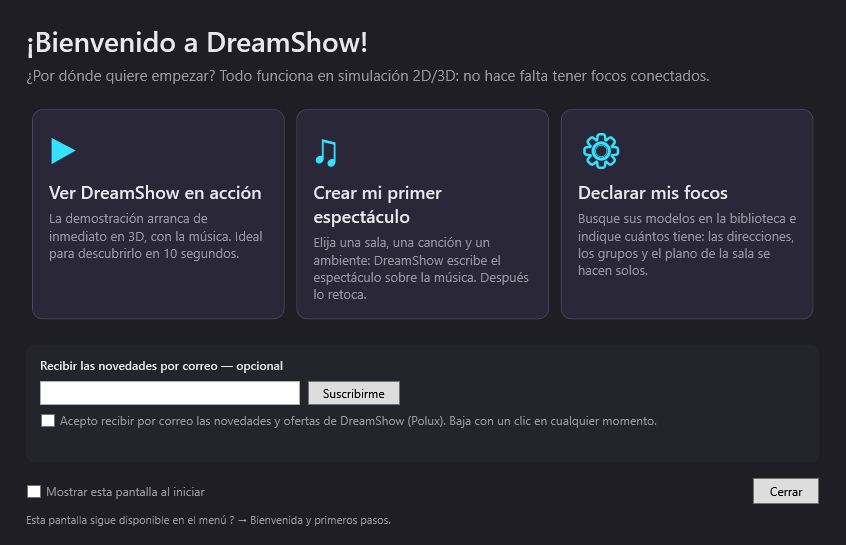
Arriba, el título ¡Bienvenido a DreamShow! y la frase: «¿Por dónde quiere empezar? Todo funciona en simulación 2D/3D: no hace falta tener focos conectados.»
Las tres opciones
Tres grandes mosaicos. Un clic en un mosaico cierra la pantalla y lanza la opción.
- ▶ Ver DreamShow en acción: la demostración se lanza enseguida en 3D, con la música. DreamShow abre el espectáculo de demostración en el idioma de la interfaz (en francés: «Démonstration DreamShow», en la sala «DreamShow — Salle de démonstration»; en inglés cuando no existe en el idioma de la interfaz), pasa la simulación a 3D, selecciona la primera escena y la reproduce desde el principio. Si el espectáculo actual tiene cambios sin guardar, DreamShow le pregunta primero ¿Guardar los cambios del espectáculo?.
- ♫ Crear mi primer espectáculo: abre el asistente Crear mi primer espectáculo. Usted elige el tipo de espectáculo, una sala, una o varias músicas y un ambiente (o, para el teatro, una lista de momentos); DreamShow escribe el espectáculo. Todo se detalla en Crear su primer espectáculo (musical o teatro).
- ⚙ Declarar mis focos: abre el asistente Declarar mis focos. Usted busca sus modelos en la biblioteca e indica cuántos tiene; DreamShow crea la sala con las direcciones, los grupos y el plano. Vea Declarar sus focos (asistente de sala).
Recibir las novedades por correo electrónico — opcional
Un recuadro propone recibir las novedades de DreamShow por correo electrónico. Es totalmente opcional y no tiene ningún efecto sobre el software.
- Campo de dirección: escriba su dirección de correo electrónico.
- Acepto recibir por correo las novedades y ofertas de DreamShow (Polux). Baja con un clic en cualquier momento.: casilla de verificación, obligatoria para suscribirse.
- Suscribirme: envía la suscripción. Aparece un mensaje bajo el recuadro:
- «Indique una dirección de correo válida.» si la dirección no tiene la forma nombre@dominio.ext;
- «Marque la casilla para dar su consentimiento.» si la casilla no está marcada;
- «Enviando…» durante el envío y después la respuesta del servicio;
- «Servicio no disponible: inténtelo más tarde.» si el PC no tiene acceso a Internet o si el servicio no responde.
La parte inferior de la pantalla
- Mostrar esta pantalla al iniciar: marcada, la pantalla de bienvenida se abre en cada arranque de DreamShow. Desmarcada, ya no se abre sola. Después de una instalación nueva (ningún espectáculo abierto todavía en este PC), la casilla está marcada; mientras no la haya cambiado nunca, una actualización no hace reaparecer la pantalla en un PC que ya está en uso. La elección se guarda al cerrar la pantalla.
- Cerrar: cierra la pantalla sin lanzar nada.
- La última línea recuerda que «Esta pantalla sigue disponible en el menú ? → Bienvenida y primeros pasos.»
La lista de primeros pasos
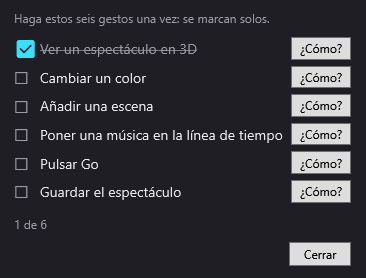
Una pequeña ventana titulada Primeros pasos, que permanece abierta junto a la pantalla principal (abajo a la derecha) mientras trabaja. Indica: «Haga estos seis gestos una vez: se marcan solos.»
Los seis gestos
Cada línea tiene una casilla (☐ y luego ☑ cuando está hecho; el texto aparece entonces tachado) y un botón ¿Cómo?.
| Gesto | Lo que lo marca |
|---|---|
| Ver un espectáculo en 3D | la simulación está en 3D, la reproducción está en marcha y la escena reproducida ha superado los 2 segundos |
| Cambiar un color | un clic en la paleta de colores, o un movimiento de los deslizadores R, V o B (rojo, verde, azul), con focos seleccionados |
| Añadir una escena | el botón + encima de la lista de escenas (duplicar una escena también cuenta) |
| Poner una música en la línea de tiempo | un medio (sonido o vídeo) añadido a la línea de tiempo, con el botón Añadir a la línea de tiempo o arrastrando el archivo |
| Pulsar Go | el botón GO (Espacio) o la barra espaciadora en la pantalla principal |
| Guardar el espectáculo | Archivo > Guardar |
Un gesto marcado sigue marcado: la lista se guarda en los ajustes de DreamShow.
El botón ¿Cómo?
Abre una burbuja amarilla pegada al control correspondiente, con la explicación:
- Ver un espectáculo en 3D: elegir «3D» en la lista de arriba de la sala y pulsar Go (barra espaciadora). El menú ? > Bienvenida y primeros pasos…, mosaico Ver DreamShow en acción, lo hace por usted.
- Cambiar un color: hacer clic en una escena a la izquierda, marcar un grupo en la selección (abajo) y luego hacer clic en la paleta de colores o mover R, V, B.
- Añadir una escena: el botón + encima de la lista de escenas, a la izquierda. Cada escena es un momento del espectáculo, lanzado con Go.
- Poner una música en la línea de tiempo: en Medios (a la derecha), Importar medios… y luego Añadir a la línea de tiempo; o arrastrar el archivo directamente a la línea de tiempo.
- Pulsar Go: el gran botón Go abajo a la izquierda, o la barra espaciadora: se pasa a la escena siguiente, como durante el espectáculo.
- Guardar el espectáculo: Archivo > Guardar, o Ctrl+S.
La burbuja desaparece al cabo de 12 segundos, o en cuanto hace clic en otro sitio. Si el control indicado no está visible (panel oculto), la burbuja se muestra a la izquierda de la ventana Primeros pasos.
La parte inferior de la lista
- Un contador indica dónde está, por ejemplo «4 de 6».
- Cuando los seis gestos están hechos, se sustituye por: «¡Bravo! Ya conoce lo esencial. El resto (efectos, trayectorias, vídeo, robots…) se presenta en los vídeos y el folleto del sitio web de DreamShow.»
- Cerrar: cierra la lista. Se vuelve a abrir con ? > Lista de primeros pasos….
Después de una instalación nueva, la lista se abre sola tras la pantalla de bienvenida, mientras no se hayan hecho los seis gestos.
Los paneles vacíos le guían
Dos indicaciones aparecen por sí solas cuando todavía no hay nada que ver:
- En la línea de tiempo, cuando la escena seleccionada está vacía (ningún bloque, ningún ajuste en su estado final) y el modo espectáculo no está abierto: «Escena vacía. Para iluminarla: marque focos en «Selección» (abajo) y ajuste intensidad y color. Para animarla: arrastre una música, un efecto o una trayectoria de la biblioteca (a la derecha) a la línea de tiempo.»
- En la simulación, cuando la sala activa no tiene ningún foco: «Esta sala aún no tiene focos.», con un botón Declarar mis focos… que abre el asistente de sala.
Estas indicaciones desaparecen en cuanto la escena o la sala dejan de estar vacías.
Paso a paso
Descubrir DreamShow en un minuto
- Abra ? > Bienvenida y primeros pasos… (o espere la pantalla de bienvenida en el primer arranque).
- Haga clic en ▶ Ver DreamShow en acción.
- La demostración se reproduce en 3D con su música. El gesto Ver un espectáculo en 3D se marca al cabo de dos segundos.
- Pulse la barra espaciadora para pasar a la escena siguiente (gesto Pulsar Go).
Hacer los seis gestos
- Abra ? > Lista de primeros pasos….
- Para cada línea sin marcar, haga clic en ¿Cómo? y siga la burbuja.
- Termine con Archivo > Guardar.
Dejar de ver la pantalla de bienvenida al iniciar
- Abra ? > Bienvenida y primeros pasos….
- Desmarque Mostrar esta pantalla al iniciar.
- Haga clic en Cerrar.
Conviene saber
- Después de un bloqueo, la propuesta de reanudación aparece antes que la pantalla de bienvenida. Vea Reanudación tras un bloqueo o un corte.
- El gesto Guardar el espectáculo solo se marca mediante el menú Archivo > Guardar: el atajo Ctrl+S guarda el espectáculo, pero no marca la línea.
- La burbuja ¿Cómo? del gesto Guardar el espectáculo habla de un «guardado automático»: DreamShow conserva una copia de la versión anterior en cada guardado (carpeta
autosave), pero no guarda el espectáculo por sí solo. Vea Espectáculos, archivos y proyectos.