Indice del manuale
I primi passi
Al primo avvio, DreamShow non La lascia davanti a pannelli vuoti: Le propone tre modi per cominciare, poi un breve elenco di sei gesti da fare una volta per conoscere l'essenziale. Nulla di tutto ciò è obbligatorio.
Per aprirla: la schermata di benvenuto si apre da sola dopo una nuova installazione. In seguito: menu ? > Benvenuto e primi passi… per la schermata di benvenuto, ? > Lista dei primi passi… per l'elenco dei sei gesti.
La schermata «Benvenuto in DreamShow»
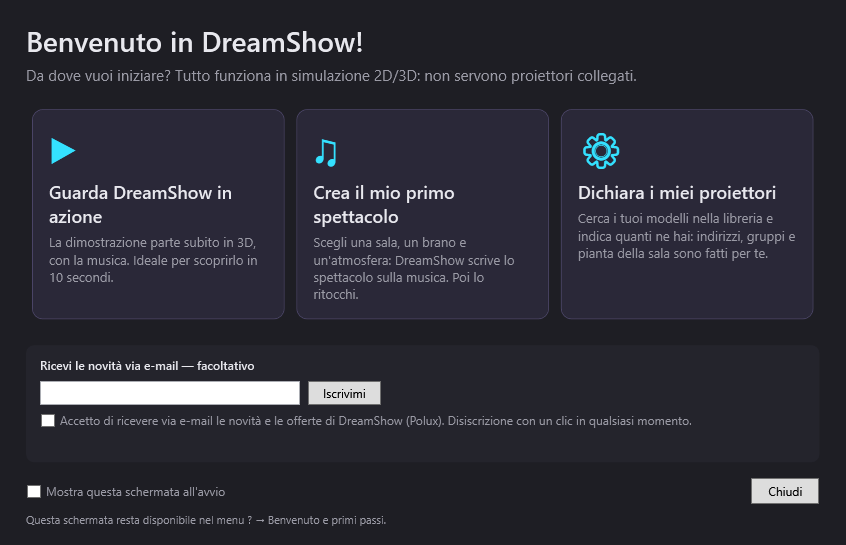
In alto, il titolo Benvenuto in DreamShow! e la frase: «Da dove vuoi iniziare? Tutto funziona in simulazione 2D/3D: non servono proiettori collegati.»
Le tre scelte
Tre grandi riquadri. Un clic su un riquadro chiude la schermata e avvia la scelta.
- ▶ Guarda DreamShow in azione: la dimostrazione parte subito in 3D, con la musica. DreamShow apre lo show di dimostrazione nella lingua dell'interfaccia (in francese: «Démonstration DreamShow», sulla sala «DreamShow — Salle de démonstration»), passa la simulazione in 3D, seleziona la prima scena e la riproduce dall'inizio. Se lo show corrente ha modifiche non salvate, DreamShow Le chiede prima Salvare le modifiche dello show?.
- ♫ Crea il mio primo spettacolo: apre l'assistente Crea il mio primo spettacolo. Lei sceglie il tipo di spettacolo, una sala, una o più musiche e un'atmosfera (oppure, per il teatro, un elenco di momenti); DreamShow scrive lo show. Tutto è descritto in dettaglio in Creare il primo show (musical o teatro).
- ⚙ Dichiara i miei proiettori: apre l'assistente Dichiara i miei proiettori. Lei cerca i Suoi modelli nella libreria e indica quanti ne ha; DreamShow crea la sala con gli indirizzi, i gruppi e la pianta. Vedere Dichiarare i propri proiettori (assistente di sala).
Ricevere le novità via e-mail — facoltativo
Un riquadro propone di ricevere le novità di DreamShow via e-mail. È del tutto facoltativo e non ha alcun effetto sul software.
- Campo dell'indirizzo: digiti il Suo indirizzo e-mail.
- Accetto di ricevere via e-mail le novità e le offerte di DreamShow (Polux). Disiscrizione con un clic in qualsiasi momento.: casella di controllo, obbligatoria per iscriversi.
- Iscrivimi: invia l'iscrizione. Sotto il riquadro compare un messaggio:
- «Inserisci un indirizzo e-mail valido.» se l'indirizzo non ha la forma nome@dominio.ext;
- «Spunta la casella per dare il tuo consenso.» se la casella non è spuntata;
- «Invio…» durante l'invio, poi la risposta del servizio;
- «Servizio non disponibile: riprova più tardi.» se il PC non ha accesso a Internet o se il servizio non risponde.
La parte inferiore della schermata
- Mostra questa schermata all'avvio: se spuntata, la schermata di benvenuto si apre a ogni avvio di DreamShow. Se non spuntata, non si apre più da sola. Dopo una nuova installazione (nessuno show ancora aperto su questo PC), la casella è spuntata; finché non l'ha mai modificata, un aggiornamento non fa ricomparire la schermata su un PC già in uso. La scelta viene salvata quando chiude la schermata.
- Chiudi: chiude la schermata senza avviare nulla.
- L'ultima riga ricorda che «Questa schermata resta disponibile nel menu ? → Benvenuto e primi passi.»
L'elenco dei primi passi
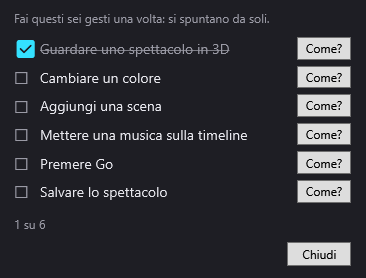
Una piccola finestra intitolata Primi passi, che resta aperta accanto alla schermata principale (in basso a destra) mentre Lei lavora. Indica: «Fai questi sei gesti una volta: si spuntano da soli.»
I sei gesti
Ogni riga ha una casella (☐ poi ☑ quando è fatto, e il testo viene allora barrato) e un pulsante Come?.
| Gesto | Che cosa lo spunta |
|---|---|
| Guardare uno spettacolo in 3D | la simulazione è in 3D, la riproduzione è in corso e la scena riprodotta ha superato i 2 secondi |
| Cambiare un colore | un clic nella tavolozza dei colori, o uno spostamento dei cursori R, V o B, mentre sono selezionati dei proiettori |
| Aggiungi una scena | il pulsante + sopra l'elenco delle scene (anche duplicare una scena conta) |
| Mettere una musica sulla timeline | un media (audio o video) aggiunto alla timeline, con il pulsante Aggiungi alla timeline o trascinando il file |
| Premere Go | il pulsante GO (Spazio) o la barra spaziatrice nella schermata principale |
| Salvare lo spettacolo | File > Salva |
Un gesto spuntato resta tale: l'elenco viene salvato nelle impostazioni di DreamShow.
Il pulsante Come?
Apre un fumetto giallo attaccato al controllo interessato, con la spiegazione:
- Guardare uno spettacolo in 3D: scegliere «3D» nell'elenco in alto nella vista sala, poi premere Go (barra spaziatrice). Il menu ? > Benvenuto e primi passi…, riquadro Guarda DreamShow in azione, lo fa per Lei.
- Cambiare un colore: cliccare su una scena a sinistra, spuntare un gruppo nella selezione (in basso), poi cliccare nella tavolozza dei colori o spostare R, V, B.
- Aggiungi una scena: il pulsante + sopra l'elenco delle scene, a sinistra. Ogni scena è un momento dello spettacolo, avviato da Go.
- Mettere una musica sulla timeline: in Media (a destra), Importa media… poi Aggiungi alla timeline; oppure trascinare il file direttamente sulla timeline.
- Premere Go: il grande pulsante Go in basso a sinistra, o la barra spaziatrice: si passa alla scena successiva, come durante lo spettacolo.
- Salvare lo spettacolo: File > Salva, oppure Ctrl+S.
Il fumetto scompare dopo 12 secondi, o non appena Lei clicca altrove. Se il controllo interessato non è visibile (pannello nascosto), il fumetto compare a sinistra della finestra Primi passi.
La parte inferiore dell'elenco
- Un contatore indica a che punto è arrivato, per esempio «4 su 6».
- Quando i sei gesti sono fatti, viene sostituito da: «Bravo! Conosce l'essenziale. Il resto (effetti, traiettorie, video, robot…) è presentato nei video e nella brochure del sito DreamShow.»
- Chiudi: chiude l'elenco. Si riapre con ? > Lista dei primi passi….
Dopo una nuova installazione, l'elenco si apre da solo dopo la schermata di benvenuto, finché i sei gesti non sono stati tutti fatti.
I pannelli vuoti La guidano
Due indicazioni compaiono da sole quando non c'è ancora nulla da vedere:
- Nella timeline, quando la scena selezionata è vuota (nessun blocco, nessuna impostazione nel suo stato finale) e la modalità show non è aperta: «Scena vuota. Per illuminarla: spunta i proiettori in «Selezione» (in basso) e regola intensità e colore. Per animarla: trascina una musica, un effetto o una traiettoria dalla libreria (a destra) sulla timeline.»
- Nella simulazione, quando la sala attiva non ha alcun proiettore: «Questa sala non ha ancora proiettori.», con un pulsante Dichiara i miei proiettori… che apre l'assistente di sala.
Queste indicazioni scompaiono non appena la scena o la sala non è più vuota.
Passo per passo
Scoprire DreamShow in un minuto
- Apra ? > Benvenuto e primi passi… (oppure attenda la schermata di benvenuto al primo avvio).
- Clicchi su ▶ Guarda DreamShow in azione.
- La dimostrazione viene riprodotta in 3D con la sua musica. Il gesto Guardare uno spettacolo in 3D si spunta dopo due secondi.
- Prema la barra spaziatrice per passare alla scena successiva (gesto Premere Go).
Fare i sei gesti
- Apra ? > Lista dei primi passi….
- Per ogni riga non spuntata, clicchi su Come? e segua il fumetto.
- Termini con File > Salva.
Non vedere più la schermata di benvenuto all'avvio
- Apra ? > Benvenuto e primi passi….
- Tolga la spunta da Mostra questa schermata all'avvio.
- Clicchi su Chiudi.
Buono a sapersi
- Dopo un crash, la proposta di ripresa viene prima della schermata di benvenuto. Vedere Ripresa dopo un crash o un'interruzione di corrente.
- Il gesto Salvare lo spettacolo si spunta solo con il menu File > Salva: la scorciatoia Ctrl+S salva effettivamente lo show, ma non spunta la riga.
- Il fumetto Come? del gesto Salvare lo spettacolo parla di un «salvataggio automatico»: DreamShow conserva una copia della versione precedente a ogni salvataggio (cartella
autosave), ma non salva lo show da solo. Vedere Show, file e progetti.