Indice del manuale
Selezionare i proiettori e regolare la luce
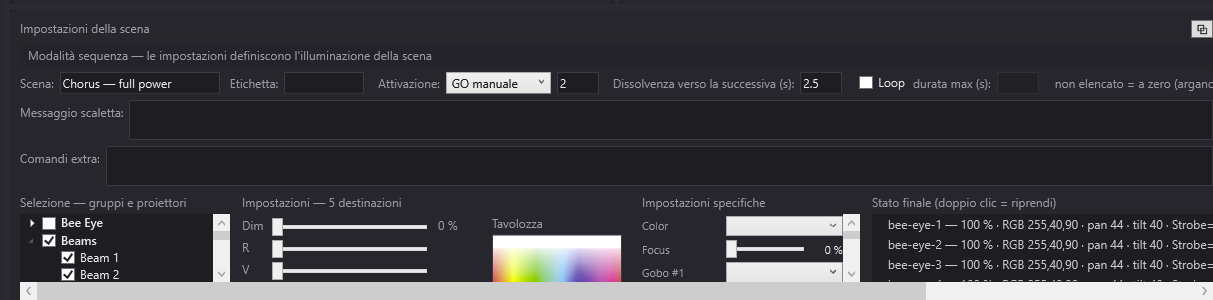
Per illuminare una scena, si spuntano prima i proiettori (o i gruppi) da regolare, poi se ne regolano l'intensità, il colore, la posizione e i canali particolari. Queste impostazioni formano lo stato finale della scena: l'illuminazione stabile che essa assume quando vi si arriva. Tutto si fa nella parte inferiore del pannello Impostazioni della scena.
Per aprirla: selezioni una scena nel pannello Scene; la selezione e le impostazioni di luce si trovano sotto la riga delle impostazioni della scena, nel pannello Impostazioni della scena.
Come viene definita la luce di una scena
La luce di una scena proviene da due fonti:
- Lo stato finale: l'elenco delle impostazioni (intensità, colore, posizione, canali particolari) di ogni gruppo o proiettore per questa scena. È lo stato stabile verso cui scivola la dissolvenza quando si arriva sulla scena, e quello che la scena mantiene una volta terminata la sua timeline. Saltare direttamente sulla scena dà sempre questo stesso stato.
- I blocchi della timeline: variazioni temporanee sovrapposte allo stato finale mentre la timeline è in riproduzione (blocchi luce, effetti, traiettorie, effetti dinamici, buio…). Vedere I blocchi luce ed effetti.
Un proiettore che non compare nello stato finale viene portato a zero in questa scena, a meno che sia impostato su «mantenimento» nella sala (un argano, per esempio): in tal caso mantiene il valore della scena precedente. È il promemoria «non elencato = a zero (argano: mantenuto)» mostrato in cima al pannello.
Le impostazioni descritte qui scrivono nello stato finale della scena selezionata. Eccezione: in modalità effetto o in modalità traiettoria (fascia arancione in cima al pannello), scrivono nell'effetto o nell'immagine chiave in corso di modifica.
Ogni impostazione viene applicata quasi subito (meno di un decimo di secondo): la simulazione la mostra, e se LIVE è acceso, anche i proiettori reali.
Selezione — gruppi e proiettori
La colonna di sinistra, Selezione — gruppi e proiettori, è un albero con caselle di controllo:
- ogni gruppo della sala, in grassetto, con sotto i proiettori che lo compongono (clicchi sulla freccia per espandere);
- poi, sempre in grassetto, ogni proiettore che non appartiene ad alcun gruppo.
Le regole di spunta:
- Spuntare un gruppo spunta tutti i suoi proiettori; togliere la spunta li deseleziona tutti.
- Togliere la spunta a un solo proiettore di un gruppo spuntato toglie la spunta alla casella del gruppo, senza toccare gli altri proiettori.
- Un proiettore che appartiene a più gruppi compare più volte nell'albero: le sue caselle sono collegate, spuntarne una spunta le altre.
- Spuntare un gruppo non spunta mai un altro gruppo che condivide gli stessi proiettori.
Quando un gruppo e i suoi proiettori sono spuntati, l'impostazione viene scritta una sola volta, a nome del gruppo.
Il menu del clic destro
Un clic destro nell'albero (o sulla pianta 2D della simulazione) apre un menu:
- Seleziona tutto: spunta tutti i gruppi e tutti i proiettori fuori gruppo;
- Deseleziona tutto: toglie tutte le spunte;
- per ogni gruppo, + seleziona gruppo e - deseleziona gruppo: aggiunge o toglie questo gruppo dalla selezione, senza toccare il resto;
- Importa la calibrazione ppshow (lyrescal.ini)…: vedere La calibrazione delle teste mobili.
Selezionare nella simulazione
Si può selezionare anche dalla sala:
- un clic su un proiettore della pianta 2D, o su un proiettore della vista 3D, spunta o toglie la spunta a quel proiettore;
- in 2D, tracciare un rettangolo con il mouse spunta tutti i proiettori che contiene (e toglie la spunta agli altri); con il tasto Ctrl, il rettangolo aggiunge alla selezione;
- i pulsanti Tutto e Nessuno della simulazione fanno come Seleziona tutto e Deseleziona tutto.
Quando tutti i proiettori di un gruppo sono selezionati in questo modo, la casella del gruppo si spunta, e l'albero si apre sulla selezione. Vedere La simulazione 2D e 3D.
Impostazioni
Sopra i cursori, una riga ricorda il bersaglio: «Impostazioni — nessuna selezione», «Impostazioni — » seguito dal nome del bersaglio quando ne è spuntato uno solo, oppure «Impostazioni — 4 destinazioni».
I cursori proposti dipendono dai proiettori selezionati:
- Dim: l'intensità, da 0 a 100 % (il valore compare a destra). Presente se un proiettore selezionato ha un canale di intensità.
- R, V, B: il colore, in rosso, verde e blu, da 0 a 255 ciascuno. Il piccolo rettangolo a destra della B mostra il colore ottenuto. Presenti se un proiettore selezionato sa fare il colore: LED RGB o CMY, oppure ruota colori (DreamShow sceglie allora il colore della ruota più vicino).
- Pan e Tilt: l'orientamento orizzontale e verticale di una testa mobile, da 0 a 100 (50 = metà della corsa). Presenti se un proiettore selezionato è una testa mobile.
Il canale bianco di un proiettore RGB+bianco non ha un cursore: DreamShow lo imposta da solo al minimo di R, V e B.
Come scrivono i cursori
- Quando è spuntato un solo bersaglio e questo ha già un'impostazione nello stato finale, i cursori si posizionano sui suoi valori: si riparte da dove si trova.
- Con più bersagli spuntati, i cursori non si muovono: il valore che imposta viene dato a tutti i bersagli.
- Prima impostazione di un bersaglio: se il bersaglio non ha ancora alcuna voce nello stato finale, toccare uno dei cursori Dim, R, V, B, Pan, Tilt (o cliccare nella Tavolozza) gli assegna tutti i valori visualizzati (Dim, R, V, B, e Pan/Tilt per una testa mobile). Controlli quindi i cursori prima di toccare un bersaglio nuovo.
- In seguito, ogni cursore scrive solo il proprio valore: muovere il colore non tocca la posizione, e viceversa.
- Una testa mobile impostata riceve anche lo shutter aperto, e la sua velocità di pan/tilt al massimo se ne ha una, affinché il suo fascio sia visibile là dove la si punta.
- Quando regola l'intensità o il colore di un gruppo, i proiettori del gruppo che avevano una propria impostazione (creata per esempio con Punta) ricevono la stessa intensità o lo stesso colore; la loro posizione, invece, non viene modificata.
- Muovere il colore a mano stacca il bersaglio dalla sua palette di colore; muovere Pan o Tilt lo stacca dalla sua palette di posizione (vedere Le palette).
Rimuovere dallo stato finale
- Rimuovi dallo stato finale: elimina dallo stato finale le impostazioni dei bersagli spuntati. Questi proiettori tornano a zero nella scena (o in mantenimento per un argano).
- Rimuovi quelli assenti: elimina dallo stato finale le impostazioni di proiettori o di gruppi che non esistono nella sala attuale (residui di un'altra sala). Se non ce n'è nessuno, la riga di stato in cima alla schermata mostra brevemente «Stato finale: nessun proiettore assente».
Tavolozza
A destra dei cursori, la Tavolozza è un'immagine di colori (visibile quando la selezione sa fare il colore):
- clicchi su un colore, o trascini il mouse tenendo premuto il pulsante: i cursori R, V, B prendono il colore sotto il puntatore, e la selezione cambia in diretta;
- se delle caselle Cella o Corona sono spuntate in Impostazioni specifiche, la tavolozza colora solo queste celle (vedere più avanti);
- senza caselle spuntate, la tavolozza colora tutto il proiettore e cancella i colori particolari delle celle.
Il pulsante Palette… sotto apre le palette con nome (colori, posizioni, fasci): vedere Le palette.
L'immagine della tavolozza è il file colorpalette.png della cartella dati. Se manca, l'area resta vuota.
Impostazioni specifiche
La colonna Impostazioni specifiche elenca gli altri canali dei proiettori selezionati: shutter, ruota colori, gobo, prisma, zoom, macro, velocità, posizione di un argano… Il titolo compare solo se ci sono canali di questo tipo. I canali «fini» (secondo byte di un canale a 16 bit) e i canali riservati non vi figurano.
Ogni canale assume una forma adatta:
- Canale a intervalli con nome (almeno due intervalli nella definizione del proiettore): un elenco a discesa che propone gli intervalli con il loro nome («Ouvert», «Strobe lent à rapide», «Rouge»…; i nomi provengono dalla definizione del proiettore). Il tooltip di ogni intervallo ne indica i valori DMX. Scegliere un intervallo imposta il canale al centro dell'intervallo.
- Se l'intervallo scelto è una vera estensione (una velocità di strobo, una rotazione continua…), sotto compare una riga supplementare con un cursore che va dall'inizio alla fine dell'intervallo, e il valore DMX a destra: vi imposti il valore esatto. Questo cursore non compare per un intervallo «Aucun» (nessuno) né per uno shutter aperto.
- Canale continuo (senza intervalli): un cursore da 0 a 255. Il valore mostrato a destra è una percentuale, oppure un angolo in gradi per lo zoom quando la definizione del proiettore indica l'apertura della sua ottica. Il tooltip del cursore indica il valore DMX e il nome dell'intervallo corrispondente.
- Proiettore multicella (più moduli di colore, i cui canali si chiamano per esempio Red 1, Green 1, Blue 1, Red 2…): una riga Cella N per modulo, con una casella di controllo e un rettangolo del colore attuale della cella (tooltip «Spuntare, poi cliccare la tavolozza per colorare questa cella»).
- Anello luminoso (corona di accento di alcune teste mobili): una riga Corona, con una casella e un rettangolo di colore (tooltip «Spuntare, poi cliccare la tavolozza per colorare la corona»). Un eventuale secondo canale di intensità proprio della corona compare come riga separata.
Come i cursori, ogni impostazione specifica viene scritta per tutti i bersagli spuntati, e un gruppo trasmette il valore ai proiettori del gruppo che hanno già i propri canali particolari nello stato finale. Cambiare un canale di fascio (zoom, fuoco, gobo…) stacca il bersaglio dalla sua palette di fascio se questa palette imposta quel canale.
Stato finale (doppio clic = riprendi)
La colonna di destra, Stato finale (doppio clic = riprendi), elenca le impostazioni della scena, una riga per gruppo o proiettore:
► Lyres — 80 % · RVB 255,120,0 · pan 50 · tilt 35 · Shutter=255 Zoom=128 · [Ambre, Face]
- ► a inizio riga: questo bersaglio è spuntato in questo momento.
- Il nome del gruppo o del proiettore.
- L'intensità in %, il colore («RVB r,v,b»), il pan e il tilt (da 0 a 100), poi i canali particolari nella forma
nome=valore. - Tra parentesi quadre, le palette usate (colore, posizione, fascio).
Un doppio clic su una riga riprende questa impostazione: il bersaglio della riga diventa l'unico spuntato, e i cursori si posizionano sui suoi valori.
Se lo stato finale contiene impostazioni di proiettori assenti dalla sala attuale (uno show proveniente da un'altra sala), un'ultima riga li conta: «(N impostazione/i di proiettori assenti da questa sala — conservate nello show, non riprodotte)». Restano nel file dello show e torneranno se riapre lo show nella sua sala d'origine; Rimuovi quelli assenti le elimina definitivamente.
In modalità effetto, il titolo diventa «Contenuto dell'effetto «…»»; in modalità traiettoria, «Immagine chiave di «…»».
Creare un gruppo a partire dalla selezione
Il pulsante + gruppo (selezione) si trova nel pannello Librerie, sotto l'elenco Gruppi:
- Spunti i proiettori del futuro gruppo (nell'albero o nella simulazione).
- Clicchi su + gruppo (selezione).
- Dia un nome («Nome del gruppo (N proiettori):») e confermi con OK.
- Il gruppo viene aggiunto alla sala e salvato subito nel file della sala. Compare nell'albero Selezione — gruppi e proiettori e nell'elenco Gruppi.
Il nome non deve essere né quello di un gruppo esistente, né l'identificativo di un proiettore («Questo nome esiste già.»). Senza proiettori spuntati, DreamShow risponde «Selezionare prima i proiettori del futuro gruppo.».
Passo per passo
Regolare una luce frontale in ambra al 70 %
- Selezioni la scena in Scene.
- Spunti il gruppo delle luci frontali in Selezione — gruppi e proiettori.
- Imposti Dim al 70 %.
- Clicchi nella Tavolozza su un arancione tenue, oppure imposti R 255, V 150, B 40.
- La riga del gruppo compare in Stato finale; la simulazione mostra le luci frontali accese.
Puntare una testa mobile su un attore
- Spunti la testa mobile.
- Regoli Pan e Tilt, o più semplicemente usi Punta nella simulazione (vedere Puntare e coprire una zona con le teste mobili).
- In Impostazioni specifiche, scelga un gobo nel suo elenco e regoli lo zoom in gradi.
Riprendere e correggere un'impostazione esistente
- Faccia doppio clic sulla riga desiderata in Stato finale.
- Solo questo bersaglio è spuntato e i cursori mostrano i suoi valori.
- Corregga; la riga si aggiorna.
Colorare in modo diverso ogni cella di una barra LED
- Spunti la barra.
- In Impostazioni specifiche, spunti solo Cella 1, poi clicchi sul rosso della Tavolozza.
- Tolga la spunta a Cella 1, spunti Cella 2, clicchi sul blu, e così via.
- Per tornare a un colore unico, tolga la spunta a tutte le celle e clicchi nella Tavolozza: tutte le celle riprendono questo colore.
Buono a sapersi
- La selezione è comune a tutta la schermata: la simulazione, Punta, Zona, Calibra…, + effetto (selezione), + traiettoria (selezione) e le palette agiscono sui bersagli spuntati.
- Un proiettore segnato come «guasto» o «invisibile» nella sala non compare nella simulazione, ma resta nell'albero di selezione.
- Le impostazioni di una scena vengono salvate su disco solo con File > Salva (Ctrl+S). I gruppi, invece, vengono salvati subito nella sala.
- Per una testa mobile, la casella zoom al puntamento della simulazione decide se Punta tocca anche lo zoom.