Indice del manuale
Le maschere LED
DreamShow pilota maschere LED Bluetooth della famiglia Shining Mask, indossate da un attore o collocate sul volto di un robot. Dalla timeline, un blocco Maschera… cambia il viso visualizzato, mostra un'immagine o un'animazione, fa scorrere un testo, oppure fa parlare la maschera: la sua bocca si muove a ritmo su un file audio.
Le maschere sono pilotate da MaskCtl, un piccolo programma installato con DreamShow (nella cartella tools del software), che si connette alle maschere in Bluetooth. DreamShow lo avvia da solo quando la sala dichiara delle maschere.
Per aprirla: menu Sala > Maschere LED… (tooltip: «Maschere LED (Shining Mask) comandate in Bluetooth da MaskCtl. I blocchi « Maschera… » della timeline le comandano.»).
Prima di cominciare
Come ricorda il fondo della finestra:
- la maschera deve essere accesa e non associata in Windows (non la aggiunga nelle impostazioni Bluetooth di Windows);
- MaskCtl vi si connette in Bluetooth, un solo collegamento alla volta: chiuda l'app mobile della maschera;
- i visi del catalogo occupano i 20 slot memorizzati della maschera («faces upload» in MaskCtl);
- un blocco «Parla» richiede un file WAV: la bocca viene calcolata da MaskCtl all'apertura dello show.
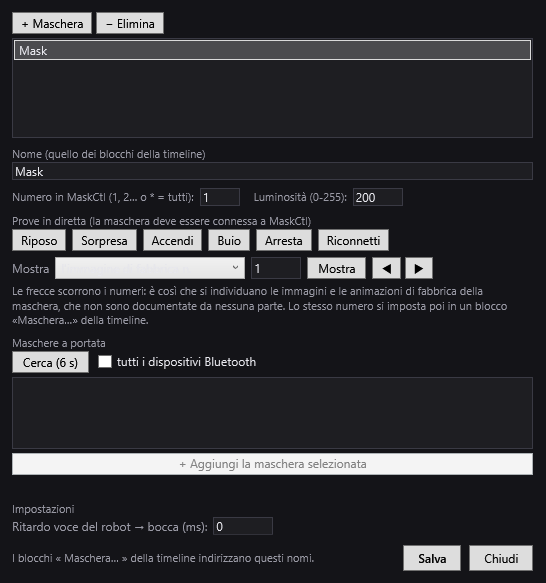
La finestra Maschere LED
Il titolo ricorda la sala: «Maschere LED: <sala>». Un asterisco * segnala modifiche non salvate.
L'elenco delle maschere
- + Maschera: aggiunge una maschera chiamata «Maschera» (poi «Maschera 2»…), con il numero successivo in MaskCtl.
- − Elimina: rimuove la maschera selezionata.
- Nome (quello dei blocchi della timeline): il nome che i blocchi Maschera… usano.
- Numero in MaskCtl (1, 2… o = tutti): il numero della maschera nell'elenco di MaskCtl (file
masks.txtaccanto aMaskCtl.exe);indirizza tutte le maschere insieme. - Luminosità (0-255): la luminosità usata dal pulsante di prova Accendi (200 per impostazione predefinita).
DreamShow trasmette da solo gli ordini dei blocchi Maschera… a MaskCtl: non c'è nient'altro da dichiarare oltre alle maschere stesse.
Prove in diretta (la maschera deve essere connessa a MaskCtl)
Dei pulsanti per testare subito la maschera selezionata:
- Riposo: visualizza il viso di riposo.
- Sorpresa: visualizza il viso Sorpresa.
- Accendi: riaccende la maschera alla luminosità impostata.
- Buio: spegne la visualizzazione (luminosità 0).
- Arresta: «Arresta una sequenza o un parlato in corso».
- Riconnetti: «MaskCtl: riconnette le maschere assenti».
La riga Mostra serve a esplorare il contenuto della maschera:
- scelga l'immagine di fabbrica n., l'animazione di fabbrica n. o l'immagine memorizzata n.;
- digiti un numero (da 0 a 255) e clicchi su Mostra;
- ◀ e ▶ passano al numero precedente o successivo e lo visualizzano subito.
Come spiega la finestra: «Le frecce scorrono i numeri: è così che si individuano le immagini e le animazioni di fabbrica della maschera, che non sono documentate da nessuna parte. Lo stesso numero si imposta poi in un blocco «Maschera…» della timeline.»
Maschere a portata
- Cerca (6 s): avvia la ricerca Bluetooth di MaskCtl («Ricerca Bluetooth in corso…»). Tooltip: «Una maschera GIÀ connessa non compare: ha smesso di annunciarsi.»
- tutti i dispositivi Bluetooth: allarga la ricerca a tutti i dispositivi, perché «Una maschera nuova non si annuncia necessariamente con un nome che inizia per MASK.»
- L'elenco mostra ogni dispositivo trovato con la forza del segnale, per esempio
MASK-BF5F1A -54 dBm(più il numero è vicino a 0, più il segnale è forte). - + Aggiungi la maschera selezionata: iscrive la maschera nell'elenco di MaskCtl (
masks.txt), che fissa il suo numero, e la dichiara qui con il suo nome Bluetooth. Messaggio: ««…» registrato come n. …. Salvare, poi «Riconnetti» per collegarlo.» Se questo numero è già dichiarato, la finestra lo indica e seleziona la maschera esistente.
Se non viene trovato nulla: «Nessuna maschera trovata. La maschera è accesa e disconnessa dall'app mobile? Una maschera già pilotata da MaskCtl non si annuncia più: è normale che non compaia.»
Impostazioni
- Ritardo voce del robot → bocca (ms): serve quando un robot dice una battuta e una maschera muove la bocca sullo stesso file. Tooltip: «Misurato una volta: positivo se la voce del robot esce DOPO il comando (la bocca viene ritardata di altrettanto), negativo se il comando al robot deve partire prima.» Valore predefinito: 0.
- MaskCtl.exe: il percorso del programma MaskCtl, con il pulsante … per sceglierlo. Lasciato vuoto, DreamShow usa la copia installata con lui (
tools\MaskCtl.exenella cartella del software). Un percorso relativo parte dalla cartella dei dati. Tooltip: «Percorso di MaskCtl.exe (driver Bluetooth delle maschere). Avviato automaticamente quando la sala dichiara delle maschere.»
In basso: «I blocchi « Maschera… » della timeline indirizzano questi nomi.»
- Salva: salva le maschere e le impostazioni nella sala, poi riavvia MaskCtl se necessario.
- Chiudi: se restano modifiche, DreamShow chiede «Modifiche non salvate. Salvare?».
MaskCtl avviato automaticamente
Quando la sala dichiara almeno una maschera e nessun MaskCtl è in esecuzione, DreamShow lo avvia, ridotto a icona nella barra delle applicazioni. Il registro annota «MaskCtl avviato automaticamente (pipe maskctl)». Problemi possibili, segnalati nel registro:
- «MaskCtl.exe non trovato: …» o «MaskCtl.exe non è indicato (Sala → Maschere LED…): le maschere non saranno comandate»;
- «Avvio di MaskCtl impossibile: …».
I blocchi Maschera…
Nel pannello Librerie, l'elenco Altri contiene Maschera…. Lo trascini su una traccia: si apre subito la finestra Blocco Maschera (se la annulla, non viene creato alcun blocco). Per modificare un blocco: doppio clic, oppure clic destro > Proprietà….
Sulla timeline, il blocco mostra 🎭, il nome della maschera e l'azione, per esempio «🎭 Maschera: Viso: Rabbia».
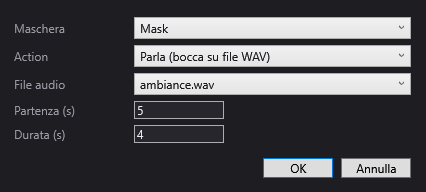
Le impostazioni comuni
- Maschera: la maschera interessata.
- Azione («Action»): l'azione (qui sotto).
- Partenza (s): l'istante, dall'inizio della scena, in cui parte l'ordine.
- Durata (s): la lunghezza del blocco sulla timeline; per Parla, segue la durata del file finché non la cambia.
- OK / Annulla.
Le azioni
- Viso del catalogo — Viso: uno dei 20 visi del catalogo di MaskCtl, visualizzati con la loro chiave:
- le bocche (per comporre un parlato a mano): Riposo (rest), Labbra chiuse (m/b/p), Denti serrati (s/z), Labbro e denti (f/v), Lingua ai denti (th), Lingua alta (n/d/t), i breve (ih), r (rr), o piccolo cerchio (oo), i/e largo e piatto (ee), e aperta (eh), eu ovale (uh), l lingua sollevata (ll), o rotonda media (oh), o aperta (aw), a larga (ah), a molto aperta (aa);
- le espressioni: Rabbia (colere), Sorpresa (surprise), Tristezza (triste).
- Immagine memorizzata (numero) — Immagine memorizzata n.: «0-19 = i volti del catalogo MaskCtl; oltre, le Sue immagini memorizzate.»
- Immagine di fabbrica (numero) — Immagine di fabbrica n.: un'immagine integrata nella maschera.
- Animazione di fabbrica (numero) — Animazione di fabbrica n.: un'animazione integrata nella maschera. Per queste due azioni: «Numero nel catalogo interno della maschera. Sfogliarli in Sala → Maschere LED… (frecce ◀ ▶).»
- Sequenza di immagini memorizzate — «Emplacements» (Slot): «Numeri separati da virgole (massimo 10): la maschera concatena le immagini da sola, alla velocità impostata.»
- Parla (bocca su file WAV) — File audio: un file WAV della cartella dei media dello show. L'elenco propone solo WAV; se non ce ne sono: «Nessun WAV nella cartella media dello show (la bocca richiede un WAV).». La bocca si muove a ritmo su questo file; l'audio in sé non viene riprodotto da questo blocco (vedere più avanti).
- Viso animato (battito di ciglia): un viso vivo che batte le palpebre.
- Arresta l'animazione / il parlato: ferma la sequenza di immagini, l'animazione o il parlato in corso.
- Testo scorrevole — Testo: un testo che scorre sulla maschera.
- Luminosità — Livello (0-255): 200 per impostazione predefinita.
- Velocità di scorrimento — Velocità (0-255): velocità del testo e delle sequenze di immagini; 50 per impostazione predefinita.
- Modalità di visualizzazione (campo Modalità): Fisso, Lampeggiante, Scorri a sinistra, Scorri a destra, Fisso personalizzato.
- Buio (spegni): spegne la visualizzazione (luminosità 0).
La sincronizzazione labiale
La bocca «parla» a partire da una sequenza calcolata da MaskCtl su un file WAV:
- All'apertura dello show, e dopo ogni modifica, DreamShow individua i blocchi Parla e le battute di robot che animano una bocca di maschera.
- Per ogni file WAV che non ha ancora la sua sequenza, chiede a MaskCtl di calcolarla. Il registro annota «Analisi della bocca da parte di MaskCtl: …». MaskCtl scrive un file con lo stesso nome e l'estensione
.seqaccanto al WAV. - Al passaggio del blocco, la maschera riproduce questa sequenza.
Due modi per far parlare un personaggio:
- Un attore mascherato: collochi il file audio in un blocco audio (per l'impianto audio) e un blocco Maschera Parla con lo stesso file, alla stessa partenza.
- Un robot con una maschera: un solo blocco Robot Pronuncia (file audio), con Bocca della maschera impostato su questa maschera (vedere I robot umanoidi). Il Ritardo voce del robot → bocca (ms) allinea allora la bocca alla voce reale del robot; si applica solo a questo caso.
Il ritardo voce / bocca
L'altoparlante di un robot può emettere il suono un po' dopo l'ordine. Per compensare:
- Faccia dire una battuta al robot con la bocca della maschera, e osservi.
- Se la bocca è in anticipo sulla voce, imposti un ritardo positivo (in millisecondi): la bocca parte altrettanto più tardi.
- Se la bocca è in ritardo, imposti un ritardo negativo: l'ordine parte prima verso il robot.
- Salvi e riprovi finché i due coincidono.
Passo per passo
Dichiarare una maschera nuova
- Accenda la maschera, chiuda la sua app mobile.
- Apra Sala > Maschere LED…, clicchi su Cerca (6 s) (spunti tutti i dispositivi Bluetooth se non compare nulla).
- Selezioni la maschera trovata, clicchi su + Aggiungi la maschera selezionata, poi Salva.
- Clicchi su Riconnetti: MaskCtl si collega alla maschera.
- Provi con Riposo, Sorpresa, Buio, Accendi.
Far parlare un attore mascherato
- Converta la battuta in WAV e la copi nella cartella dei media dello show.
- Collochi il WAV su una traccia audio nell'istante voluto.
- Su un'altra traccia, alla stessa partenza, trascini Maschera…, azione Parla (bocca su file WAV), scelga lo stesso file, OK.
- Attenda qualche secondo che il registro indichi l'analisi della bocca, poi riproduca la scena.
Buono a sapersi
- MaskCtl non legge gli MP3: la bocca richiede un WAV. Creare uno show con un'IA fabbrica da sola questo WAV a partire da un m4a o da un mp3.
- Se sostituisce un WAV con una nuova versione con lo stesso nome, elimini il suo file
.seq: DreamShow ricalcola la sequenza solo se non esiste. - Una maschera già connessa a MaskCtl non compare nella ricerca: è normale.
- Lo show si prepara e si simula senza maschera.