Indice del manuale
Il telecomando web
Un telefono o un tablet collegato alla stessa rete del PC di regia comanda lo show dal suo browser: Go, indietro, elenco delle scene, buio, pausa, ritorno a «Pronto», tap tempo e alcuni fader DMX scelti. Niente da installare sul telefono. Pratico per lanciare lo show dalla sala, dal palco o dalle quinte.
Per aprirlo: menu DMX > Telecomando web….
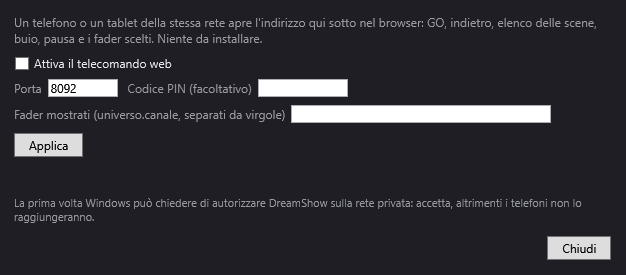
La finestra delle impostazioni
- Attiva il telecomando web: mette in servizio il telecomando. Disattivato per impostazione predefinita, perché apre una porta di rete sul PC.
- Porta: la porta di rete del telecomando, 8092 per impostazione predefinita (da 1 a 65535).
- Codice PIN (facoltativo): se digita un codice, il telefono dovrà fornirlo prima di poter leggere lo stato o inviare un comando. Vuoto = nessun codice.
- Fader mostrati (universo.canale, separati da virgole): i canali DMX che compariranno come fader nella pagina, per esempio
1.6, 1.12per i canali 6 e 12 dell'universo 1. I separatori,e;sono accettati tra due canali; fino a 16 fader. Vuoto = nessun fader. - Applica: salva le impostazioni e (ri)avvia il telecomando. Nulla cambia finché non ha cliccato su Applica.
- La riga di stato: l'indirizzo da aprire sul telefono, per esempio «Telecomando web: http://192.168.1.10:8092/»; oppure «Telecomando web disattivato»; oppure un messaggio se la porta è già usata da un altro programma.
- Chiudi: chiude la finestra; il telecomando resta in servizio.
Una nota ricorda: «La prima volta Windows può chiedere di autorizzare DreamShow sulla rete privata: accetta, altrimenti i telefoni non lo raggiungeranno.»
Una volta attivato, il telecomando riparte automaticamente a ogni avvio di DreamShow.
La pagina sul telefono
Dall'alto verso il basso:
- La scena in corso: il suo numero e il suo nome («Pronto» prima del primo Go).
- Dopo: …: il nome della scena successiva.
- GO: un grande pulsante, verde vivo quando il Go è possibile, verde scuro altrimenti. Segue le stesse regole del pulsante GO di DreamShow: in modalità show, parte solo se il Go è possibile; nell'editor, agisce come la barra spaziatrice.
- ◀ Indietro: torna alla scena precedente.
- Buio: commuta il buio generale; il pulsante diventa rosso quando il buio è attivo.
- Pausa / Riproduci: mette in pausa la scaletta o la fa ripartire; l'etichetta indica che cosa farà il pulsante.
- Pronto: torna allo stato «Pronto» (buio, media fermati, il Go successivo lancia la scena 1), dopo la conferma «Tornare a «Pronto» (palco al buio, media fermati)?».
- TAP: una battuta di tempo; quando un tempo è noto, il pulsante lo mostra («TAP · 124 BPM»). Vedere Audio-luce e tempo.
- Fader (solo se sono scelti dei canali): per ogni canale, il suo indirizzo e ciò che comanda (proiettore · canale), un cursore da 0 a 255, il valore, e un pulsante × per rilasciarlo. Il cursore segue il valore inviato; spostarlo prende il canale, come in DMX > Fader DMX…, e la sua etichetta diventa arancione. Restituire i canali alla scaletta rilascia tutti i canali presi.
- Scene: l'elenco di tutte le scene; la scena in corso è evidenziata. Tocchi una scena per andarci direttamente.
La pagina interroga DreamShow due volte al secondo. Se il PC non risponde più (Wi-Fi interrotto, DreamShow chiuso), mostra «DreamShow non risponde».
Le etichette della pagina sono nella lingua dell'interfaccia di DreamShow.
Il codice PIN
Quando è impostato un codice, il browser lo chiede («Codice PIN del telecomando») fin dall'apertura della pagina, poi lo ricorda. Se il codice è sbagliato o è cambiato, lo richiede.
Passo dopo passo
Lanciare lo show da un telefono
- Il telefono e il PC di regia devono trovarsi sulla stessa rete (stesso Wi-Fi o stesso router).
- In DreamShow, apra DMX > Telecomando web…, spunti Attiva il telecomando web, digiti eventualmente un codice PIN, poi Applica.
- Annoti l'indirizzo visualizzato (per esempio
http://192.168.1.10:8092/). - Sul telefono, apra il browser e digiti questo indirizzo. Se Windows ha chiesto di autorizzare DreamShow sulla rete, accetti.
- Apra la modalità show sul PC, poi lanci lo show con il pulsante GO del telefono.
Aggiungere un fader per la luce di sala
- Individui l'universo e il canale della luce di sala (DMX > Valori DMX…, passando sopra le caselle).
- In Fader mostrati, digiti per esempio
1.120, poi Applica. - Il fader compare nella pagina del telefono dopo un istante.
Da sapere
- Il telecomando funziona in semplice HTTP, sulla rete locale. Il codice PIN evita gli errori di manovra di un altro telefono della rete, ma non è una cifratura: non lo esponga su Internet.
- Se il PC ha più schede di rete, l'indirizzo visualizzato è quello di una di esse; il telefono deve usare l'indirizzo del PC sulla propria rete.
- I canali presi dal telefono passano davanti alla scaletta e al buio generale. Restano presi fino a Restituire i canali alla scaletta, al pulsante ×, o alla chiusura della finestra Fader DMX.
- Toccare una scena nell'elenco Scene vi salta direttamente, senza dissolvenza.
- I comandi passano per lo stesso percorso del telecomando OSC e dei controller MIDI: si comportano allo stesso modo.