Indice del manuale
Le traiettorie
Una traiettoria anima delle teste mobili (o altri proiettori) nel tempo: Lei posiziona delle immagini chiave, ciascuna con uno stato dei proiettori (posizione, colore, intensità, zoom…), e DreamShow calcola tutto ciò che accade tra due chiavi. Posizionata nella timeline sotto forma di blocco, la traiettoria fa per esempio spazzare il palco, ruotare un tappeto di luce o scivolare un colore durante una scena.
Le immagini chiave si impostano con i consueti strumenti della schermata principale (Punta, Zona, cursori, palette, calibrazione): durante la modifica, questi strumenti scrivono nella chiave selezionata.
Per accedervi: pannello Librerie, sezione Traiettorie: pulsante + traiettoria (selezione), elenco delle traiettorie (doppio clic per aprire l'editor). Nella timeline, un doppio clic su un blocco traiettoria apre anch'esso il suo editor.
La libreria delle traiettorie
Le traiettorie sono file a parte (cartella trajectoires dei dati, un file nome.traj.json per traiettoria). Sono comuni a tutti gli show: una stessa traiettoria può essere posizionata in più scene e in più show.
Nel pannello Librerie, sezione Traiettorie:
- L'elenco: le traiettorie in ordine alfabetico. Doppio clic = apre l'editor; trascinare una traiettoria su una traccia della timeline = inserirvela; tasto Canc = cancellare.
- Clic destro sull'elenco:
- Apri l'editor;
- Duplica…: copia la traiettoria con un nuovo nome («Nome della copia di «…»:», proposto «nome (copia)»). L'originale e i blocchi che la usano non cambiano: è il modo sicuro di fare una variante;
- Elimina…: dopo conferma, il file viene cancellato definitivamente. I blocchi già posizionati in una timeline restano, ma non riproducono più nulla.
- + traiettoria (selezione): crea una traiettoria per i proiettori o i gruppi spuntati. Il loro stato attuale diventa la prima immagine chiave (a 0 s), poi si apre l'editor.
Creare una traiettoria
- Spunti le teste mobili (o i gruppi) che si muoveranno, e le posizioni dove la traiettoria deve iniziare (Punta, Zona, cursori…).
- Clicchi su + traiettoria (selezione). Senza selezione, DreamShow lo ricorda: «Spunti prima le teste mobili (o i gruppi) della traiettoria e le posizioni: il loro stato diventa la prima immagine chiave.»
- Digiti il Nome della traiettoria:. Un nome già preso viene rifiutato («Esiste già una traiettoria con questo nome.»).
- L'editor si apre in modalità traiettoria.
I proiettori interessati (i «target») vengono fissati alla creazione; sono ricordati in alto nell'editor.
La modalità traiettoria
Finché l'editor è aperto, la schermata principale è in modalità traiettoria:
- la banda del pannello Impostazioni della scena è arancione: «MODALITÀ TRAIETTORIA — «nome»: le impostazioni modificano l'immagine chiave selezionata»;
- l'elenco dello stato finale diventa «Immagine chiave di «nome»»;
- la selezione è sostituita dai target della traiettoria;
- Punta, Zona, i cursori, le palette e la calibrazione scrivono nell'immagine chiave selezionata, e la simulazione la mostra.
Quando una chiave è selezionata, la banda indica «… — chiave a t = 2.00 s» (seguito da «(zona)» se è una chiave di zona). Durante un'anteprima tra due chiavi, indica «… — anteprima a t = … s (non è una chiave)»: ciò che imposta in quel momento non viene conservato. Selezioni una chiave (o ne crei una) prima di regolare.
La modalità termina chiudendo l'editor (pulsante Chiudi, o pulsante ✔ Termina la modifica dell'effetto della banda, che in questa modalità chiude l'editor).
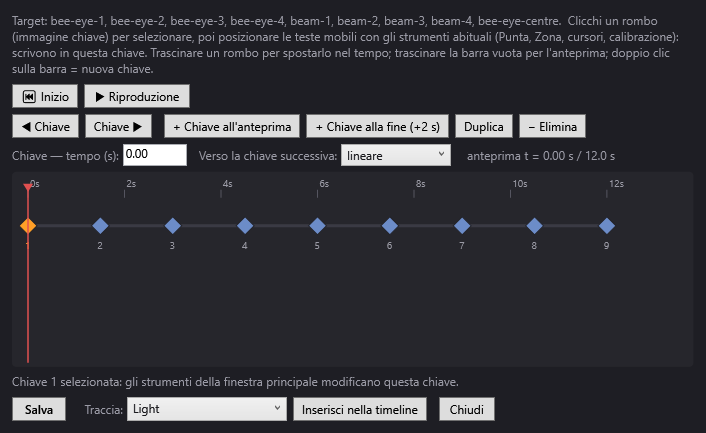
La finestra Traiettoria
Il titolo è «Traiettoria — nome». In alto, un promemoria dei target e dei gesti.
Riproduzione
- ⏮ Inizio: riporta il marcatore di anteprima a 0 s.
- ▶ Riproduzione / ⏸ Pausa: riproduce la traiettoria interpolata nella simulazione: le teste mobili si muovono e cambiano colore. La riproduzione si ferma alla fine, sull'ultima posa. Servono almeno due chiavi a tempi diversi («Aggiunga almeno due chiavi a tempi diversi.»).
Le chiavi
- ◀ Chiave / Chiave ▶: seleziona la chiave precedente / successiva.
- + Chiave all'anteprima: nuova immagine chiave al tempo del marcatore di anteprima, con lo stato interpolato in quell'istante (e la zona interpolata, su un passaggio comandato da una zona).
- + Chiave alla fine (+2 s): nuova chiave 2 s dopo l'ultima, copia dello stato alla fine.
- Duplica: copia la chiave selezionata 1 s più avanti.
- − Elimina: elimina la chiave selezionata. Una traiettoria conserva almeno una chiave.
Una chiave non viene mai posizionata esattamente su un'altra: se il tempo è già occupato, viene spostata subito dopo.
Le proprietà della chiave selezionata
- Chiave — tempo (s): il tempo della chiave, in secondi dall'inizio della traiettoria. Confermi con Invio o uscendo dal campo; le chiavi si riordinano.
- Verso la chiave successiva: il modo di andare da questa chiave alla successiva:
- lineare (predefinito): a velocità costante;
- addolcito: parte e arriva dolcemente;
- mantenimento: resta su questa chiave fino alla successiva, poi salta. Nella barra, il segmento è tratteggiato.
- A destra, «anteprima t = … s / … s»: il tempo del marcatore e la durata totale.
La barra delle chiavi
- Un righello dei secondi in alto; ogni chiave è un rombo numerato; la chiave selezionata è arancione; il marcatore di anteprima è il tratto rosso.
- Cliccare su un rombo: seleziona la chiave. Le sue impostazioni seguono poi gli strumenti della finestra principale.
- Trascinare un rombo: sposta la chiave nel tempo (al centesimo di secondo). La simulazione segue.
- Cliccare o trascinare nel vuoto: sposta il marcatore di anteprima; la simulazione mostra lo stato interpolato.
- Doppio clic nel vuoto: nuova chiave in quel punto.
La parte bassa della finestra
- Salva: salva la traiettoria. Se è già posizionata in delle timeline, DreamShow chiede che cosa fare: Sì sostituisce la traiettoria ovunque (tutti questi blocchi cambiano), No la salva con un nuovo nome (l'originale resta intatta e l'editor continua sulla copia), Annulla non salva nulla.
- Traccia: la traccia della scena selezionata in cui inserire il blocco.
- Inserisci nella timeline: salva la traiettoria se necessario, poi aggiunge un blocco traiettoria sulla traccia scelta, al tempo della linea rossa se la scena selezionata è quella in riproduzione (altrimenti a 0 s). Il blocco dura quanto la traiettoria (arrotondata al decimo di secondo superiore, almeno 0,5 s). Occorre che sia selezionata una scena.
- Chiudi: chiude l'editor ed esce dalla modalità traiettoria. Se restano modifiche: «Salvare la traiettoria prima di chiudere?» (Sì, No, Annulla).
- Una riga d'aiuto conferma le azioni («Traiettoria salvata.», «Blocco inserito nella timeline.», «Chiave N selezionata: …»).
Che cosa viene interpolato
Tra due chiavi vicine, DreamShow miscela ogni impostazione di ogni target: intensità, pan, tilt, colore, e i canali impostati a mano (zoom, celle…).
- Un'impostazione presente in una sola delle due chiavi mantiene il suo valore su tutto il passaggio. Eccezione: il colore di una cella (Red 1, Green 2…) impostato su una sola chiave sfuma a partire dal colore generale dell'altra chiave.
- Prima della prima chiave si applica la prima chiave; dopo l'ultima, l'ultima.
Le chiavi di zona
Se usa lo strumento Zona su una chiave, la zona viene registrata nella chiave: è una chiave di zona. Tra due chiavi di zona, è la zona stessa a essere interpolata (centro, dimensione, rotazione) e le teste mobili vengono ridistribuite su di essa a ogni istante: una rotazione fa ruotare le macchie attorno al centro della zona, invece di far tagliare ogni testa mobile per la via più breve. Il colore e l'intensità, invece, continuano a essere interpolati normalmente. Un passaggio di cui una sola chiave ha una zona conserva quella zona da un capo all'altro.
L'angolo di una zona viene interpolato così com'è: da Rot° 0 a Rot° 720, la zona fa due giri completi. Per i movimenti di zona, DreamShow sceglie per ogni testa mobile il verso di pan che resta a metà della sua escursione durante tutto il movimento, per evitare che vada a finecorsa e riparta con un giro all'indietro.
Durante l'anteprima e la riproduzione, la zona interpolata viene disegnata sulla pianta e nella vista 3D.
Il blocco traiettoria nella timeline
- Inserimento: Inserisci nella timeline nell'editor, oppure trascinare la traiettoria dall'elenco Traiettorie su una traccia (il blocco assume la durata della traiettoria, o 10 s se non ha durata).
- Durata: l'intera traiettoria viene estesa sulla durata del blocco. Un blocco più lungo della traiettoria la riproduce più lentamente, un blocco più corto più velocemente.
- Fine: se il blocco è l'ultimo a finire sulla sua traccia, i proiettori mantengono l'ultima posa dopo la fine del blocco.
- Dissolvenze: il blocco ha, come gli altri, una dissolvenza in entrata e in uscita (vedere Dissolvenze e mix).
- Doppio clic sul blocco, o clic destro > Modifica la traiettoria…: apre l'editor su questa traiettoria. Se il file non esiste più: «Traiettoria «…» non trovata o illeggibile.»
- Modificare poi salvare una traiettoria aggiorna tutti i blocchi che la usano (a meno che scelga di salvarla con un altro nome).
Vedere I blocchi luce ed effetti e La timeline della scena.
Passo dopo passo
Una spazzata da sinistra a destra in 6 secondi
- Selezioni la scena, spunti le teste mobili.
- Con Punta, le orienti verso il lato jardin del palco.
- + traiettoria (selezione), la chiami «Spazzata».
- Nell'editor, + Chiave alla fine (+2 s): compare una chiave 2 a 2 s. Digiti 6 in Chiave — tempo (s): poi Invio.
- Con la chiave 2 selezionata, punti verso il lato cour con Punta.
- Selezioni la chiave 1 e scelga addolcito in Verso la chiave successiva:.
- ▶ Riproduzione per verificare nella simulazione.
- Scelga la Traccia:, posizioni la linea rossa, Inserisci nella timeline, poi Chiudi.
Un tappeto di luce che ruota
- Spunti le teste mobili, accenda Zona e tracci un rettangolo sul palco.
- + traiettoria (selezione), la chiami «Tappeto rotante».
- Selezioni la chiave 1, poi tocchi la zona (la sposti leggermente, oppure confermi Rot° a 0): la chiave diventa una chiave di zona.
- + Chiave alla fine (+2 s), ne imposti il tempo (per esempio 20 s), poi digiti 360 in Rot° e Invio.
- ▶ Riproduzione: le macchie ruotano attorno al centro della zona.
- Inserisca il blocco nella timeline.
Cambiare colore in un istante preciso senza dissolvenza
- Crei due chiavi con la stessa posizione, una rossa, l'altra blu.
- Sulla prima, scelga mantenimento: il rosso resta fino al tempo della seconda chiave, poi il blu arriva di colpo.
Da sapere
- Imposti sempre una chiave selezionata: le impostazioni fatte durante un'anteprima tra due chiavi vanno perse.
- Una traiettoria è un file comune a tutti gli show. Per modificare una traiettoria già usata senza cambiare le altre scene, Duplica… prima, oppure risponda No alla domanda di salvataggio.
- Eliminare una traiettoria lascia i suoi blocchi nelle timeline, ma non riproducono più nulla: li elimini anch'essi.
- La durata del blocco comanda la velocità: allungare il blocco rallenta tutto il movimento.
- Una traiettoria agisce solo sui target scelti alla sua creazione.
- Selezionare una chiave conta come una modifica: alla chiusura, DreamShow propone quasi sempre di salvare. Risponda No se non ha cambiato nulla.