手册目录
轨迹
轨迹让摇头灯(或其他灯具)随时间运动:您设置若干关键帧,每个关键帧带有一组灯具状态(位置、颜色、亮度、变焦…),DreamShow 计算两个关键帧之间的全部变化。以块的形式放到时间线上后,轨迹可以在一个场景中让光束扫过舞台、让一片光旋转,或让颜色渐渐过渡。
关键帧用主界面上的常用工具来调整(指向、区域、滑块、预置、校准):编辑期间,这些工具会写入所选的关键帧。
打开方式:资源库面板的轨迹部分:+ 轨迹(选中项)按钮、轨迹列表(双击打开编辑器)。在时间线上双击轨迹块也会打开它的编辑器。
轨迹库
轨迹是独立的文件(数据中的 trajectoires 文件夹,每条轨迹一个 nom.traj.json 文件)。它们为所有演出共用:同一条轨迹可以放在多个场景和多场演出中。
在资源库面板的轨迹部分:
- 列表:按字母顺序排列的轨迹。双击 = 打开编辑器;把轨迹拖到时间线的某条轨道上 = 插入该轨迹;Suppr(Del)键 = 删除。
- 在列表上右键单击:
- 打开编辑器;
- 复制…:以新名称复制该轨迹(“「…」副本的名称:”,建议名称为“名称 (副本)”)。原轨迹以及使用它的块都不会改变:这是制作变体的安全方式;
- 删除…:确认后,文件将被永久删除。已经放在时间线上的块会保留,但不再播放任何内容。
- + 轨迹(选中项):为勾选的灯具或编组创建一条轨迹。它们的当前状态成为第一个关键帧(位于 0 秒),随后打开编辑器。
创建轨迹
- 勾选将要运动的摇头灯(或编组),并把它们放到轨迹的起始位置(指向、区域、滑块…)。
- 单击 + 轨迹(选中项)。如果没有选择,DreamShow 会提示:“请先勾选轨迹涉及的摇头灯(或编组)并摆好位置:它们的状态将成为第一个关键帧。”
- 输入轨迹名称:。已被占用的名称会被拒绝(“已有同名轨迹。”)。
- 编辑器以轨迹模式打开。
目标灯具(即“目标”)在创建时确定;它们显示在编辑器顶部。
轨迹模式
只要编辑器处于打开状态,主界面就处于轨迹模式:
- 场景设置面板的横幅变为橙色:“轨迹模式 —「名称」:设置修改的是选中的关键帧”;
- 最终状态列表变为“「名称」的关键帧”;
- 选择被替换为该轨迹的目标;
- 指向、区域、滑块、预置和校准都会写入所选的关键帧,模拟视图显示该关键帧。
选中某个关键帧时,横幅显示“… — t = 2.00 秒处的关键帧”(如果是区域关键帧,后面还会跟着 “(zone)”(区域))。在两个关键帧之间预览时,横幅显示“… — t = … 秒处的预览(不是关键帧)”:此时所做的调整不会被保留。请先选中一个关键帧(或新建一个)再进行调整。
关闭编辑器即可退出该模式(关闭按钮,或横幅上的 ✔ 结束效果编辑按钮,在此模式下它会关闭编辑器)。
轨迹窗口
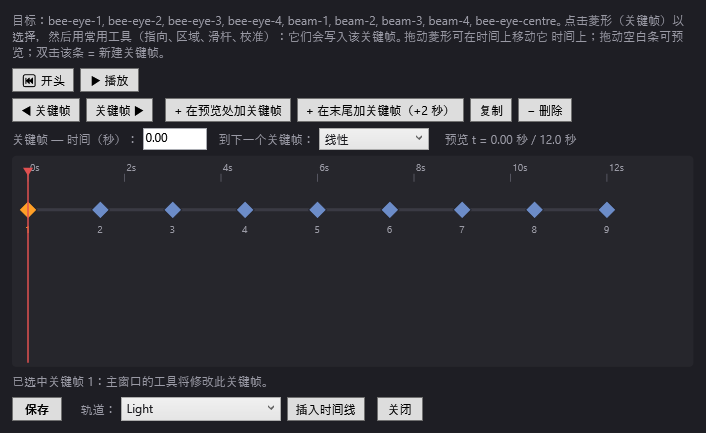
标题为“轨迹 — 名称”。顶部会提示目标和操作方法。
播放
- ⏮ 开头:将预览标记移回 0 秒。
- ▶ 播放 / ⏸ 暂停:在模拟视图中播放插值后的轨迹:摇头灯移动并变换颜色。播放到结尾时停止,停留在最后的姿态上。至少需要两个时间不同的关键帧(“请至少在两个不同时间添加关键帧。”)。
关键帧
- ◀ 关键帧 / 关键帧 ▶:选择上一个 / 下一个关键帧。
- + 在预览处加关键帧:在预览标记所在的时间新建一个关键帧,带有该时刻的插值状态(如果该段由区域驱动,还带有插值后的区域)。
- + 在末尾加关键帧(+2 秒):在最后一个关键帧之后 2 秒新建一个关键帧,复制结尾时的状态。
- 复制:把所选关键帧复制到 1 秒之后。
- − 删除:删除所选关键帧。一条轨迹至少保留一个关键帧。
关键帧永远不会正好放在另一个关键帧上:如果该时间已被占用,它会被挪到紧随其后的位置。
所选关键帧的属性
- 关键帧 — 时间(秒):关键帧的时间,以从轨迹开始算起的秒数表示。按回车或离开该字段即可确认;关键帧会重新排序。
- 到下一个关键帧:从此关键帧到下一个关键帧的过渡方式:
- 线性(默认):匀速;
- 缓动:平缓起步、平缓到达;
- 保持:停留在此关键帧,直到下一个关键帧时再跳变。在关键帧条带上,这一段显示为虚线。
- 右侧的“预览 t = … 秒 / … 秒”:预览标记所在的时间和总时长。
关键帧条带
- 顶部是秒数标尺;每个关键帧是一个带编号的菱形;所选关键帧为橙色;预览标记是红色竖线。
- 单击菱形:选中该关键帧。之后它的设置随主窗口中的工具而变化。
- 拖动菱形:在时间上移动该关键帧(精确到百分之一秒)。模拟视图随之变化。
- 在空白处单击或拖动:移动预览标记;模拟视图显示插值后的状态。
- 在空白处双击:在该位置新建一个关键帧。
窗口底部
- 保存:保存轨迹。如果它已经放在时间线上,DreamShow 会询问如何处理:是在所有地方替换该轨迹(所有这些块都会改变),否以另一个名称保存(原轨迹保持不变,编辑器继续编辑副本),取消则不保存任何内容。
- 轨道:所选场景中要插入块的轨道。
- 插入时间线:必要时先保存轨迹,然后在所选轨道上添加一个轨迹块;如果所选场景就是正在播放的场景,则放在红线所在的时间(否则放在 0 秒)。块的时长等于轨迹的时长(向上取整到十分之一秒,至少 0.5 秒)。必须先选中一个场景。
- 关闭:关闭编辑器并退出轨迹模式。如果还有未保存的修改:“关闭前是否保存该轨迹?”(是、否、取消)。
- 一行帮助文字会确认各项操作(“轨迹已保存。”、“块已插入时间线。”、“已选中关键帧 N:…”)。
插值的内容
在相邻的两个关键帧之间,DreamShow 会混合每个目标的每项设置:亮度、水平(pan)、垂直(tilt)、颜色,以及手动调整的通道(变焦、单元…)。
- 只在两个关键帧之一中出现的设置,在整个过渡段中保持其数值。例外:只在一个关键帧中设置的单元颜色(Red 1、Green 2…)会从另一个关键帧的整体颜色渐变过来。
- 在第一个关键帧之前,应用第一个关键帧;在最后一个关键帧之后,应用最后一个关键帧。
区域关键帧
如果您在某个关键帧上使用区域工具,该区域会被保存在关键帧中:这就是区域关键帧。在两个区域关键帧之间,被插值的是区域本身(中心、大小、旋转),摇头灯在每一时刻都会重新分布到区域上:旋转会让光斑绕区域中心转动,而不是每台摇头灯各自走最短路径。颜色和亮度则照常插值。如果一段过渡中只有一个关键帧带有区域,则从头到尾都保持该区域。
区域的角度按原值插值:从旋转° 0 到旋转° 720,区域会完整地转两圈。对于区域运动,DreamShow 会为每台摇头灯选择在整个运动过程中都保持在其行程中段的水平方向,以免它撞到行程尽头后反向绕一整圈回来。
在预览和播放期间,插值后的区域会绘制在平面图和 3D 视图中。
时间线上的轨迹块
- 插入:在编辑器中使用插入时间线,或从轨迹列表把轨迹拖到某条轨道上(块的时长取轨迹的时长;如果轨迹没有时长,则为 10 秒)。
- 时长:整条轨迹会被拉伸到块的时长。块比轨迹长,播放就更慢;块更短,播放就更快。
- 结束:如果该块是其轨道上最后结束的块,灯具在块结束后保持最后的姿态。
- 渐变:与其他块一样,该块也有淡入和淡出(参见渐变与混合)。
- 在块上双击,或右键单击 > 修改轨迹…:在该轨迹上打开编辑器。如果文件已不存在:“找不到或无法读取轨迹「…」。”
- 修改并保存一条轨迹,会更新所有使用它的块(除非您选择以其他名称保存)。
分步操作
6 秒内从左到右扫过
- 选择场景,勾选摇头灯。
- 用指向把它们对准舞台的观众左侧。
- + 轨迹(选中项),将其命名为“扫动”。
- 在编辑器中,单击 + 在末尾加关键帧(+2 秒):在 2 秒处出现关键帧 2。在关键帧 — 时间(秒):中输入 6,然后按回车。
- 在关键帧 2 处于选中状态时,用指向对准观众右侧。
- 选中关键帧 1,在到下一个关键帧:中选择缓动。
- 单击 ▶ 播放,在模拟视图中检查效果。
- 选择轨道:,放好红线,单击插入时间线,然后单击关闭。
旋转的光毯
- 勾选摇头灯,打开区域,在舞台上绘制一个矩形。
- + 轨迹(选中项),将其命名为“旋转光毯”。
- 选中关键帧 1,然后动一下区域(稍微移动它,或在旋转°中确认 0):该关键帧变为区域关键帧。
- + 在末尾加关键帧(+2 秒),设置它的时间(例如 20 秒),然后在旋转°中输入 360 并按回车。
- ▶ 播放:光斑绕区域中心旋转。
- 把块插入时间线。
在准确的时刻换色而不渐变
- 创建两个位置相同的关键帧,一个为红色,另一个为蓝色。
- 在第一个关键帧上选择保持:红色一直保持到第二个关键帧的时间,然后蓝色一下子出现。
须知
- 请始终在选中的关键帧上进行调整:在两个关键帧之间预览时所做的调整会丢失。
- 轨迹是所有演出共用的文件。若要修改一条已在使用的轨迹而不影响其他场景,请先复制…,或在保存提问时回答否。
- 删除一条轨迹后,它的块仍留在时间线上,但不再播放任何内容:请把这些块也删掉。
- 块的时长决定速度:拉长块会让整个运动变慢。
- 轨迹只作用于创建时选定的目标。
- 选中一个关键帧也算作一次修改:关闭时,DreamShow 几乎总会提议保存。如果您什么都没改,请回答否。