手册目录
演出模式与提示窗口
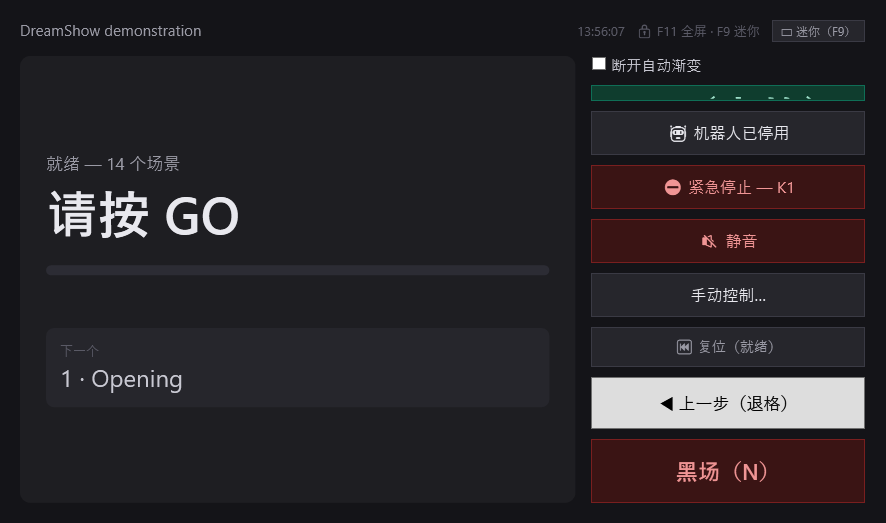
演出模式 是播放演出的方式。它会打开 提示窗口:一个简洁、远处也能看清的界面,显示当前场景、其进度、下一个场景以及给操作员的提示信息,并带有大号的 GO、◀ 上一步 和 黑场 按钮。这个窗口永远不会修改演出:它只是向播放引擎发送指令。它可以放到第二块屏幕上,也可以缩成一条小条(迷你),以便让编辑器保持可见。
打开方式: 主界面右上角的 演出模式 按钮(提示气泡:“打开提示窗口(可用第二块屏幕)”)。
打开演出模式
单击 演出模式 时:
- 干净启动(通常情况):演出程序回到 “就绪” 状态:黑场,媒体停止,没有任何场景在运行。第一次 Go 会从头启动场景 1。注意:如果编辑器中有一个场景正亮着,打开的那一刻场地就会变成黑场。
- 继续:如果提示窗口是在演出进行中被关闭的,重新打开它会 精确地回到演出当时所在的位置:同一个场景、其时间线中的同一位置,并处于播放状态。
窗口会在编辑器前面打开并保持在前(单击编辑器不会把它藏起来)。如果您上次把它留在迷你状态,它就会以迷你状态打开。
在演出模式期间,DMX 输出始终处于启用状态,即使编辑器中的 实时(LIVE)按钮已熄灭:误点 LIVE 不会让演出陷入黑暗。只有 可视化模式 能切断输出,即使是在演出模式下。
提示窗口
顶部横条
- 左侧是 演出名称。
- 右侧是一行信息:
- 第一次 Go 之前:时间;
- 之后:“21:04:12 · 开始 20:31:05 · 时长 0:33:07”,即时间、第一次 Go 的时间,以及此后经过的时长;
- 演出结束时,时长会定格,并加上“· 结束 22:15:40”(见下文);
- 然后是提示“🔒 F11 全屏 · F9 迷你”;
- 当有并行序列在运行时:“⇉ 并行:…”及其名称(参见 并行序列)。
- ▭ 迷你(F9):把提示窗口缩成一条小条(见下文)。
当前场景
- 计数器:第一次 Go 之前为“就绪 — 12 个场景”,之后为“进行中 — 3/12”。
- 场景名称,字号非常大。第一次 Go 之前:“请按 GO”。
- 进度条:
- 在淡入渐变期间,它显示渐变的进度,时间显示“渐变 2.4 秒”(剩余时间);
- 之后,它显示场景时间线中的进度,时间显示“1:12 / 3:40”(位置 / 时间线长度);
- 如果场景没有任何内容可播放(时间线为空,或只有瞬时元素),进度条保持为空,时间只显示已在该场景上停留了多久。
- 时间之后还可能加上:
- “↻ 循环 2”表示正在循环的场景(循环的次数),如果循环有最大时长,则加上“(最长 300 秒)”;
- “→ 渐变 3 秒”:从该场景 离开 并进入下一场景时将使用的渐变。
- 提示信息,黄色:在场景设置的 提示信息: 字段中输入的文字(“按 GO 之前需要知道的内容”)。参见 场景设置。 当有 等待按键 块正在等待时,该信息会被该块的指示取代:“⌨ 请按“空格””,或该块的信息后接“⌨ “空格””。参见 等待(按键、时刻、日期、太阳)。
- 下一个:下一个场景的编号和名称;如果它在延时后自行启动,则带有“(自动)”;如果它在当前场景结束时衔接,则带有“(已衔接)”。在最后一个场景上:“— 演出结束 — 已于 22:15:40 到达最后一个场景”,或“— 演出结束 —”。
按钮
- 断开自动渐变(复选框):“勾选:任何场景都不会自动衔接(自动渐变/衔接)— 一切由 GO 推进。”自动触发(延时后、衔接)会被忽略;每次场景切换都由 Go 完成。这个复选框与编辑器时间线中的那个是同一个:勾选其中一个,另一个也会被勾选。
- GO(空格):启动下一个场景。从“就绪”状态进行的第一次 Go 会启动场景 1,并标记 演出开始。在以下情况下,按钮会 变灰(此时 Go 无效,无论是单击还是按键):
- 在最后一个场景上;
- 当前场景的时间线尚未结束时(淡入渐变正在进行,或红线尚未走到最后一个元素的末尾)。 例外:处于 循环 中的场景随时接受 Go(这就是退出循环的方法)。 Go 使用被离开的那个场景的渐变;新场景的时间线在该渐变结束后才开始。参见 渐变与混合。
- 🤖 机器人已停用 / 🤖 机器人已启用:仅当场地声明了机器人时才可见。启用或停用机器人:停用时,时间线上的机器人块会被忽略。启用后按钮变红,并显示第一台机器人的状态(模式、电量、“⚠ 在地上”、“离线”…)。
- ⛔ 紧急停止 — 机器人名称:每台已声明的机器人一个红色按钮;如果有多台,则最前面是 ⛔ 紧急 — 全部。“急停:立即停止后切断电机(机器人会瘫下)。即使停用也生效。”参见 人形机器人。
- 🔇 静音:“立即停止所有正在播放的声音。”与编辑器 音频 面板中的按钮作用相同。 该按钮只会停止由 DreamShow 播放的声音:视频的声音在视频播放期间会继续。
- 手动控制…:打开手动控制(绞车、电源、遮光器),与编辑器中的相同。参见 手动控制。
- ⏮ 复位(就绪):“回到演出前状态:黑场,媒体停止。下一次 GO 将从场景 1 开始。”并行序列会停止,正在进行的等待会被取消,演出的开始和结束时间被清除。设置为 保持 的灯具(例如绞车)会保留其数值。没有确认提示。
- ◀ 上一步(退格):立即(不带渐变)回到上一个场景的开头,并播放它。对场景 1 或第一次 Go 之前无效。
- 黑场(N):切换全场黑场。黑场激活期间按钮变成亮红色;再按一次则恢复亮灯。黑场期间,演出程序在后台继续运行(时间线、声音),只有灯具归零,以下情况除外:
- 场地中设置为 保持 的灯具(字段“若某场景未提及”),这样黑场永远不会移动绞车;
- 手动控制、平板追光以及被 DMX 推子接管的通道,它们会凌驾于黑场之上。
括号中的按键是在 文件 > 遥控器(GO 按键)… 中设置的按键(参见 遥控器(GO 按键))。
键盘按键
当提示窗口获得焦点时:
| 按键 | 作用 |
|---|---|
| 空格、回车(默认) | GO |
| 退格(向后删除,默认) | ◀ 上一步 |
| N(默认) | 黑场 |
| F9 | 迷你 / 完整窗口 |
| F11 | 全屏 / 普通窗口 |
如果有 等待按键 块正在等待,它的按键会优先用来释放该块。
迷你模式(F9)
▭ 迷你(F9)(“把提示窗口缩成一条始终置顶的小条:屏幕的其余部分重新可见。按 F9 恢复。”)会把提示窗口折叠成一条狭窄的、始终置顶 的小条。在只有一块屏幕时很有用,可以让时间线或模拟保持可见。该小条显示:
- “3/12 场景名称”,时间在右侧;
- 一条细的进度条;
- 如果有提示信息,则显示(黄色);
- “▸”后跟下一个场景;
- 三个按钮:◀(上一场景)、GO 和 黑场,其作用与完整窗口中的完全相同;
- ⤢(完整窗口(F9))用于回到完整窗口。
第一次时,小条出现在屏幕右上角。之后,只要提示窗口保持打开,每种显示方式(完整或迷你)都会回到您上次放置它的位置。完整 / 迷你的选择会被记住,供下次打开演出模式时使用。进入全屏(F11)会退出迷你模式。
在第二块屏幕上
提示窗口是一个独立的窗口:用标题栏把它拖到第二块屏幕(操作员那一块)上,然后按 F11,让它占满整块屏幕。再按一次 F11,它就恢复为普通窗口。编辑器仍留在主屏幕上。
演出期间编辑器中仍可使用的功能
编辑器在演出模式期间 不会 被锁定。需要了解的是:
- 场景列表跟随演出:每次切换场景时,当前场景会被自动选中,时间线的红线也随之前进。
- 在 LIVE 按钮点亮的情况下,单击列表中的另一个场景,会让演出跳到该场景(并播放它)。演出期间请避免在列表中单击。
- 对当前场景的修改会立即作用于舞台(颜色、亮度、块…),无需重新启动红线。
- 编辑器的 空格 键会执行 Go,规则与提示窗口的 GO 按钮相同。
- 仍可使用的有:音频 面板中的 🔇 静音 按钮、机器人启用按钮、场地 > 手动控制…、DMX 菜单(数值、推子、声控灯光、时间码…)、网页遥控、OSC 和 MIDI。
- 在演出模式期间,实时 按钮对输出没有影响(输出保持启用)。
- 编辑器中的 断开自动渐变 复选框与提示窗口中的是同一个。
演出时长与结束
- 开始:在“就绪”状态下进行的第一次 Go。时间会显示在横条中(“开始 20:31:05”),时长从那时起计算。
- 演出结束:到达 最后一个场景,无论是通过 Go 还是自动衔接。此时:
- 时长定格,横条加上“· 结束 22:15:40”;
- 下一个 框显示“— 演出结束 — 已于 22:15:40 到达最后一个场景”;
- 日志记录“演出结束:已到达最后一个场景 — 时长 1:44:35”;
- GO 按钮变灰。 最后一个场景会照常把它的时间线播放到底。
- 通过跳转到达最后一个场景(◀ 上一步、单击某个场景、时间线中的编程跳转、遥控的“跳转到场景”、时间码)不会标记结束:此时 下一个 只显示“— 演出结束 —”。
- ⏮ 复位(就绪) 会清除开始和结束:时长将在下一次第一次 Go 时重新开始。
关闭提示窗口
关闭窗口(标题栏的叉号)。没有确认提示。
- DreamShow 会记住演出进行到哪里:重新打开 演出模式 会精确地回到该场景和该位置。
- 编辑器重新接管:显示所选的场景,传输处于停止状态(其最终状态仍然可见)。
- 如果编辑器的 实时 按钮已熄灭,则关闭提示窗口后 DMX 输出会立即停止。
若要在重新打开时从零开始,请在关闭提示窗口之前单击 ⏮ 复位(就绪)。
在演出模式期间退出 DreamShow 会要求确认:“演出正在进行中。仍要退出 DreamShow 吗?”。发生崩溃或断电时,参见 崩溃或断电后的恢复。
分步操作
播放一场演出
- 观众入场之前,打开演出,检查 实时 已点亮。
- 单击 演出模式。提示窗口显示“就绪 — N 个场景”,场地处于黑场。
- 把提示窗口拖到第二块屏幕上并按 F11。
- 到时间点,按下 GO(或空格键,或遥控器的按钮):场景 1 开始,时长开始计时。
- 关注提示信息(黄色)和下一个场景;当 GO 重新变亮时,就可以进行下一次 Go。
- 出现问题时:黑场、🔇 静音,或 ◀ 上一步 回到前一个场景。
- 到最后一个场景时,提示窗口显示“— 演出结束 —”和总时长。关闭提示窗口。
为下一场演出做准备
- 重新打开 演出模式:提示窗口回到原来的位置。
- 单击 ⏮ 复位(就绪):黑场,媒体停止,提示窗口显示“就绪”。
- 下一次 GO 将重新启动场景 1,并开始新的时长计时。
只有一块屏幕时保持编辑器可见
- 在提示窗口中按 F9:它变成右上角的一个小条。
- 把小条放在不碍事的地方;它始终保持置顶。
- ◀、GO 和 黑场 按钮以及按键仍然有效。按 F9 或 ⤢ 回到完整窗口。
须知
- 电脑较慢时,可以关闭模拟的渲染来减轻负担(模拟面板的 ⏻ 按钮):这不影响 DMX 输出。参见 2D 与 3D 模拟。
- 提示窗口永远不会修改演出;但编辑器在演出期间仍可修改(见上文)。
- 提示窗口的按键只有在它获得焦点时才有效。在编辑器中单击之后,请再次单击提示窗口。
- 各种遥控(网页、OSC、MIDI)遵循与提示窗口相同的 Go 规则。注意:它们的 暂停 和 就绪 命令在演出期间同样会生效。