Índice del manual
El modo espectáculo y la ventana del guion
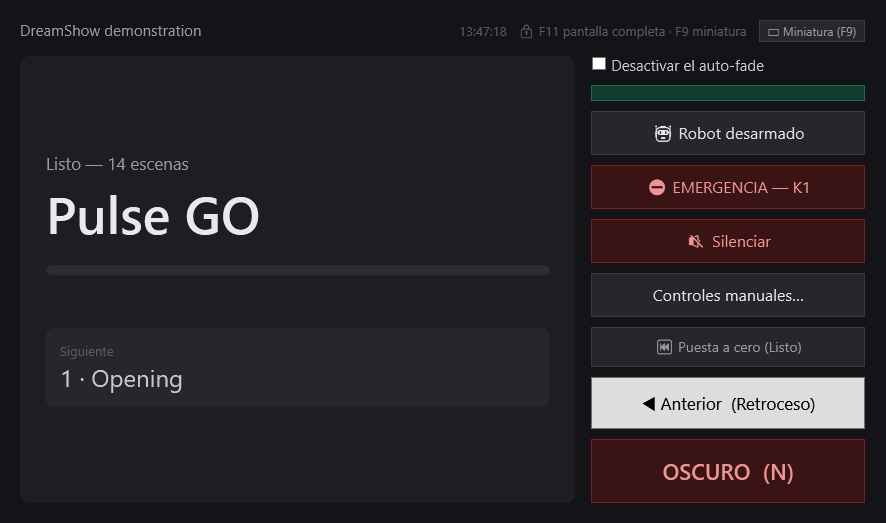
El modo espectáculo es la forma de reproducir la obra. Abre la ventana del guion: una pantalla depurada, legible de lejos, que muestra la escena en curso, su progreso, la escena siguiente y el mensaje para el regidor, con grandes botones GO, ◀ Anterior y OSCURO. Esta ventana nunca modifica el show: solo envía órdenes al motor de reproducción. Puede ir a una segunda pantalla, o reducirse a una pequeña banda (Miniatura) para mantener visible el editor.
Para abrirla: botón Modo espectáculo en la parte superior derecha de la pantalla principal (información sobre herramientas: «Abre la ventana del guion (posible en una 2.ª pantalla)»).
Abrir el modo espectáculo
Al hacer clic en Modo espectáculo:
- Inicio limpio (caso habitual): el guion vuelve al estado «Listo»: oscuro, medios detenidos, ninguna escena en curso. El primer Go lanzará la escena 1 desde el principio. Atención: si había una escena encendida en el editor, la sala pasa a oscuro en cuanto se abre.
- Reanudación: si la ventana del guion se había cerrado en pleno espectáculo, volver a abrirla retoma exactamente donde estaba el show: la misma escena, la misma posición en su línea de tiempo, en reproducción.
La ventana se abre delante del editor y se queda ahí (un clic en el editor no la oculta). Si la dejó en miniatura la última vez, se abre en miniatura.
Durante el modo espectáculo, la salida DMX está siempre activa, incluso si el botón LIVE del editor está apagado: un clic desafortunado en LIVE no puede sumir el espectáculo en la oscuridad. Solo el modo visualizador corta la salida, incluso en modo espectáculo.
La ventana del guion
La banda superior
- A la izquierda, el nombre del show.
- A la derecha, una línea de información:
- antes del primer Go: la hora;
- después: «21:04:12 · inicio 20:31:05 · duración 0:33:07», es decir, la hora, la hora del primer Go y la duración transcurrida desde entonces;
- al final del espectáculo, la duración se congela y se añade «· FIN 22:15:40» (véase más abajo);
- luego el recordatorio «🔒 F11 pantalla completa · F9 miniatura»;
- cuando hay secuencias paralelas en marcha: «⇉ en paralelo: …» con sus nombres (véase Las secuencias paralelas).
- ▭ Miniatura (F9): reduce el guion a una pequeña banda (véase más abajo).
La escena en curso
- El contador: «Listo — 12 escenas» antes del primer Go y luego «En curso — 3/12».
- El nombre de la escena, en muy grande. Antes del primer Go: «Pulse GO».
- La barra de progreso:
- durante un fundido de entrada, muestra el avance del fundido, y el tiempo muestra «fundido 2.4 s» (el tiempo restante);
- después, muestra el avance en la línea de tiempo de la escena, y el tiempo muestra «1:12 / 3:40» (posición / longitud de la línea de tiempo);
- si la escena no tiene nada que reproducir (línea de tiempo vacía, o solo elementos instantáneos), la barra permanece vacía y el tiempo indica solamente desde hace cuánto tiempo se está en la escena.
- A continuación del tiempo pueden añadirse:
- «↻ bucle 2» para una escena que hace bucle (el número de vuelta), con «(máx. 300 s)» si el bucle tiene una duración máxima;
- «→ fundido 3 s»: el fundido que se utilizará para salir de esta escena hacia la siguiente.
- El mensaje del guion, en amarillo: el texto escrito en el campo Mensaje del guion: de los ajustes de la escena («lo que se espera antes de pulsar GO»). Véase Los ajustes de la escena. Cuando un bloque Esperar una tecla está en espera, este mensaje se sustituye por la consigna del bloque: «⌨ Pulse «Espacio»», o el mensaje del bloque seguido de «⌨ «Espacio»». Véase Las esperas.
- Siguiente: el número y el nombre de la escena siguiente, con «(auto)» si sale sola tras un retardo, o «(encadenado)» si se encadena al final de la escena en curso. En la última escena: «— FIN DEL ESPECTÁCULO — última escena alcanzada a las 22:15:40», o «— fin del espectáculo —».
Los botones
- Desactivar el auto-fade (casilla): «Marcado: ninguna escena se encadena sola (auto-fade / encadenada) — todo avanza con GO.» Los disparos automáticos (tras un retardo, encadenado) se ignoran; cada cambio de escena se hace con el Go. La casilla es la misma que la de la línea de tiempo del editor: marcar una marca la otra.
- GO (Espacio): lanza la escena siguiente. El primer Go desde «Listo» lanza la escena 1 y marca el comienzo del espectáculo. El botón está atenuado (y el Go no tiene efecto, ni con clic ni con teclado):
- en la última escena;
- mientras la línea de tiempo de la escena en curso no ha terminado (fundido de entrada en curso, o línea roja que aún no ha llegado al final del último elemento). Excepción: una escena en bucle acepta el Go en cualquier momento (así se sale de un bucle). El Go sale con el fundido de la escena que se abandona; la línea de tiempo de la nueva escena arranca una vez terminado ese fundido. Véase Fundidos y mezclas.
- 🤖 Robot desarmado / 🤖 Robot ARMADO: visible solo si la sala declara robots. Arma o desarma los robots: desarmados, los bloques Robot de la línea de tiempo se ignoran. El botón pasa a rojo una vez armado y muestra el estado del primer robot (modo, batería, «⚠ EN EL SUELO», «sin conexión»…).
- ⛔ EMERGENCIA — nombre del robot: un botón rojo por cada robot declarado, y ⛔ EMERGENCIA — TODOS en primer lugar si hay varios. «Parada de emergencia: parada inmediata y luego motores cortados (el robot se desploma). Pasa incluso desarmado.» Véase Los robots humanoides.
- 🔇 Silenciar: «Detiene inmediatamente todos los sonidos en curso.» Misma acción que el botón del panel Audio del editor. Este botón solo detiene los sonidos reproducidos por DreamShow: el sonido de un vídeo continúa mientras el vídeo se reproduce.
- Controles manuales…: abre los controles manuales (torno, alimentación, obturadores), idénticos a los del editor. Véase Los controles manuales.
- ⏮ Puesta a cero (Listo): «Vuelta al estado previo al espectáculo: oscuro, medios detenidos. El siguiente GO lanza la escena 1.» Las secuencias paralelas se detienen, las esperas en curso se cancelan y el comienzo y el final del espectáculo se borran. Los focos ajustados en mantener (por ejemplo un torno) conservan su valor. No hay confirmación.
- ◀ Anterior (Retroceso): vuelve instantáneamente (sin fundido) al principio de la escena anterior y la reproduce. Sin efecto en la escena 1 o antes del primer Go.
- OSCURO (N): alterna el oscuro general. El botón se pone rojo vivo mientras el oscuro está activo; una nueva pulsación vuelve a encender. Durante el oscuro, el guion sigue funcionando entre bastidores (línea de tiempo, sonidos), solo los focos están a cero, con la excepción de:
- los focos ajustados en mantener en la sala (campo «Si no se menciona en una escena»), para que un oscuro nunca mueva un torno;
- los controles manuales, el seguidor en tableta y los canales tomados por los faders DMX, que pasan por delante del oscuro.
Las teclas entre paréntesis son las configuradas en Archivo > Mando a distancia (teclas GO)… (véase El mando a distancia (teclas GO)).
Las teclas del teclado
Cuando la ventana del guion tiene el foco:
| Tecla | Efecto |
|---|---|
| Espacio, Intro (por defecto) | GO |
| Retroceso (borrado hacia atrás, por defecto) | ◀ Anterior |
| N (por defecto) | OSCURO |
| F9 | Miniatura / ventana completa |
| F11 | Pantalla completa / ventana normal |
Si un bloque Esperar una tecla está en espera, su tecla sirve primero para liberarlo.
La miniatura (F9)
▭ Miniatura (F9) («Reduce el guion a una pequeña banda siempre en primer plano: el resto de la pantalla vuelve a verse. F9 para volver.») pliega el guion en una banda estrecha, siempre en primer plano. Es útil con una sola pantalla, para mantener visibles la línea de tiempo o la simulación. La banda muestra:
- «3/12 nombre de la escena» y el tiempo a la derecha;
- una barra de progreso fina;
- el mensaje del guion (en amarillo) si lo hay;
- «▸» seguido de la escena siguiente;
- tres botones: ◀ (Escena anterior), GO y OSCURO, que hacen exactamente lo mismo que en la ventana completa;
- ⤢ (Ventana completa (F9)) para volver a la ventana completa.
La primera vez, la banda se coloca en la parte superior derecha de la pantalla. Después, cada presentación (completa o miniatura) vuelve al lugar donde la dejó, mientras la ventana del guion permanezca abierta. La elección completa / miniatura se memoriza para la próxima apertura del modo espectáculo. Pasar a pantalla completa (F11) sale de la miniatura.
En una segunda pantalla
La ventana del guion es una ventana aparte: arrástrela por su barra de título a la segunda pantalla (la del regidor) y pulse F11 para que ocupe toda esa pantalla. F11 de nuevo la devuelve a ventana normal. El editor permanece en la pantalla principal.
Qué sigue activo en el editor durante el espectáculo
El editor no está bloqueado durante el modo espectáculo. Lo que hay que saber:
- La lista de escenas sigue el espectáculo: la escena en curso se selecciona automáticamente en cada cambio, y la línea roja de la línea de tiempo avanza con ella.
- Hacer clic en otra escena de la lista, con el botón LIVE encendido, hace saltar el espectáculo a esa escena (y la reproduce). Evite hacer clic en la lista durante una función.
- Una modificación de la escena en curso se aplica de inmediato en el escenario (colores, intensidades, bloques…), sin reiniciar la línea roja.
- La barra espaciadora del editor hace un Go, con las mismas reglas que el botón GO del guion.
- Siguen siendo utilizables: el botón 🔇 Silenciar del panel Audio, el botón de armado de los robots, Sala > Controles manuales…, el menú DMX (valores, faders, audio-ritmo, código de tiempo…), los mandos web, OSC y MIDI.
- El botón LIVE no tiene efecto sobre la salida durante el modo espectáculo (esta permanece activa).
- La casilla Desactivar el auto-fade del editor y la del guion son la misma.
La duración y el final del espectáculo
- Inicio: el primer Go dado desde el estado «Listo». La hora se muestra en la banda («inicio 20:31:05»), y la duración corre a partir de ahí.
- Final del espectáculo: la llegada a la última escena, por un Go o por un encadenado automático. En ese momento:
- la duración se congela y la banda añade «· FIN 22:15:40»;
- el recuadro Siguiente muestra «— FIN DEL ESPECTÁCULO — última escena alcanzada a las 22:15:40»;
- el registro anota «FIN DEL ESPECTÁCULO: última escena alcanzada — duración 1:44:35»;
- el botón GO está atenuado. La última escena reproduce con normalidad su línea de tiempo hasta el final.
- Una llegada a la última escena mediante un salto (◀ Anterior, clic en una escena, salto programado en la línea de tiempo, mando «ir a la escena», código de tiempo) no marca el final: Siguiente muestra entonces simplemente «— fin del espectáculo —».
- ⏮ Puesta a cero (Listo) borra el inicio y el final: la duración volverá a empezar en el próximo primer Go.
Cerrar la ventana del guion
Cierre la ventana (cruz de la barra de título). No hay confirmación.
- DreamShow retiene en qué punto estaba el espectáculo: volver a abrir Modo espectáculo lo retoma exactamente en esa escena y en esa posición.
- El editor recupera el control: se muestra la escena seleccionada, con el transporte detenido (su estado final permanece visible).
- Si el botón LIVE del editor está apagado, la salida DMX se detiene en cuanto se cierra el guion.
Para empezar de cero al volver a abrir, haga clic en ⏮ Puesta a cero (Listo) antes de cerrar el guion.
Salir de DreamShow durante el modo espectáculo pide una confirmación: «Hay un espectáculo EN CURSO. ¿Salir de DreamShow de todos modos?». En caso de bloqueo o de corte de corriente, véase Reanudación tras un bloqueo o un corte.
Paso a paso
Reproducir una función
- Antes de la entrada del público, abra el show y compruebe que LIVE está encendido.
- Haga clic en Modo espectáculo. El guion muestra «Listo — N escenas» y la sala está a oscuras.
- Arrastre el guion a la segunda pantalla y pulse F11.
- A la señal, pulse GO (o Espacio, o el botón del mando a distancia): arranca la escena 1 y comienza la duración.
- Siga el mensaje del guion (en amarillo) y la escena siguiente; cuando GO vuelve a estar vivo, el siguiente Go es posible.
- En caso de problema: OSCURO, 🔇 Silenciar, o ◀ Anterior para retomar la escena anterior.
- En la última escena, el guion muestra «— FIN DEL ESPECTÁCULO —» y la duración total. Cierre el guion.
Preparar la función siguiente
- Vuelva a abrir Modo espectáculo: el guion retoma donde estaba.
- Haga clic en ⏮ Puesta a cero (Listo): oscuro, medios detenidos, el guion muestra «Listo».
- El próximo GO volverá a lanzar la escena 1 y una nueva duración.
Mantener visible el editor con una sola pantalla
- En el guion, pulse F9: se convierte en una banda en la parte superior derecha.
- Coloque la banda donde no moleste; permanece en primer plano.
- Los botones ◀, GO y OSCURO y las teclas siguen activos. F9 o ⤢ para volver a la ventana completa.
Conviene saber
- Un PC lento puede aliviarse desactivando el renderizado de la simulación (botón ⏻ del panel de simulación): la salida DMX no se ve afectada. Véase La simulación 2D y 3D.
- La ventana del guion nunca cambia el show; pero el editor sí sigue siendo modificable durante el espectáculo (véase más arriba).
- Las teclas del guion solo funcionan si tiene el foco. Después de un clic en el editor, haga clic de nuevo en el guion.
- Los mandos (web, OSC, MIDI) siguen las mismas reglas de Go que el guion. Atención: sus comandos Pausa y Listo actúan también durante el espectáculo.