Índice del manual
El panel Escenas
Un espectáculo de DreamShow es una serie de escenas, reproducidas una tras otra con Go, automáticamente o encadenadas. El panel Escenas muestra su lista: ahí es donde añade, copia, elimina y ordena las escenas, donde elige la que va a modificar y donde prueba el paso de una escena a otra con el botón GO.
Para abrirlo: el panel está en la columna izquierda de la pantalla principal (disposición predeterminada).
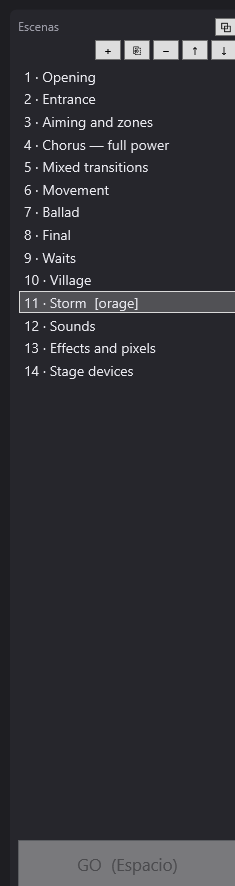
La lista de escenas
Cada línea muestra:
- el número de la escena en el espectáculo (1, 2, 3…);
- un punto «·» y después el nombre de la escena;
- si la escena tiene una etiqueta, esa etiqueta entre corchetes, por ejemplo
4 · Tormenta [lluvia]. La etiqueta es un nombre corto y estable que sirve para los saltos y las secuencias paralelas (vea Los ajustes de la escena y Saltos y etiquetas de escena).
El nombre y la etiqueta se modifican en el panel Ajustes de la escena; la lista se actualiza con cada pulsación de tecla.
Los botones de arriba
| Botón | Información sobre herramientas | Lo que hace |
|---|---|---|
| + | Añadir una escena | inserta una escena vacía justo después de la escena seleccionada (o al final si no hay ninguna seleccionada), llamada «Escena N», donde N es el número de escenas más uno, y la selecciona |
| ⎘ | Duplicar la escena (insertada justo después, llamada #2, #3…) | copia completa de la escena seleccionada (ajustes, estado final, pistas y bloques), insertada justo después de ella |
| − | Eliminar | elimina la escena seleccionada, previa confirmación |
| ↑ | — | sube la escena seleccionada una posición |
| ↓ | — | baja la escena seleccionada una posición |
Detalles de cada botón
- +: la escena añadida no tiene pistas ni ajustes de luz. Su disparo es GO manual, sin fundido.
- ⎘: la copia lleva el nombre del original seguido de «#2». Si ya existen copias («Final #2», «Final #3»), la siguiente toma el número siguiente («Final #4»). Duplicar «Final #3» también da «Final #4»: el número continúa a partir de la copia más alta con el mismo nombre.
- −: DreamShow pregunta «¿Eliminar la escena «…»?». Si había saltos «Ir a la escena…» que apuntaban a esta escena, un mensaje avisa de que hay que corregirlos: se muestran en rojo con ⚠ en la línea de tiempo. La escena siguiente toma la selección (la anterior si ha eliminado la última).
- ↑ y ↓: intercambian la escena seleccionada con su vecina. No ocurre nada en la primera escena (↑) ni en la última (↓).
Cuando inserta o elimina una escena con +, ⎘ o −, DreamShow renumera los saltos («Ir a la escena…») y las secuencias paralelas que apuntan a una escena por su número, para que sigan apuntando a la escena correcta.
Seleccionar una escena
Un clic en una escena (o las flechas del teclado en la lista) la selecciona. Toda la pantalla se ajusta entonces a ella:
- el panel Ajustes de la escena muestra sus ajustes (nombre, etiqueta, disparo, fundido, bucle, mensaje, comandos extra);
- la lista Estado final muestra sus ajustes de luz, y los deslizadores se colocan en el destino seleccionado si ya tiene un ajuste;
- la Línea de tiempo de la escena muestra sus pistas y sus bloques, y vuelve al principio;
- la simulación muestra esta escena.
Si LIVE está encendido (arriba a la derecha), el motor salta inmediatamente a esta escena, sin fundido, y la salida DMX la muestra en directo. La línea de tiempo permanece en pausa (salvo si la reproducción ▶ está en curso): la sala muestra el estado final de la escena y los bloques presentes bajo la línea roja.
Si LIVE está apagado, el motor no se mueve: la simulación muestra el estado final de la escena seleccionada, calculado aparte, y no sale nada hacia los focos.
El botón GO
En la parte inferior del panel, el gran botón GO (Espacio) pasa a la escena siguiente, exactamente como durante la función. La barra espaciadora hace lo mismo, salvo cuando el cursor está en una zona de texto, una casilla de verificación o una lista desplegable.
Cuándo es posible el GO
El botón aparece atenuado (y la barra espaciadora no tiene efecto) cuando:
- el motor ya reproduce la última escena;
- la línea de tiempo de la escena en curso no ha terminado: la línea roja debe haber alcanzado el final del último bloque y no debe haber ningún fundido en curso.
Siempre está activo:
- antes de la primera escena, en el estado «Listo» (el Go lanza la escena 1);
- en una escena en Bucle (el Go sale del bucle).
Una escena sin ningún bloque está «terminada» de inmediato: por tanto, el Go es posible inmediatamente.
Lo que hace el GO en el editor
- El motor pasa a la escena que sigue a la que está reproduciendo (y no necesariamente a la que usted ha seleccionado, si LIVE está apagado).
- Se aplica el fundido de la escena abandonada (Fundido hacia la siguiente (s)): la luz se desliza hacia el estado final de la escena de llegada.
- Al final del fundido, arranca la línea de tiempo de la escena de llegada: sonidos, vídeos, bloques, comandos extra.
- Si LIVE está encendido, la lista Escenas sigue: la escena de llegada queda seleccionada.
Si la casilla Desactivar el auto-fade (barra de herramientas de la línea de tiempo) está marcada, el Go llega a la escena siguiente sin reproducir su línea de tiempo: la escena se queda en pausa en su estado final, sin sonido, sin bloques, y ninguna escena se encadena sola. Es útil para recorrer un espectáculo escena por escena durante la escritura.
Lo que ocurre en la reproducción
La reproducción de una escena en el editor se lanza con el botón ▶ de la línea de tiempo (o con un Go). Durante la reproducción:
- la línea roja avanza por la línea de tiempo; los sonidos, vídeos y bloques se disparan cuando los alcanza;
- la simulación sigue la línea roja: lee la salida DMX real, fundidos incluidos;
- una escena en GO manual, sin bucle, se detiene por sí sola al final de su último bloque: la línea roja se queda ahí y la reproducción se pone en pausa, como un reproductor multimedia al final de una canción;
- una escena Auto o Encadenada pasa sola a la siguiente en el momento previsto (salvo si Desactivar el auto-fade está marcado o si es la última escena); la lista Escenas sigue si LIVE está encendido;
- una escena en Bucle vuelve a empezar su línea de tiempo al final, hasta el Go o hasta su duración máxima.
En modo espectáculo (ventana del guion abierta), es el guion el que manda: la lista Escenas sigue la escena reproducida, y llegar a una escena siempre la reproduce. Vea El modo espectáculo y la ventana del guion.
Paso a paso
Crear tres escenas y probarlas
- Haga clic en +: aparece «Escena 2» bajo la escena seleccionada. Vuelva a hacer clic en + para «Escena 3».
- Seleccione cada escena y ajuste su luz (vea Seleccionar los focos y ajustar la luz).
- Seleccione la escena 1 y, en Ajustes de la escena, ponga Fundido hacia la siguiente (s) a 3.
- Pulse la barra espaciadora: la luz se desliza en 3 segundos hacia la escena 2 y la lista selecciona la escena 2.
Hacer una variante de una escena
- Seleccione la escena que quiere copiar.
- Haga clic en ⎘: la copia, llamada por ejemplo «Saludo #2», se inserta justo después.
- Modifique la copia a su gusto; el original no se toca.
- Si el original tenía una etiqueta, dé otra etiqueta a la copia (vea Conviene saber).
Reordenar las escenas
- Seleccione la escena que quiere mover.
- Haga clic en ↑ o ↓ tantas veces como sea necesario.
Conviene saber
- ⎘ también copia la Etiqueta de la escena. Dos escenas con la misma etiqueta: los saltos y las secuencias paralelas apuntan a la primera, y el registro lo indica («Etiqueta «…» usada por varias escenas: se conserva la primera (…).»). Cambie la etiqueta de la copia.
- ↑ y ↓ no renumeran los saltos: un salto «Ir a la escena…» guardado por número (escena sin etiqueta) sigue apuntando a la misma posición en la lista y, por tanto, a otra escena después de un desplazamiento. Dé una Etiqueta a las escenas a las que apuntan saltos: así el salto las sigue estén donde estén.
- Un salto desde el editor (clic en la lista) es instantáneo: no se aplica ningún fundido. El fundido solo actúa con el Go o en un encadenamiento automático.
- Que el GO aparezca atenuado es normal mientras la línea de tiempo no se haya reproducido hasta el final: lance la reproducción con ▶, o vaya a una escena sin bloques.
- Cualquier modificación marca el espectáculo como modificado («*» después de su nombre). Guarde con Ctrl+S o Archivo > Guardar.