Índice del manual
Crear un espectáculo con una IA
Ya tiene el texto de una obra, un guion o un desarrollo del espectáculo: una IA conversacional (ChatGPT, Gemini, Claude, Le Chat…) escribe el espectáculo a partir de ese documento, con la luz, los sonidos y, si la sala los tiene, los robots y las máscaras LED. DreamShow le da todo lo que necesita saber de su sala y después verifica su respuesta línea por línea antes de crear el espectáculo. La IA nunca escribe DMX ni direcciones: elige ambientes, zonas, grupos y archivos, y DreamShow construye el resto con sus focos reales.
Para abrirla: menú Archivo > Crear un espectáculo con una IA… o, en el asistente de primer espectáculo, la opción Con una IA, a partir de mi texto.
La ventana permanece abierta mientras usted trabaja en su navegador: puede pasar de una a otro tantas veces como haga falta. Debe haber una sala cargada; si no, DreamShow muestra «Ninguna sala cargada.».
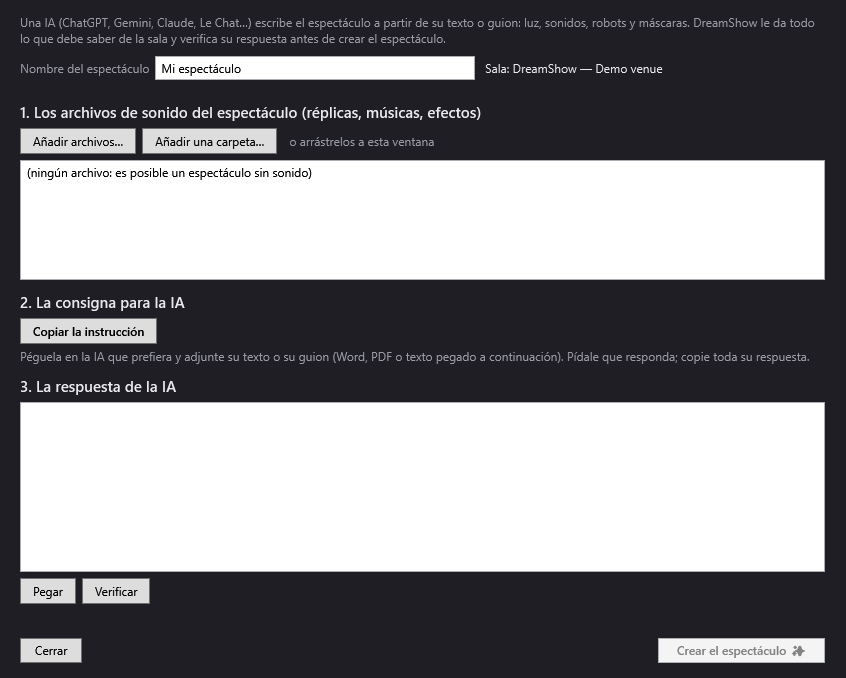
El encabezado de la ventana
- Nombre del espectáculo: el nombre del espectáculo que se va a crear. Valor propuesto: «Mi espectáculo». Este nombre sirve también para nombrar el archivo del espectáculo y su carpeta de medios (véase más abajo). En cuanto se crea la carpeta de medios (primer archivo añadido, primera instrucción copiada o primera verificación), la casilla pasa a solo lectura; su información sobre herramientas indica entonces «Fijado por la carpeta de medios del espectáculo: …» seguido de la ruta de la carpeta.
- Sala: …: recuerda la sala activa. Es la que DreamShow describe a la IA y la que utilizará el espectáculo. Para trabajar con otra sala, cambie de sala (menú Sala > Cambiar de sala) antes de abrir esta ventana.
1. Los archivos de sonido del espectáculo (réplicas, músicas, efectos sonoros)
Aquí da usted a DreamShow todos los sonidos que la IA podrá colocar en el espectáculo. Es posible un espectáculo sin sonido: la lista muestra entonces «(ningún archivo: es posible un espectáculo sin sonido)».
- Añadir archivos…: abre un selector de archivos (varios a la vez). Formatos propuestos: wav, mp3, m4a, aac, wma, flac.
- Añadir una carpeta…: añade todos los archivos de sonido de una carpeta.
- o arrástrelos a esta ventana: también puede arrastrar archivos desde el Explorador de Windows hasta la ventana.
Los archivos que no son sonidos se ignoran. Los sonidos retenidos se copian en la carpeta de medios del espectáculo (medias\<nombre del espectáculo> en la carpeta de datos de DreamShow); un archivo del mismo nombre que ya esté presente se sustituye. El registro anota «… archivo(s) de sonido añadidos a …».
La lista muestra cada archivo precedido de ♪, con su duración en segundos cuando DreamShow sabe leerla, por ejemplo ♪ acte1-scene2.mp3 (12,4 s). Estas duraciones se transmiten a la IA: las utiliza para encadenar las réplicas.
2. La instrucción para la IA
- Copiar la instrucción: coloca en el portapapeles un texto completo destinado a la IA. El mensaje «¡Copiada! Péguela en su IA, con su texto.» aparece junto al botón.
A continuación, como indica la ventana: «Péguela en la IA que prefiera y adjunte su texto o su guion (Word, PDF o texto pegado a continuación). Pídale que responda; copie toda su respuesta.»
Qué contiene la instrucción
La instrucción está escrita en el idioma de DreamShow si la interfaz está en francés y en inglés en cualquier otro caso (con una interfaz en español, por tanto, en inglés). Comprende:
- El papel: la IA es un técnico de luz y sonido que escribe el guion técnico del espectáculo y debe responder únicamente con un objeto JSON, sin texto alrededor.
- La sala: su nombre, la anchura y la profundidad del escenario, y el recordatorio de que «jardin» es el lado izquierdo visto desde el público y «cour» el lado derecho.
- Los grupos de focos de la sala, con su nombre exacto, el número y el modelo de los focos, su función y su emplazamiento:
- función: cabezas móviles (movimiento, color), focos de color, focos blancos de solo intensidad, estroboscopios o APARATO ESPECIAL (humo, ventilador, UV, máquina…);
- emplazamiento: en el suelo, frente al escenario (por encima del público), en el fondo del escenario / a contraluz, por encima del escenario o posición desconocida. Los grupos vacíos no se citan.
- Los robots de la sala (si declara alguno) con todas sus acciones, su duración habitual, los bailes, los golpes y los gestos disponibles, y el recordatorio de que el robot debe prepararse antes de moverse.
- Las máscaras LED de la sala (si declara alguna) con sus acciones y sus caras, y la manera de hacer hablar a un personaje.
- Los archivos de sonido disponibles, con su nombre exacto y su duración.
- El vocabulario de la luz: ambientes, zonas, ajustes de grupos, efectos (detallados más abajo).
- La frase «NEVER use the strobes unless the script explicitly asks for it.» (en francés: «N'utilise JAMAIS les stroboscopes sauf si le texte le demande explicitement.»; es decir, no usar nunca los estroboscopios salvo que el texto lo pida de forma explícita).
- El formato de la respuesta, con un modelo que rellenar.
- Un último apartado «Mi texto / mi guion:» (en inglés «My script / cue sheet:») donde usted adjunta o pega su documento.
3. La respuesta de la IA
- La gran zona de texto recibe la respuesta de la IA. Puede pegarla a mano (Ctrl+V) o con el botón de abajo.
- Pegar: sustituye el contenido de la zona por el texto del portapapeles y lanza enseguida la verificación.
- Verificar: analiza la respuesta y muestra el informe bajo los botones.
DreamShow tolera el texto que la IA añade a veces alrededor de su respuesta (frases de introducción, etiquetas ``json): toma todo lo que se encuentra entre la primera llave { y la última }`.
Cualquier modificación de la respuesta desactiva el botón Crear el espectáculo ✨: hay que verificar de nuevo.
El informe de verificación
El informe enumera, por orden:
- los errores, en rojo, precedidos de ✕: impiden la creación del espectáculo;
- las advertencias, precedidas de •: DreamShow ha corregido o ignorado algo y se lo señala;
- un balance: «… escenas, … sonidos, … acciones de robot, … acciones de máscara, … efectos.»;
- y después o bien «Todo está comprendido: puede crear el espectáculo.», o bien «Corrija los errores (o pida a la IA que los corrija pegándole estas líneas) y vuelva a verificar.»
Cada línea empieza por la escena afectada, con la forma «Escena 3 «El salón»: …».
Errores (creación imposible):
| Mensaje | Significado |
|---|---|
| Ningún objeto JSON en la respuesta. | El texto pegado no contiene ningún bloque entre llaves. |
| JSON ilegible: … | La respuesta está mal formada (a menudo cortada: pida a la IA que la reenvíe completa). |
| Ninguna escena en la respuesta. | La lista de escenas está vacía. |
| …: falta el archivo. | Un sonido, una réplica de robot o una palabra de máscara no nombra ningún archivo. |
| …: el archivo «…» no está en los medios del espectáculo. | El archivo no se añadió en la parte 1. |
| …: el robot «…» no está en la sala. | El nombre no corresponde a ningún robot declarado en Sala > Robots…. |
| …: acción de robot «…» desconocida. | La acción no existe. |
| …: baile «…» desconocido. / golpe «…» desconocido. / gesto «…» desconocido. | La opción no existe para ese robot. |
| …: la máscara «…» no está en la sala. | El nombre no corresponde a ninguna máscara declarada en Sala > Máscaras LED…. |
| …: acción de máscara «…» desconocida. | La acción no existe. |
| …: cara «…» desconocida. | La cara no está en el catálogo. |
Advertencias (el espectáculo se puede crear):
| Mensaje | Qué hace DreamShow |
|---|---|
| Formato «…» en lugar de «dreamshow-show-plan»: se intenta leer igualmente. | Lee la respuesta de todos modos. |
| …: «archivo» entendido como «otro archivo». | El nombre dado por la IA solo coincide salvo por la extensión (por ejemplo scene1.wav por scene1.mp3): se utiliza el archivo real. |
| …: ambiente «…» desconocido, se usa «day». | Se aplica el ambiente Día. |
| …: zona «…» desconocida, se usa «all». | Se ilumina todo el escenario. |
| …: disparo «…» desconocido, se usa Go. | La escena esperará el Go. |
| …: grupo «…» desconocido, ignorado. / … efecto ignorado. | El ajuste o el efecto no se crea. |
| …: color «…» ilegible. | El color no se aplica (el formato esperado es #RRGGBB). |
| …: el aparato especial «…» se pone en marcha (humo, ventilador, UV…): compruebe que es lo deseado. | El ajuste se aplica, pero compruébelo. |
| …: ningún efecto sobre el aparato especial «…», ignorado. | No se coloca ningún efecto en un aparato especial. |
| …: «circle» necesita cabezas móviles, el grupo «…» no tiene. | Los efectos círculo y ocho solo se aplican a las cabezas móviles. |
| …: efecto «…» desconocido, ignorado. | El efecto no se crea. |
| Los estroboscopios («…») nunca se disparan desde un plan de IA: ajústelos a mano si el espectáculo lo pide. | Se retira cualquier encendido o efecto pedido en un grupo de estroboscopios. |
Crear el espectáculo
- Crear el espectáculo ✨: activo solo después de una verificación sin errores. DreamShow guarda el espectáculo en la carpeta de datos con el nombre
<nombre del espectáculo>.show.json(si ese nombre ya está ocupado, añade «(2)», «(3)»…), lo asocia a la sala activa y después lo abre. Si el espectáculo abierto hasta entonces tiene modificaciones sin guardar, DreamShow le propone primero guardarlo. El espectáculo creado se une a Archivo > Espectáculos recientes, la simulación pasa a 3D y la ventana se cierra. El registro anota «Espectáculo «…» creado a partir de la respuesta de la IA: … escenas». - Cerrar: cierra la ventana sin crear nada. Los archivos ya copiados permanecen en la carpeta de medios.
Qué se crea
Para cada escena de la respuesta, DreamShow crea una escena del espectáculo, en el mismo orden.
El estado final (la luz). DreamShow construye la luz como para un guion de teatro:
- cada foco de color recibe el color y el nivel del ambiente pedido; los focos del fondo (contraluces, aparatos en el suelo) tienen su propio tono;
- los focos blancos de solo intensidad no pueden cambiar de color: para Noche, Misterio y Tarde, simplemente bajan de intensidad;
- con una zona distinta de «todo el escenario», los focos cuyo haz cae fuera de la zona bajan al 12 % de su nivel;
- las cabezas móviles apuntan realmente a la zona (con su calibración si la tienen y, si no, por cálculo a partir de su posición) y, para «todo el escenario», se reparten a lo ancho;
- en una escena a oscuras o de acogida del público, las cabezas móviles permanecen apagadas pero ya se orientan hacia la zona de la siguiente escena iluminada (se colocan a oscuras);
- los focos marcados como fuera de servicio en la sala se dejan de lado;
- los aparatos especiales (función «otro»: humo, ventiladores, UV, relés, aparatos marcados «sin dirección», «invisible» o manuales) nunca los enciende un ambiente;
- después, si la IA ha dado ajustes de grupos, se aplican por encima del ambiente; con «only», todos los focos fuera de los grupos citados se ponen a 0.
Los ajustes de la escena.
- Disparo: «go» da GO manual, «auto:N» da Auto con un retardo de N segundos, «chain» da Encadenada.
- Fundido hacia la siguiente (s): en DreamShow, el fundido pertenece a la escena que se abandona. El «fade» que la IA da a una escena (fundido de entrada) se coloca, por tanto, en la escena que la precede. El «fade» de la primera escena no se utiliza; la última escena tiene un fundido de 0 s. Los valores se limitan a 0–600 s.
- Mensaje del guion: recibe la «note» de la IA, es decir, lo que el técnico espera antes de pulsar Go para la escena siguiente.
Las pistas de la línea de tiempo, creadas solo si tienen contenido:
- Sonido: un bloque por archivo, en su inicio, con su duración real (3 s si la duración es desconocida);
- Robot: un bloque «Robot…» por acción, con la duración predeterminada de la acción o la duración del archivo para «Decir» (al menos 0,5 s);
- Máscara: un bloque «Máscara…» por acción (2 s por defecto o la duración del archivo para una palabra);
- Efectos: un bloque de efecto dinámico por efecto, con un fundido de entrada y de salida de 0,5 s. Sin duración dada, el efecto dura hasta el final del último sonido, robot o máscara de la escena (30 s si la escena no tiene ninguno).
Los seis efectos posibles se convierten en estos efectos dinámicos:
| Efecto pedido | Efecto dinámico creado |
|---|---|
| rainbow | arcoíris en el grupo, ciclo de 6 s |
| chase | persecución de intensidad, ciclo de 1,2 s |
| pulse | pulsación de intensidad (cuadrada, suelo del 15 %), ciclo de 1 s |
| wave | ola de intensidad (senoidal, suelo del 30 %), ciclo de 3 s |
| circle | círculo de las cabezas móviles, ciclo de 4 s (solo cabezas móviles) |
| eight | ocho de las cabezas móviles, ciclo de 4 s (solo cabezas móviles) |
Estas duraciones de ciclo corresponden a la velocidad 1; la velocidad pedida («speed») las divide, entre 0,2 y 5. Un color solo se tiene en cuenta para chase, pulse y wave. Cada bloque creado se modifica después con un doble clic, como cualquier efecto dinámico (véase Los efectos dinámicos).
La boca de las máscaras. La sincronización de los labios de una máscara LED se calcula a partir de un archivo WAV. Cuando la IA hace hablar a una máscara con un archivo m4a, mp3 u otro, DreamShow fabrica, desde la verificación, un WAV del mismo nombre en la carpeta de medios (lo rehace si el archivo de origen es más reciente) y el bloque Máscara utiliza ese WAV. El bloque Sonido, por su parte, conserva el archivo de origen. Véase Las máscaras LED.
El vocabulario que utiliza la IA
No tiene que escribir este formato usted mismo, pero conocerlo ayuda a releer una respuesta o a pedir una corrección precisa.
- Ambientes (
ambience):full(a pleno fuego),day(día),evening(tarde),night(noche),warm(interior cálido),cold(exterior frío),mystery(misterio, cabezas móviles cerradas),audience(acogida del público),black(oscuro),party(fiesta: pleno fuego, que hay que completar con efectos). Sin ajuste de luz, una escena está en ambiente Día en todo el escenario. - Zonas (
zone):all(todo el escenario),jardin(izquierda vista desde el público),centre(ocenter),cour(derecha vista desde el público),front(proscenio),back(fondo). - only: lista de los únicos grupos que utiliza el ambiente.
- groups: ajuste preciso de un grupo:
group,dimmerde 0 a 1,coloren formato#RRGGBB. - effects:
type,group,start,duration,speed(1 = normal, 2 = rápido),color. - sounds:
fileystart(en segundos desde el principio de la escena). - robot:
robot(nombre),action,paramovaluesegún la acción,filepara «say»,start. Véase Los robots humanoides. - mask:
mask(nombre),action,param,valueofile,start. Para hacer hablar a un personaje, la IA pone el archivo ensounds(pasa por la sonorización) y una acción de máscarasaycon el mismo archivo y el mismo inicio. - trigger:
go,auto:N,chain. fade: fundido de entrada en segundos. note: mensaje para el técnico.
Ejemplo de respuesta mínima:
{
  "format": "dreamshow-show-plan", "version": 1, "name": "Le Petit Prince",
  "scenes": [
    { "name": "Accueil", "trigger": "go", "fade": 3, "note": "Go quand la salle est pleine",
      "light": { "ambience": "audience" } },
    { "name": "Le désert", "trigger": "go", "fade": 4, "note": "Go sur « Dessine-moi un mouton »",
      "light": { "ambience": "day", "zone": "centre" },
      "sounds": [ { "file": "vent.mp3", "start": 0 } ] }
  ]
}
Las reglas de seguridad
- La IA solo describe intenciones (ambiente, zona, grupo, archivo, acción): nunca escribe un valor DMX ni una dirección, y no puede controlar nada que la sala no contenga.
- Los estroboscopios nunca se disparan desde una respuesta de IA, aunque lo pida: DreamShow retira el encendido y los efectos previstos en ellos y se lo advierte. Ajústelos usted mismo si el espectáculo lo exige.
- Los aparatos especiales (humo, ventiladores, UV, máquinas…) nunca los enciende un ambiente; si la IA los pone en marcha explícitamente, una advertencia le pide que lo compruebe.
- No se crea nada mientras quede un error.
- Los bloques Robot creados solo hacen moverse al robot si el control lo ha armado (véase Los robots humanoides).
Paso a paso
Crear el espectáculo de una obra de teatro
- Compruebe que la sala correcta está activa y que sus grupos tienen nombres elocuentes («Frontales», «Contras», «Cabezas móviles»…): la IA los utiliza.
- Abra Archivo > Crear un espectáculo con una IA….
- Escriba el Nombre del espectáculo.
- Añada los sonidos: Añadir una carpeta… y elija la carpeta de las réplicas y músicas, o arrastre los archivos a la ventana. Compruebe que se muestran sus duraciones.
- Haga clic en Copiar la instrucción.
- En su navegador, abra una conversación con la IA que prefiera, pegue la instrucción y adjunte después su texto (archivo Word o PDF) o péguelo a continuación. Envíe.
- Cuando la IA haya respondido, copie toda su respuesta (muchas IA ofrecen un botón «Copiar» bajo el bloque de código).
- Vuelva a DreamShow y haga clic en Pegar: se lanza la verificación.
- Si hay errores, copie las líneas rojas, vuelva a pegarlas en la conversación pidiendo a la IA que corrija y reenvíe la respuesta completa, y repita el paso 8.
- Cuando el informe indique «Todo está comprendido: puede crear el espectáculo.», haga clic en Crear el espectáculo ✨.
- Relea el espectáculo escena por escena: ajuste los niveles, los fundidos y los mensajes del guion, y añada lo que la IA no podía saber. Guarde (Ctrl+S).
Añadir sonidos después
Si la IA reclama un archivo que usted había olvidado: añádalo en la parte 1 (el nombre del espectáculo ya está fijado, el archivo se une a la misma carpeta) y haga clic de nuevo en Verificar. No hace falta volver a copiar la instrucción, salvo que quiera que la IA conozca la duración del nuevo archivo.
Conviene saber
- Cuanto más preciso sea el texto sobre los cambios de luz («cae la noche», «un foco sobre el rey a la derecha»), más acertado será el espectáculo. Puede añadir sus propias instrucciones a continuación de la instrucción de DreamShow.
- El nombre del espectáculo queda fijado en cuanto existe la carpeta de medios. Para cambiar de nombre, cierre la ventana y vuelva a abrirla: se creará una carpeta nueva.
- La instrucción describe la sala tal como está en el momento de la copia. Si modifica la sala (grupos, robots, máscaras), copie una instrucción nueva.
- El espectáculo creado es un punto de partida completo pero sencillo: un ambiente por escena. Los movimientos de cabezas móviles, las trayectorias, los vídeos y otros bloques se añaden después en la línea de tiempo.