Sommaire du manuel
Créer un show avec une IA
Vous avez déjà le texte d'une pièce, une conduite ou un déroulé de spectacle : une IA conversationnelle (ChatGPT, Gemini, Claude, Le Chat…) écrit le show à partir de ce document, avec la lumière, les sons, et, si la salle en a, les robots et les masques LED. DreamShow lui donne tout ce qu'elle doit savoir de votre salle, puis vérifie sa réponse ligne par ligne avant de créer le show. L'IA n'écrit jamais de DMX ni d'adresse : elle choisit des ambiances, des zones, des groupes et des fichiers, et DreamShow construit le reste avec vos vrais projecteurs.
Pour l'ouvrir : menu Fichier > Créer un show avec une IA…, ou, dans l'assistant de premier show, le choix Avec une IA, à partir de mon texte.
La fenêtre reste ouverte pendant que vous travaillez dans votre navigateur : vous pouvez passer de l'une à l'autre autant de fois que nécessaire. Une salle doit être chargée ; sinon DreamShow affiche « Aucune salle chargée. ».
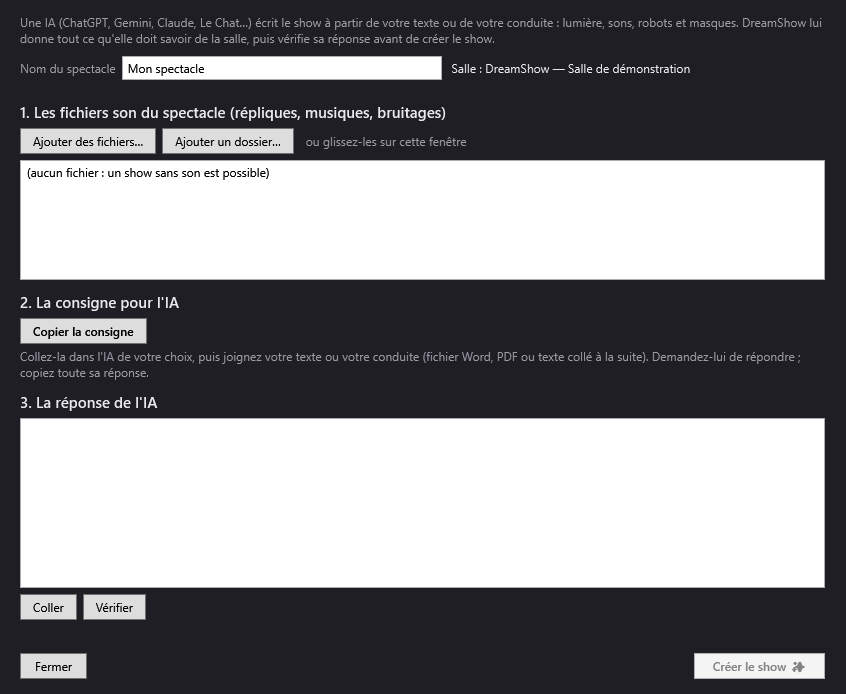
L'en-tête de la fenêtre
- Nom du spectacle : le nom du show à créer. Valeur proposée : « Mon spectacle ». Ce nom sert aussi à nommer le fichier du show et son dossier de médias (voir plus bas). Dès que le dossier de médias est créé (premier fichier ajouté, première consigne copiée ou première vérification), la case passe en lecture seule ; son infobulle indique alors « Fixé par le dossier des médias du show : … » suivi du chemin du dossier.
- Salle : … : rappelle la salle active. C'est elle que DreamShow décrit à l'IA et c'est elle que le show utilisera. Pour travailler avec une autre salle, changez de salle (menu Salle > Changer de salle) avant d'ouvrir cette fenêtre.
1. Les fichiers son du spectacle (répliques, musiques, bruitages)
Ici vous donnez à DreamShow tous les sons que l'IA pourra placer dans le show. Un show sans son est possible : la liste affiche alors « (aucun fichier : un show sans son est possible) ».
- Ajouter des fichiers… : ouvre un sélecteur de fichiers (plusieurs à la fois). Formats proposés : wav, mp3, m4a, aac, wma, flac.
- Ajouter un dossier… : ajoute tous les fichiers son d'un dossier.
- ou glissez-les sur cette fenêtre : vous pouvez aussi faire glisser des fichiers depuis l'Explorateur Windows sur la fenêtre.
Les fichiers qui ne sont pas des sons sont ignorés. Les sons retenus sont copiés dans le dossier de médias du show (medias\<nom du show> dans le dossier de données de DreamShow) ; un fichier de même nom déjà présent est remplacé. Le journal note « … fichier(s) son ajoutés à … ».
La liste montre chaque fichier précédé de ♪, avec sa durée en secondes quand DreamShow sait la lire, par exemple ♪ acte1-scene2.mp3 (12,4 s). Ces durées sont transmises à l'IA : elle s'en sert pour enchaîner les répliques.
2. La consigne pour l'IA
- Copier la consigne : place dans le presse-papiers un texte complet destiné à l'IA. Le message « Copiée ! Collez-la dans votre IA, avec votre texte. » s'affiche à côté du bouton.
Ensuite, comme l'indique la fenêtre : « Collez-la dans l'IA de votre choix, puis joignez votre texte ou votre conduite (fichier Word, PDF ou texte collé à la suite). Demandez-lui de répondre ; copiez toute sa réponse. »
Ce que contient la consigne
La consigne est écrite dans la langue de DreamShow (français si l'interface est en français, anglais sinon). Elle comprend :
- Le rôle : l'IA est un régisseur lumière et son qui écrit la conduite technique du spectacle, et doit répondre uniquement par un objet JSON, sans texte autour.
- La salle : son nom, la largeur et la profondeur du plateau, et le rappel que « jardin » est le côté gauche vu du public et « cour » le côté droit.
- Les groupes de projecteurs de la salle, avec leur nom exact, le nombre et le modèle des projecteurs, leur rôle et leur emplacement :
- rôle : « lyres (mouvement, couleur) », « projecteurs couleur », « projecteurs blancs à intensité seule », « stroboscopes », ou « APPAREIL SPÉCIAL (fumée, ventilateur, UV, machine…) » ;
- emplacement : « au sol », « en face (au-dessus du public) », « en fond de scène / contre-jour », « au-dessus du plateau » ou « position inconnue ». Les groupes vides ne sont pas cités.
- Les robots de la salle (si elle en déclare) avec toutes leurs actions, leur durée habituelle, les danses, les coups et les gestes disponibles, et le rappel que le robot doit être préparé avant de bouger.
- Les masques LED de la salle (si elle en déclare) avec leurs actions et leurs visages, et la façon de faire parler un personnage.
- Les fichiers son disponibles, avec leur nom exact et leur durée.
- Le vocabulaire de la lumière : ambiances, zones, réglages de groupes, effets (détaillés plus bas).
- La phrase « N'utilise JAMAIS les stroboscopes sauf si le texte le demande explicitement. »
- Le format de la réponse, avec un modèle à remplir.
- Une dernière rubrique « Mon texte / ma conduite : » où vous joignez ou collez votre document.
3. La réponse de l'IA
- La grande zone de texte reçoit la réponse de l'IA. Vous pouvez la coller à la main (Ctrl+V) ou avec le bouton ci-dessous.
- Coller : remplace le contenu de la zone par le texte du presse-papiers, puis lance aussitôt la vérification.
- Vérifier : analyse la réponse et affiche le rapport sous les boutons.
DreamShow tolère le texte que l'IA ajoute parfois autour de sa réponse (phrases d'introduction, balises ``json) : il prend tout ce qui se trouve entre la première accolade { et la dernière }`.
Toute modification de la réponse désactive le bouton Créer le show ✨ : il faut vérifier de nouveau.
Le rapport de vérification
Le rapport liste, dans l'ordre :
- les erreurs, en rouge, précédées de ✕ : elles empêchent la création du show ;
- les avertissements, précédés de • : DreamShow a corrigé ou ignoré quelque chose, et vous le signale ;
- un bilan : « … scènes, … sons, … actions de robot, … actions de masque, … effets. » ;
- puis soit « Tout est compris : vous pouvez créer le show. », soit « Corrigez les erreurs (ou demandez à l'IA de les corriger en lui recopiant ces lignes), puis vérifiez à nouveau. »
Chaque ligne commence par la scène concernée, sous la forme « Scène 3 « Le salon » : … ».
Erreurs (création impossible) :
| Message | Signification |
|---|---|
| Aucun objet JSON dans la réponse. | Le texte collé ne contient pas de bloc entre accolades. |
| JSON illisible : … | La réponse est mal formée (souvent coupée : demandez à l'IA de la renvoyer en entier). |
| Aucune scène dans la réponse. | La liste des scènes est vide. |
| … : fichier manquant. | Un son, une réplique de robot ou une parole de masque ne nomme aucun fichier. |
| … : fichier « … » absent des médias du show. | Le fichier n'a pas été ajouté dans la partie 1. |
| … : robot « … » absent de la salle. | Le nom ne correspond à aucun robot déclaré dans Salle > Robots…. |
| … : action de robot « … » inconnue. | L'action n'existe pas. |
| … : danse « … » inconnue. / coup « … » inconnu. / geste « … » inconnu. | Le choix n'existe pas pour ce robot. |
| … : masque « … » absent de la salle. | Le nom ne correspond à aucun masque déclaré dans Salle > Masques LED…. |
| … : action de masque « … » inconnue. | L'action n'existe pas. |
| … : visage « … » inconnu. | Le visage n'est pas dans le catalogue. |
Avertissements (le show peut être créé) :
| Message | Ce que fait DreamShow |
|---|---|
| Format « … » au lieu de « dreamshow-show-plan » : lecture tentée quand même. | Il lit la réponse malgré tout. |
| … : « fichier » compris comme « autre fichier ». | Le nom donné par l'IA ne correspond qu'à l'extension près (par exemple scene1.wav pour scene1.mp3) : le fichier réel est utilisé. |
| … : ambiance « … » inconnue, « day » utilisée. | L'ambiance Jour est appliquée. |
| … : zone « … » inconnue, « all » utilisée. | Tout le plateau est éclairé. |
| … : déclenchement « … » inconnu, Go utilisé. | La scène attendra le Go. |
| … : groupe « … » inconnu, ignoré. / … effet ignoré. | Le réglage ou l'effet n'est pas créé. |
| … : couleur « … » illisible. | La couleur n'est pas appliquée (le format attendu est #RRGGBB). |
| … : l'appareil spécial « … » est mis en marche (fumée, ventilateur, UV…) : vérifiez que c'est voulu. | Le réglage est appliqué, mais vérifiez-le. |
| … : pas d'effet sur l'appareil spécial « … », ignoré. | Aucun effet n'est posé sur un appareil spécial. |
| … : « circle » demande des lyres, le groupe « … » n'en a pas. | Les effets cercle et huit ne s'appliquent qu'aux lyres. |
| … : effet « … » inconnu, ignoré. | L'effet n'est pas créé. |
| Les stroboscopes (« … ») ne sont jamais déclenchés depuis un plan d'IA : réglez-les à la main si le spectacle le demande. | Tout allumage ou effet demandé sur un groupe de stroboscopes est retiré. |
Créer le show
- Créer le show ✨ : actif seulement après une vérification sans erreur. DreamShow enregistre le show dans le dossier de données sous le nom
<nom du spectacle>.show.json(si ce nom est déjà pris, il ajoute « (2) », « (3) »…), l'associe à la salle active, puis l'ouvre. Si le show ouvert jusque-là a des modifications non enregistrées, DreamShow vous propose d'abord de l'enregistrer. Le show créé rejoint Fichier > Shows récents, la simulation passe en 3D et la fenêtre se ferme. Le journal note « Show « … » créé à partir de la réponse de l'IA : … scènes ». - Fermer : ferme la fenêtre sans rien créer. Les fichiers déjà copiés restent dans le dossier de médias.
Ce qui est créé
Pour chaque scène de la réponse, DreamShow crée une scène du show, dans le même ordre.
L'état final (la lumière). DreamShow construit la lumière comme pour une conduite de théâtre :
- chaque projecteur couleur reçoit la couleur et le niveau de l'ambiance demandée ; les projecteurs du fond (contre-jours, appareils au sol) ont leur propre teinte ;
- les projecteurs blancs à intensité seule ne peuvent pas changer de couleur : pour Nuit, Mystère et Soir, ils baissent simplement d'intensité ;
- avec une zone autre que « tout le plateau », les projecteurs dont le faisceau tombe hors de la zone descendent à 12 % de leur niveau ;
- les lyres visent réellement la zone (avec leur calibration si elles en ont une, sinon par calcul à partir de leur position), et pour « tout le plateau » elles se répartissent sur la largeur ;
- dans une scène au noir ou d'accueil du public, les lyres restent éteintes mais se tournent déjà vers la zone de la prochaine scène éclairée (elles se placent dans le noir) ;
- les projecteurs marqués hors service dans la salle sont laissés de côté ;
- les appareils spéciaux (rôle « autre » : fumée, ventilateurs, UV, relais, appareils marqués « sans direction », « invisible » ou manuels) ne sont jamais allumés par une ambiance ;
- puis, si l'IA a donné des réglages de groupes, ils s'appliquent par-dessus l'ambiance ; avec « only », tous les projecteurs hors des groupes cités sont mis à 0.
Les réglages de la scène.
- Déclenchement : « go » donne GO manuel, « auto:N » donne Auto avec un délai de N secondes, « chain » donne Enchaîné.
- Fondu vers la suivante (s) : dans DreamShow, le fondu appartient à la scène que l'on quitte. Le « fade » que l'IA donne à une scène (fondu d'entrée) est donc placé sur la scène qui la précède. Le « fade » de la première scène n'est pas utilisé ; la dernière scène a un fondu de 0 s. Les valeurs sont limitées à 0–600 s.
- Message conduite : reçoit la « note » de l'IA, c'est-à-dire ce que le régisseur attend avant d'appuyer sur Go pour la scène suivante.
Les pistes de la timeline, créées seulement si elles ont du contenu :
- Son : un bloc par fichier, à son départ, avec sa durée réelle (3 s si la durée est inconnue) ;
- Robot : un bloc « Robot… » par action, avec la durée par défaut de l'action, ou la durée du fichier pour « Dire » (au moins 0,5 s) ;
- Masque : un bloc « Masque… » par action (2 s par défaut, ou la durée du fichier pour une parole) ;
- Effets : un bloc d'effet dynamique par effet, avec un fondu d'entrée et de sortie de 0,5 s. Sans durée donnée, l'effet dure jusqu'à la fin du dernier son, robot ou masque de la scène (30 s si la scène n'en a pas).
Les six effets possibles deviennent ces effets dynamiques :
| Effet demandé | Effet dynamique créé |
|---|---|
| rainbow | arc-en-ciel sur le groupe, cycle de 6 s |
| chase | chenillard d'intensité, cycle de 1,2 s |
| pulse | pulsation d'intensité (créneau, plancher 15 %), cycle de 1 s |
| wave | vague d'intensité (sinus, plancher 30 %), cycle de 3 s |
| circle | cercle des lyres, cycle de 4 s (lyres seulement) |
| eight | huit des lyres, cycle de 4 s (lyres seulement) |
Ces durées de cycle correspondent à la vitesse 1 ; la vitesse demandée (« speed ») les divise, entre 0,2 et 5. Une couleur n'est prise en compte que pour chase, pulse et wave. Chaque bloc créé se modifie ensuite par un double-clic, comme tout effet dynamique (voir Les effets dynamiques).
La bouche des masques. La synchronisation des lèvres d'un masque LED se calcule à partir d'un fichier WAV. Quand l'IA fait parler un masque sur un fichier m4a, mp3 ou autre, DreamShow fabrique, dès la vérification, un WAV de même nom dans le dossier de médias (il le refait si le fichier d'origine est plus récent), et le bloc Masque utilise ce WAV. Le bloc Son, lui, garde le fichier d'origine. Voir Les masques LED.
Le vocabulaire que l'IA utilise
Vous n'avez pas à écrire ce format vous-même, mais le connaître aide à relire une réponse ou à demander une correction précise.
- Ambiances (
ambience) :full(plein feu),day(jour),evening(soir),night(nuit),warm(intérieur chaud),cold(extérieur froid),mystery(mystère, lyres serrées),audience(accueil du public),black(noir),party(fête : plein feu, à compléter par des effets). Sans réglage de lumière, une scène est en ambiance Jour sur tout le plateau. - Zones (
zone) :all(tout le plateau),jardin,centre(oucenter),cour,front(avant-scène),back(fond). - only : liste des seuls groupes utilisés par l'ambiance.
- groups : réglage précis d'un groupe :
group,dimmerde 0 à 1,colorau format#RRGGBB. - effects :
type,group,start,duration,speed(1 = normal, 2 = rapide),color. - sounds :
fileetstart(en secondes depuis le début de la scène). - robot :
robot(nom),action,paramouvalueselon l'action,filepour « say »,start. Voir Les robots humanoïdes. - mask :
mask(nom),action,param,valueoufile,start. Pour faire parler un personnage, l'IA met le fichier danssounds(il passe dans la sonorisation) et une action de masquesayavec le même fichier et le même départ. - trigger :
go,auto:N,chain. fade : fondu d'entrée en secondes. note : message pour le régisseur.
Exemple de réponse minimale :
{
  "format": "dreamshow-show-plan", "version": 1, "name": "Le Petit Prince",
  "scenes": [
    { "name": "Accueil", "trigger": "go", "fade": 3, "note": "Go quand la salle est pleine",
      "light": { "ambience": "audience" } },
    { "name": "Le désert", "trigger": "go", "fade": 4, "note": "Go sur « Dessine-moi un mouton »",
      "light": { "ambience": "day", "zone": "centre" },
      "sounds": [ { "file": "vent.mp3", "start": 0 } ] }
  ]
}
Les règles de sécurité
- L'IA ne décrit que des intentions (ambiance, zone, groupe, fichier, action) : elle n'écrit jamais de valeur DMX ni d'adresse, et ne peut rien piloter que la salle ne contient pas.
- Les stroboscopes ne sont jamais déclenchés depuis une réponse d'IA, même si elle le demande : DreamShow retire l'allumage et les effets prévus sur eux, et vous prévient. Réglez-les vous-même si le spectacle l'exige.
- Les appareils spéciaux (fumée, ventilateurs, UV, machines…) ne sont jamais allumés par une ambiance ; si l'IA les met en marche explicitement, un avertissement vous demande de vérifier.
- Rien n'est créé tant qu'une erreur subsiste.
- Les blocs Robot créés ne font bouger le robot que s'il est armé par la régie (voir Les robots humanoïdes).
Pas à pas
Créer le show d'une pièce de théâtre
- Vérifiez que la bonne salle est active et que ses groupes portent des noms parlants (« Faces », « Contres », « Lyres »…) : l'IA s'en sert.
- Ouvrez Fichier > Créer un show avec une IA….
- Tapez le Nom du spectacle.
- Ajoutez les sons : Ajouter un dossier… et choisissez le dossier des répliques et musiques, ou glissez les fichiers sur la fenêtre. Vérifiez que leurs durées s'affichent.
- Cliquez sur Copier la consigne.
- Dans votre navigateur, ouvrez une conversation avec l'IA de votre choix, collez la consigne, puis joignez votre texte (fichier Word ou PDF) ou collez-le à la suite. Envoyez.
- Quand l'IA a répondu, copiez toute sa réponse (beaucoup d'IA proposent un bouton « Copier » sous le bloc de code).
- Revenez dans DreamShow et cliquez sur Coller : la vérification se lance.
- S'il y a des erreurs, copiez les lignes rouges, recollez-les dans la conversation en demandant à l'IA de corriger et de renvoyer la réponse complète, puis recommencez l'étape 8.
- Quand le rapport indique « Tout est compris : vous pouvez créer le show. », cliquez sur Créer le show ✨.
- Relisez le show scène par scène : réglez les niveaux, les fondus et les messages de conduite, ajoutez ce que l'IA ne pouvait pas savoir. Enregistrez (Ctrl+S).
Ajouter des sons après coup
Si l'IA réclame un fichier que vous aviez oublié : ajoutez-le dans la partie 1 (le nom du spectacle est déjà fixé, le fichier rejoint le même dossier), puis cliquez de nouveau sur Vérifier. Inutile de recopier la consigne, sauf si vous voulez que l'IA connaisse la durée du nouveau fichier.
Bon à savoir
- Plus le texte est précis sur les changements de lumière (« la nuit tombe », « un projecteur sur le roi à cour »), plus le show est juste. Vous pouvez ajouter vos propres consignes à la suite de la consigne de DreamShow.
- Le nom du spectacle est figé dès que le dossier de médias existe. Pour changer de nom, fermez la fenêtre et rouvrez-la : un nouveau dossier sera créé.
- La consigne décrit la salle telle qu'elle est au moment de la copie. Si vous modifiez la salle (groupes, robots, masques), copiez une nouvelle consigne.
- Le show créé est un point de départ complet mais simple : une ambiance par scène. Les mouvements de lyres, trajectoires, vidéos et autres blocs s'ajoutent ensuite dans la timeline.