Inhalt des Handbuchs
Eine Show mit einer KI erstellen
Sie haben bereits den Text eines Stücks, einen Ablauf oder einen Programmablauf einer Vorstellung: Eine dialogfähige KI (ChatGPT, Gemini, Claude, Le Chat…) schreibt aus diesem Dokument die Show, mit Licht, Tönen und, falls der Saal welche hat, den Robotern und den LED-Masken. DreamShow gibt ihr alles, was sie über Ihren Saal wissen muss, und prüft dann ihre Antwort Zeile für Zeile, bevor es die Show erstellt. Die KI schreibt nie DMX-Werte oder Adressen: Sie wählt Stimmungen, Zonen, Gruppen und Dateien, und DreamShow baut den Rest mit Ihren echten Scheinwerfern.
So öffnen Sie es: Menü Datei > Show mit einer KI erstellen… oder, im Assistenten für die erste Show, die Wahl Mit einer KI, aus meinem Text.
Das Fenster bleibt geöffnet, während Sie in Ihrem Browser arbeiten: Sie können so oft wie nötig zwischen beiden wechseln. Ein Saal muss geladen sein; andernfalls zeigt DreamShow „Kein Saal geladen.“ an.
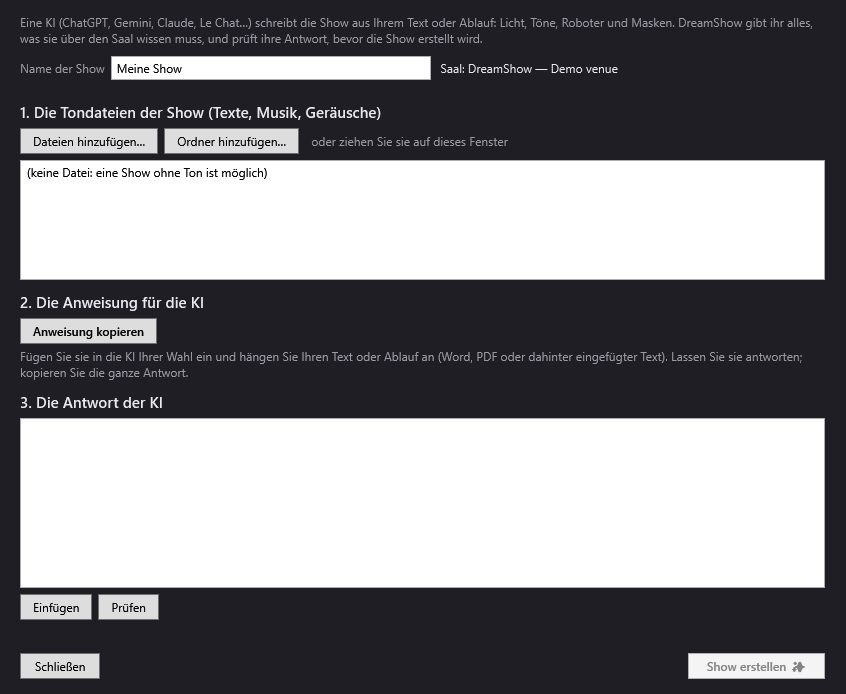
Der Kopfbereich des Fensters
- Name der Show: Der Name der zu erstellenden Show. Vorgeschlagener Wert: „Meine Show“. Dieser Name dient auch zur Benennung der Show-Datei und ihres Medienordners (siehe unten). Sobald der Medienordner angelegt ist (erste Datei hinzugefügt, erste Anweisung kopiert oder erste Prüfung), wird das Feld schreibgeschützt; sein Tooltip zeigt dann „Durch den Medienordner der Show festgelegt: …“, gefolgt vom Pfad des Ordners.
- Saal: …: Erinnert an den aktiven Saal. Diesen Saal beschreibt DreamShow der KI, und diesen Saal verwendet die Show. Um mit einem anderen Saal zu arbeiten, wechseln Sie den Saal (Menü Saal > Saal wechseln), bevor Sie dieses Fenster öffnen.
1. Die Tondateien der Show (Repliken, Musik, Geräusche)
Hier geben Sie DreamShow alle Töne, die die KI in der Show platzieren kann. Eine Show ohne Ton ist möglich: Die Liste zeigt dann „(keine Datei: eine Show ohne Ton ist möglich)“.
- Dateien hinzufügen…: Öffnet eine Dateiauswahl (mehrere auf einmal). Angebotene Formate: wav, mp3, m4a, aac, wma, flac.
- Ordner hinzufügen…: Fügt alle Tondateien eines Ordners hinzu.
- oder ziehen Sie sie auf dieses Fenster: Sie können Dateien auch aus dem Windows-Explorer auf das Fenster ziehen.
Dateien, die keine Töne sind, werden ignoriert. Die übernommenen Töne werden in den Medienordner der Show kopiert (medias\<nom du show> im Datenordner von DreamShow); eine bereits vorhandene Datei gleichen Namens wird ersetzt. Das Protokoll vermerkt „… Tondatei(en) zu … hinzugefügt“.
Die Liste zeigt jede Datei mit vorangestelltem ♪, mit ihrer Dauer in Sekunden, wenn DreamShow sie lesen kann, zum Beispiel ♪ acte1-scene2.mp3 (12,4 s). Diese Dauern werden an die KI übermittelt: Sie nutzt sie, um die Repliken aneinanderzureihen.
2. Die Anweisung für die KI
- Anweisung kopieren: Legt einen vollständigen, für die KI bestimmten Text in die Zwischenablage. Die Meldung „Kopiert! Fügen Sie sie mit Ihrem Text in Ihre KI ein.“ erscheint neben dem Knopf.
Danach, wie das Fenster angibt: „Fügen Sie sie in die KI Ihrer Wahl ein und hängen Sie Ihren Text oder Ablauf an (Word, PDF oder dahinter eingefügter Text). Lassen Sie sie antworten; kopieren Sie die ganze Antwort.“
Was die Anweisung enthält
Die Anweisung ist in der Sprache von DreamShow geschrieben (auf Französisch, wenn die Oberfläche französisch ist, sonst auf Englisch). Sie umfasst:
- Die Rolle: Die KI ist ein Licht- und Tontechniker, der den technischen Ablauf der Show schreibt, und muss ausschließlich mit einem JSON-Objekt antworten, ohne Text drumherum.
- Den Saal: seinen Namen, Breite und Tiefe der Bühne und den Hinweis, dass „jardin“ die linke Seite vom Publikum aus gesehen ist und „cour“ die rechte Seite.
- Die Scheinwerfergruppen des Saals, mit ihrem genauen Namen, Anzahl und Modell der Scheinwerfer, ihrer Rolle und ihrem Standort:
- Rolle: „moving heads (movement, colour)“ (Moving Heads (Bewegung, Farbe)), „colour fixtures“ (Farbscheinwerfer), „white, intensity only“ (weiße Scheinwerfer, nur Intensität), „strobes“ (Stroboskope) oder „SPECIAL DEVICE (smoke, fan, UV, machine…)“ (Spezialgerät (Nebel, Ventilator, UV, Maschine…));
- Standort: „on the floor“ (am Boden), „front of house“ (Frontlicht, über dem Publikum), „upstage / backlight“ (Bühnenhintergrund / Gegenlicht), „over the stage“ (über der Bühne) oder „position unknown“ (Position unbekannt). Leere Gruppen werden nicht aufgeführt.
- Die Roboter des Saals (falls er welche deklariert) mit allen ihren Aktionen, ihrer üblichen Dauer, den verfügbaren Tänzen, Schlägen und Gesten sowie dem Hinweis, dass der Roboter vorbereitet sein muss, bevor er sich bewegt.
- Die LED-Masken des Saals (falls er welche deklariert) mit ihren Aktionen und Gesichtern sowie der Art, eine Figur sprechen zu lassen.
- Die verfügbaren Tondateien, mit ihrem genauen Namen und ihrer Dauer.
- Das Vokabular des Lichts: Stimmungen, Zonen, Gruppeneinstellungen, Effekte (unten im Detail).
- Den Satz „NEVER use the strobes unless the script explicitly asks for it.“ (Verwende NIEMALS die Stroboskope, außer wenn der Text es ausdrücklich verlangt.)
- Das Antwortformat, mit einer auszufüllenden Vorlage.
- Eine letzte Rubrik „My script / cue sheet:“ (Mein Text / mein Ablauf), unter der Sie Ihr Dokument anhängen oder einfügen.
3. Die Antwort der KI
- Das große Textfeld nimmt die Antwort der KI auf. Sie können sie von Hand einfügen (Ctrl+V) oder mit dem Knopf unten.
- Einfügen: Ersetzt den Inhalt des Feldes durch den Text aus der Zwischenablage und startet sofort die Prüfung.
- Prüfen: Analysiert die Antwort und zeigt den Bericht unter den Knöpfen an.
DreamShow toleriert den Text, den die KI manchmal um ihre Antwort herum hinzufügt (einleitende Sätze, ``json-Markierungen): Es nimmt alles, was zwischen der ersten geschweiften Klammer { und der letzten }` steht.
Jede Änderung der Antwort deaktiviert den Knopf Show erstellen ✨: Sie müssen erneut prüfen.
Der Prüfbericht
Der Bericht listet der Reihe nach auf:
- die Fehler, in Rot, mit vorangestelltem ✕: Sie verhindern das Erstellen der Show;
- die Warnungen, mit vorangestelltem •: DreamShow hat etwas korrigiert oder ignoriert und weist Sie darauf hin;
- eine Bilanz: „… Szenen, … Töne, … Roboteraktionen, … Maskenaktionen, … Effekte.“;
- dann entweder „Alles verstanden: Sie können die Show erstellen.“ oder „Beheben Sie die Fehler (oder lassen Sie die KI sie korrigieren, indem Sie ihr diese Zeilen geben) und prüfen Sie erneut.“
Jede Zeile beginnt mit der betreffenden Szene, in der Form „Szene 3 „Le salon“: …“.
Fehler (Erstellen nicht möglich):
| Meldung | Bedeutung |
|---|---|
| Kein JSON-Objekt in der Antwort. | Der eingefügte Text enthält keinen Block in geschweiften Klammern. |
| Unlesbares JSON: … | Die Antwort ist fehlerhaft aufgebaut (oft abgeschnitten: Bitten Sie die KI, sie vollständig erneut zu senden). |
| Keine Szene in der Antwort. | Die Szenenliste ist leer. |
| …: Datei fehlt. | Ein Ton, eine Replik eines Roboters oder ein Text einer Maske nennt keine Datei. |
| …: Datei „…“ fehlt in den Medien der Show. | Die Datei wurde in Teil 1 nicht hinzugefügt. |
| …: Roboter „…“ fehlt im Saal. | Der Name entspricht keinem unter Saal > Roboter… deklarierten Roboter. |
| …: unbekannte Roboteraktion „…“. | Die Aktion existiert nicht. |
| …: unbekannter Tanz „…“. / unbekannter Schlag „…“. / unbekannte Geste „…“. | Die Wahl existiert für diesen Roboter nicht. |
| …: Maske „…“ fehlt im Saal. | Der Name entspricht keiner unter Saal > LED-Masken… deklarierten Maske. |
| …: unbekannte Maskenaktion „…“. | Die Aktion existiert nicht. |
| …: unbekanntes Gesicht „…“. | Das Gesicht ist nicht im Katalog. |
Warnungen (die Show kann erstellt werden):
| Meldung | Was DreamShow tut |
|---|---|
| Format „…“ statt „dreamshow-show-plan“: wird trotzdem gelesen. | Es liest die Antwort trotzdem. |
| …: „Datei“ verstanden als „andere Datei“. | Der von der KI angegebene Name stimmt nur bis auf die Endung überein (zum Beispiel scene1.wav für scene1.mp3): Die tatsächliche Datei wird verwendet. |
| …: unbekannte Stimmung „…“, „day“ verwendet. | Die Stimmung Tag wird angewendet. |
| …: unbekannte Zone „…“, „all“ verwendet. | Die ganze Bühne wird beleuchtet. |
| …: unbekannte Auslösung „…“, Go verwendet. | Die Szene wartet auf das Go. |
| …: unbekannte Gruppe „…“, ignoriert. / … Effekt ignoriert. | Die Einstellung oder der Effekt wird nicht erstellt. |
| …: unlesbare Farbe „…“. | Die Farbe wird nicht angewendet (das erwartete Format ist #RRGGBB). |
| …: Das Spezialgerät „…“ wird eingeschaltet (Nebel, Ventilator, UV…): Prüfen Sie, ob das gewollt ist. | Die Einstellung wird angewendet, aber prüfen Sie sie. |
| …: kein Effekt auf dem Spezialgerät „…“, ignoriert. | Auf ein Spezialgerät wird kein Effekt gelegt. |
| …: „circle“ braucht Moving Heads, die Gruppe „…“ hat keine. | Die Effekte Kreis und Acht gelten nur für Moving Heads. |
| …: unbekannter Effekt „…“, ignoriert. | Der Effekt wird nicht erstellt. |
| Stroboskope („…“) werden aus einem KI-Plan nie ausgelöst: Stellen Sie sie von Hand ein, wenn die Show es verlangt. | Jedes Einschalten und jeder Effekt, der für eine Stroboskopgruppe angefordert wird, wird entfernt. |
Die Show erstellen
- Show erstellen ✨: Nur nach einer fehlerfreien Prüfung aktiv. DreamShow speichert die Show im Datenordner unter dem Namen
<nom du spectacle>.show.json(ist dieser Name schon vergeben, hängt es „(2)“, „(3)“… an), verknüpft sie mit dem aktiven Saal und öffnet sie dann. Hat die bis dahin geöffnete Show ungespeicherte Änderungen, bietet DreamShow Ihnen zuerst an, sie zu speichern. Die erstellte Show erscheint unter Datei > Zuletzt geöffnete Shows, die Simulation wechselt in 3D und das Fenster schließt sich. Das Protokoll vermerkt „Show „…“ aus der Antwort der KI erstellt: … Szenen“. - Schließen: Schließt das Fenster, ohne etwas zu erstellen. Bereits kopierte Dateien bleiben im Medienordner.
Was erstellt wird
Für jede Szene der Antwort erstellt DreamShow eine Szene der Show, in derselben Reihenfolge.
Der Endzustand (das Licht). DreamShow baut das Licht wie für einen Theaterablauf:
- Jeder Farbscheinwerfer erhält die Farbe und den Pegel der gewünschten Stimmung; die Scheinwerfer im Hintergrund (Gegenlicht, Bodengeräte) haben ihren eigenen Farbton;
- weiße Scheinwerfer mit reiner Intensität können die Farbe nicht wechseln: Bei Nacht, Geheimnisvoll und Abend werden sie einfach heruntergedimmt;
- bei einer anderen Zone als „die ganze Bühne“ sinken die Scheinwerfer, deren Lichtstrahl außerhalb der Zone fällt, auf 12 % ihres Pegels;
- die Moving Heads zielen tatsächlich auf die Zone (mit ihrer Kalibrierung, falls sie eine haben, sonst rechnerisch aus ihrer Position), und bei „die ganze Bühne“ verteilen sie sich über die Breite;
- in einer Blackout-Szene oder einer Szene für den Publikumseinlass bleiben die Moving Heads aus, drehen sich aber bereits zur Zone der nächsten beleuchteten Szene (sie positionieren sich im Dunkeln vor);
- die im Saal als außer Betrieb markierten Scheinwerfer werden ausgelassen;
- Spezialgeräte (Rolle „andere“: Nebel, Ventilatoren, UV, Relais, als „Ohne Richtung“, „Unsichtbar“ oder manuell markierte Geräte) werden nie durch eine Stimmung eingeschaltet;
- hat die KI Gruppeneinstellungen angegeben, werden diese anschließend über die Stimmung gelegt; mit „only“ werden alle Scheinwerfer außerhalb der genannten Gruppen auf 0 gesetzt.
Die Szeneneinstellungen.
- Auslösung: „go“ ergibt Manuelles GO, „auto:N“ ergibt Auto mit einer Verzögerung von N Sekunden, „chain“ ergibt Verkettet.
- Überblendung zur nächsten (s): In DreamShow gehört die Überblendung zu der Szene, die man verlässt. Das „fade“, das die KI einer Szene gibt (Einblendung), wird daher auf die vorhergehende Szene gelegt. Das „fade“ der ersten Szene wird nicht verwendet; die letzte Szene hat eine Überblendung von 0 s. Die Werte sind auf 0–600 s begrenzt.
- Ablauf-Nachricht: erhält die „note“ der KI, also das, worauf der Techniker wartet, bevor er für die nächste Szene Go drückt.
Die Spuren der Timeline, nur angelegt, wenn sie Inhalt haben:
- Ton: ein Block pro Datei, an ihrem Startpunkt, mit ihrer tatsächlichen Dauer (3 s, wenn die Dauer unbekannt ist);
- Roboter: ein Block „Roboter…“ pro Aktion, mit der Standarddauer der Aktion oder der Dauer der Datei für „Sagen“ (mindestens 0,5 s);
- Maske: ein Block „Maske…“ pro Aktion (standardmäßig 2 s oder die Dauer der Datei für einen gesprochenen Text);
- Effekte: ein Block für einen dynamischen Effekt pro Effekt, mit einer Ein- und Ausblendung von 0,5 s. Ohne angegebene Dauer läuft der Effekt bis zum Ende des letzten Tons, Roboters oder der letzten Maske der Szene (30 s, wenn die Szene keine hat).
Die sechs möglichen Effekte werden zu diesen dynamischen Effekten:
| Angeforderter Effekt | Erstellter dynamischer Effekt |
|---|---|
| rainbow | Regenbogen auf der Gruppe, Zyklus von 6 s |
| chase | Intensitäts-Lauflicht, Zyklus von 1,2 s |
| pulse | Intensitätspuls (Rechteck, Untergrenze 15 %), Zyklus von 1 s |
| wave | Intensitätswelle (Sinus, Untergrenze 30 %), Zyklus von 3 s |
| circle | Kreis der Moving Heads, Zyklus von 4 s (nur Moving Heads) |
| eight | Acht der Moving Heads, Zyklus von 4 s (nur Moving Heads) |
Diese Zyklusdauern entsprechen Geschwindigkeit 1; die angeforderte Geschwindigkeit („speed“) teilt sie, zwischen 0,2 und 5. Eine Farbe wird nur bei chase, pulse und wave berücksichtigt. Jeder erstellte Block lässt sich danach per Doppelklick bearbeiten, wie jeder dynamische Effekt (siehe Die dynamischen Effekte).
Der Mund der Masken. Die Lippensynchronisation einer LED-Maske wird aus einer WAV-Datei berechnet. Lässt die KI eine Maske über eine m4a-, mp3- oder andere Datei sprechen, erzeugt DreamShow bereits bei der Prüfung eine gleichnamige WAV-Datei im Medienordner (es erzeugt sie neu, wenn die Originaldatei neuer ist), und der Masken-Block verwendet diese WAV-Datei. Der Ton-Block dagegen behält die Originaldatei. Siehe Die LED-Masken.
Das Vokabular, das die KI verwendet
Sie müssen dieses Format nicht selbst schreiben, aber es zu kennen hilft, eine Antwort gegenzulesen oder eine gezielte Korrektur anzufordern.
- Stimmungen (
ambience):full(volles Licht),day(Tag),evening(Abend),night(Nacht),warm(warme Innenszene),cold(kühle Außenszene),mystery(geheimnisvoll, eng gebündelte Moving Heads),audience(Publikumseinlass),black(Blackout),party(Party: volles Licht, durch Effekte zu ergänzen). Ohne Lichteinstellung steht eine Szene in der Stimmung Tag auf der ganzen Bühne. - Zonen (
zone):all(die ganze Bühne),jardin(links vom Publikum aus gesehen),centre(odercenter),cour(rechts vom Publikum aus gesehen),front(Vorbühne),back(Hintergrund). - only: Liste der einzigen von der Stimmung verwendeten Gruppen.
- groups: genaue Einstellung einer Gruppe:
group,dimmervon 0 bis 1,colorim Format#RRGGBB. - effects:
type,group,start,duration,speed(1 = normal, 2 = schnell),color. - sounds:
fileundstart(in Sekunden ab Beginn der Szene). - robot:
robot(Name),action,paramodervalueje nach Aktion,filefür „say“,start. Siehe Die humanoiden Roboter. - mask:
mask(Name),action,param,valueoderfile,start. Um eine Figur sprechen zu lassen, setzt die KI die Datei insounds(sie läuft über die Beschallung) und eine Maskenaktionsaymit derselben Datei und demselben Startpunkt. - trigger:
go,auto:N,chain. fade: Einblendung in Sekunden. note: Nachricht für den Techniker.
Beispiel einer minimalen Antwort:
{
  "format": "dreamshow-show-plan", "version": 1, "name": "Le Petit Prince",
  "scenes": [
    { "name": "Accueil", "trigger": "go", "fade": 3, "note": "Go quand la salle est pleine",
      "light": { "ambience": "audience" } },
    { "name": "Le désert", "trigger": "go", "fade": 4, "note": "Go sur « Dessine-moi un mouton »",
      "light": { "ambience": "day", "zone": "centre" },
      "sounds": [ { "file": "vent.mp3", "start": 0 } ] }
  ]
}
Die Sicherheitsregeln
- Die KI beschreibt nur Absichten (Stimmung, Zone, Gruppe, Datei, Aktion): Sie schreibt nie einen DMX-Wert oder eine Adresse und kann nichts steuern, was der Saal nicht enthält.
- Stroboskope werden aus einer KI-Antwort nie ausgelöst, auch wenn sie es verlangt: DreamShow entfernt das für sie vorgesehene Einschalten und die Effekte und warnt Sie. Stellen Sie sie selbst ein, wenn die Show es erfordert.
- Spezialgeräte (Nebel, Ventilatoren, UV, Maschinen…) werden nie durch eine Stimmung eingeschaltet; schaltet die KI sie ausdrücklich ein, bittet Sie eine Warnung um Prüfung.
- Solange ein Fehler besteht, wird nichts erstellt.
- Die erstellten Roboter-Blöcke bewegen den Roboter nur, wenn er von der Regie scharf geschaltet ist (siehe Die humanoiden Roboter).
Schritt für Schritt
Die Show eines Theaterstücks erstellen
- Prüfen Sie, dass der richtige Saal aktiv ist und seine Gruppen aussagekräftige Namen tragen („Frontlicht“, „Gegenlicht“, „Moving Heads“…): Die KI nutzt sie.
- Öffnen Sie Datei > Show mit einer KI erstellen….
- Geben Sie unter Name der Show den Namen ein.
- Fügen Sie die Töne hinzu: Ordner hinzufügen… und wählen Sie den Ordner mit den Repliken und der Musik, oder ziehen Sie die Dateien auf das Fenster. Prüfen Sie, dass ihre Dauern angezeigt werden.
- Klicken Sie auf Anweisung kopieren.
- Öffnen Sie in Ihrem Browser eine Unterhaltung mit der KI Ihrer Wahl, fügen Sie die Anweisung ein und hängen Sie dann Ihren Text an (Word- oder PDF-Datei) oder fügen Sie ihn dahinter ein. Senden Sie ab.
- Wenn die KI geantwortet hat, kopieren Sie ihre gesamte Antwort (viele KIs bieten unter dem Codeblock einen Knopf „Kopieren“ an).
- Kehren Sie zu DreamShow zurück und klicken Sie auf Einfügen: Die Prüfung startet.
- Gibt es Fehler, kopieren Sie die roten Zeilen, fügen Sie sie in die Unterhaltung ein und bitten Sie die KI, sie zu korrigieren und die vollständige Antwort erneut zu senden; wiederholen Sie dann Schritt 8.
- Wenn der Bericht „Alles verstanden: Sie können die Show erstellen.“ anzeigt, klicken Sie auf Show erstellen ✨.
- Lesen Sie die Show Szene für Szene gegen: Stellen Sie Pegel, Überblendungen und Ablauf-Nachrichten ein und ergänzen Sie, was die KI nicht wissen konnte. Speichern Sie (Ctrl+S).
Töne nachträglich hinzufügen
Verlangt die KI eine Datei, die Sie vergessen hatten: Fügen Sie sie in Teil 1 hinzu (der Name der Show ist bereits festgelegt, die Datei kommt in denselben Ordner) und klicken Sie dann erneut auf Prüfen. Die Anweisung müssen Sie nicht erneut kopieren, außer Sie möchten, dass die KI die Dauer der neuen Datei kennt.
Gut zu wissen
- Je genauer der Text die Lichtwechsel beschreibt („die Nacht bricht herein“, „ein Scheinwerfer auf den König rechts“), desto treffender wird die Show. Sie können Ihre eigenen Anweisungen hinter der Anweisung von DreamShow anfügen.
- Der Name der Show ist festgelegt, sobald der Medienordner existiert. Um den Namen zu ändern, schließen Sie das Fenster und öffnen Sie es erneut: Ein neuer Ordner wird angelegt.
- Die Anweisung beschreibt den Saal so, wie er zum Zeitpunkt des Kopierens ist. Ändern Sie den Saal (Gruppen, Roboter, Masken), kopieren Sie eine neue Anweisung.
- Die erstellte Show ist ein vollständiger, aber einfacher Ausgangspunkt: eine Stimmung pro Szene. Bewegungen der Moving Heads, Bahnen, Videos und andere Blöcke fügen Sie anschließend in der Timeline hinzu.