Inhalt des Handbuchs
Ton und Video auf der Timeline
Die Töne und Videos Ihrer Show werden wie die Lichtblöcke auf die Timeline der Szenen gelegt: Sie starten, wenn die rote Linie sie erreicht, mit ihren Überblendungen, und folgen der roten Linie, wenn Sie sich in der Timeline bewegen. Diese Seite beschreibt außerdem die Blöcke Ton stoppen, Stille und Lautstärke aus der Liste Sonstige sowie die DMX-Aufzeichnungen.
So öffnen Sie es: Ziehen Sie eine Datei aus der Liste Medien (Bereich Bibliotheken) auf eine Spur im Bereich Timeline der Szene, oder wählen Sie sie aus und klicken Sie auf Zur Timeline hinzufügen. Ton stoppen, Stille und Lautstärke werden aus der Liste Sonstige gezogen.
Die Mediendateien
Die Medien einer Show liegen in ihrem Medienordner (Datei > Medienordner der Show öffnen). Die Liste Medien zeigt diesen Ordner an.
- Medien importieren…: kopiert eine oder mehrere Dateien in den Medienordner der Show.
- ↻: „Medienliste aktualisieren“.
- Zur Timeline hinzufügen: legt das ausgewählte Medium bei 0 s auf die aktuelle Spur (oder auf eine Spur „Medium“, die bei Bedarf angelegt wird). Ist nichts ausgewählt, öffnet sich ein Dateiauswahlfenster; die gewählte Datei wird in den Medienordner der Show kopiert und dann auf die Timeline gelegt.
- Rechtsklick auf ein Medium: ▶ Abspielen (spielt die Datei zum Test ab bzw. zeigt sie an), ■ Stoppen, Mit GoldWave bearbeiten, Ordner des Mediums öffnen, Medium löschen. Siehe Die Bibliotheken.
DreamShow erkennt den Typ an der Dateiendung:
- Ton: .mp3, .wav, .flac, .ogg, .m4a, .aac, .wma. Wird von DreamShow selbst über den Tonausgang von Windows abgespielt.
- DMX-Aufzeichnung: .DmxStreaming, .bin, .dmx (siehe weiter unten).
- Video: alle anderen Dateien (.mp4, .avi, .mov, .mkv…). Wird vom Videoplayer von DreamShow (ppvideoplayer) auf einem Bildschirm des Saals abgespielt oder von einem IP-Videoplayer.
Der Medienblock
Ein Medienblock ist blau und trägt den Namen der Datei. Seine Anfangsdauer ist die tatsächliche Dauer der Datei (30 s, wenn sie unbekannt ist; sie korrigiert sich von selbst, sobald die Datei einmal abgespielt wurde). Fehlt die Datei im Medienordner, ist der Block rot mit ⚠ („MEDIUM NICHT GEFUNDEN im Medienordner der Show“).
Die Einstellungen (Eigenschaften…)
Rechtsklick > Eigenschaften… oder Doppelklick:
- Start (s): Zeitpunkt, an dem das Medium startet.
- Dauer (s): Wiedergabezeit. Am Ende des Blocks stoppt das Medium, auch wenn die Datei länger ist. Ein Block, der länger ist als die Datei, verlängert die Datei nicht.
- Einblendung (s): Anstieg des Tons aus der Stille bzw. Einblenden des Videos aus dem Schwarz.
- Ausblendung (s): Abfall des Tons in die Stille bzw. Abblenden des Videos ins Schwarz; sie endet am Ende des Blocks. Bei einem Video lässt 0 den Videoplayer seine Standardeinstellung anwenden.
- Abspielen ab (s): Startposition in der Datei (zum Beispiel 12, um die ersten 12 Sekunden zu überspringen). 0 = von Anfang an.
- „Chargement“ (Laden): wann die Datei im Voraus geöffnet wird, damit der Start sofort erfolgt:
- Beim Laden der Szene (Standard): geöffnet, wenn die Szene zur aktuellen Szene wird oder zu der davor; freigegeben, wenn man sie verlässt;
- Beim Laden des Projekts: beim Öffnen der Show geöffnet und behalten;
- Ohne Vorladen: erst im Moment der Wiedergabe geöffnet (leichte Verzögerung möglich).
- Bildschirm (nur Videos): der Bildschirm des Saals, auf dem das Video abgespielt wird. (Tag der Datei / Standard) lässt den Videoplayer anhand des Dateinamens wählen, sonst seinen Standardbildschirm; die anderen Auswahlmöglichkeiten sind die unter Saal > Bildschirme… angelegten Bildschirme. Siehe Die Videobildschirme.
Angaben im Namen einer Videodatei
Der Videoplayer liest Angaben, die in Klammern im Dateinamen stehen, zum Beispiel generique (M=2) (FI=1500) (LOOP).mp4. Sie werden verwendet, wenn der Block (Tag der Datei / Standard) belässt.
| Angabe | Wirkung |
|---|---|
(M=2) | spielt das Video auf Monitor 2 von Windows ab |
(LOOP) | spielt das Video in einer Schleife ab |
(FI=1500) | Einblendung von 1 500 Millisekunden (Standard 1 000) |
(FO=800) | Ausblendung von 800 Millisekunden (Standard 500) |
(PI=500) | beim Pausieren wird das Video 500 Millisekunden lang allmählich langsamer, bevor es anhält |
(PO=500) | beim Fortsetzen wird das Video 500 Millisekunden lang allmählich schneller |
(AMBI) | aktiviert Ambilight: siehe AMBILIGHT= in Die Szeneneinstellungen |
Die an einem Block der Timeline eingestellten Ein- und Ausblendungen ersetzen die aus dem Dateinamen.
Es gibt keine Lautstärke- oder Schleifeneinstellung pro Block:
- Die Lautstärke ist global (Regler im Bereich Audio und Blöcke Lautstärke);
- um einen Ton oder ein Video zu wiederholen, aktivieren Sie Schleife in den Szeneneinstellungen: Bei jedem Durchgang beginnt die Timeline wieder bei 0 und die Medien starten neu (siehe Sprünge und Szenenkennungen).
Die Töne
- Sie folgen der roten Linie: Ein Klick in das Lineal mitten in einem Ton spielt ihn ab dieser Stelle; Pausieren pausiert ihn.
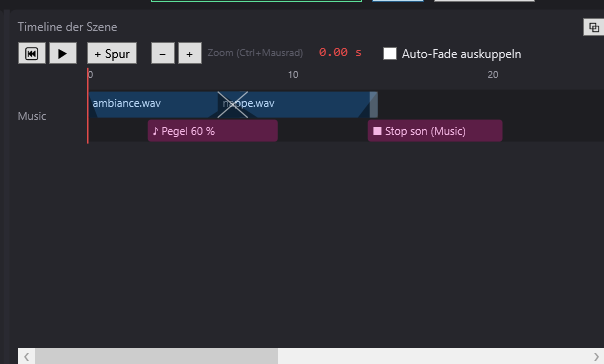
- Zwei Töne, die sich auf derselben Spur überlappen, ergeben einen Crossfade: Der erste fällt ab und der zweite steigt während der Überlappung an (eine länger eingestellte Überblendung bleibt erhalten). Über der Überlappung erscheint ein Kreuz.
- Auf zwei verschiedenen Spuren spielen zwei Töne gleichzeitig. Dieselbe Datei kann sogar zweimal gleichzeitig von zwei Spuren laufen.
- Ein Ton läuft nach dem Szenenwechsel weiter: Ein GO schneidet ihn nicht ab. Läuft er noch, wenn Sie zur nächsten Szene wechseln, spielt er bis zum Ende der Datei weiter (hat er eine Ausblendung, erlischt er dort, wo sein Block endete). Um ihn zu stoppen, legen Sie in der nächsten Szene einen Block Ton stoppen oder Stille an.
- Die Schaltfläche 🔇 Ton aus im Bereich Audio (und im Ablauf) stoppt sofort alle Töne. Siehe Protokoll, Audio und Uhr.
Die Videos
- Ein Video stoppt, wenn man seine Szene verlässt (der Player blendet ins Schwarz ab).
- Auf einem Windows-Bildschirm folgt das Video der roten Linie: Ein Klick in das Lineal mitten im Block startet es beim richtigen Bild neu; in der Pause bleibt das Bild an der Position der roten Linie stehen.
- Auf einem IP-Videoplayer startet das Video von der Datei, die einem Speicherplatz (Slot) des Players zugeordnet ist: Der Block zeigt dann „· slot A“ neben dem Namen an. Die Datei muss unter Saal > Bildschirme… einem Slot zugeordnet sein. Ein IP-Player folgt den Bewegungen der roten Linie nicht.
- Zwei überlappende Videos ergeben keinen automatischen Crossfade: Jedes behält seine eigenen Überblendungen.
- Mit einem im Saal platzierten Bildschirm erscheint das Video auch in der 2D/3D-Simulation, synchron zur roten Linie. Siehe Die 2D- und 3D-Simulation.
Ton stoppen
Schneidet Töne zu einem genauen Zeitpunkt ab.
- Erstellen: Ziehen Sie Ton stoppen aus der Liste Sonstige auf eine Spur. Es ist ein sofortiges Ereignis.
- Einstellungen (Fenster Ton stoppen — zu stoppende Spuren):
- Start (s): Zeitpunkt des Abschneidens.
- Dauer (s): nur die Breite des Blocks auf dem Bildschirm; das Abschneiden erfolgt sofort.
- Alle Spuren (standardmäßig aktiviert): schneidet alle Töne ab.
- ein Kästchen pro Spur der Szene (aktiv, wenn Alle Spuren deaktiviert ist): schneidet nur die Töne ab, die von den aktivierten Spuren gestartet wurden. Ist keines aktiviert, werden alle Töne abgeschnitten.
- Der Block zeigt „■ Stop son (alle)“ oder die Liste der betroffenen Spuren an.
- Die Spuren werden an ihrem Namen erkannt: Ein Ton, der in einer vorherigen Szene von einer Spur gleichen Namens gestartet wurde, wird ebenfalls abgeschnitten. So stoppen Sie in Szene 3 die Musik, die von der Spur „Musik“ in Szene 2 gestartet wurde.
- Ein Ton stoppen und ein neuer Ton zum selben Zeitpunkt: Der alte Ton wird zuerst abgeschnitten, dann startet der neue.
Stille
Bringt alle Töne zum Schweigen, mit Ausblendung, wenn gerade ein Ton der Szene spielt.
- Erstellen: Ziehen Sie Stille aus der Liste Sonstige auf eine Spur. Der Block dauert 3 s und lässt sich in der Größe ändern.
- Was er tut: Bei seinem Start stoppt er alle Töne. Spielt in diesem Moment ein Ton der Szene, werden alle Töne über die Dauer des Blocks ausgeblendet (oder bis zum Ende dieses Tons, wenn er vorher endet). Andernfalls erfolgt das Abschneiden sofort.
- Der Block zeigt „🔇 Silence — Überblendung 3 s“ an.
- Sein Fenster Eigenschaften… bietet Einblendung (s) und Ausblendung (s) an, aber nur die Dauer (s) zählt.
Lautstärke
Ändert die Gesamtlautstärke der Töne von DreamShow, als würden Sie die Regler für links und rechts im Bereich Audio bewegen (sie bewegen sich übrigens auf dem Bildschirm mit).
- Erstellen: Ziehen Sie Lautstärke aus der Liste Sonstige auf eine Spur. Der Block übernimmt die aktuellen Pegel aus dem Bereich Audio und dauert 5 s.
- Einstellungen (Fenster Lautstärke):
- Start (s): Zeitpunkt der Änderung.
- „Volume gauche (%)“ (Lautstärke links (%)) und „Volume droit (%)“ (Lautstärke rechts (%)): von 0 bis 100.
- Dauer (s): dient den Übergängen (siehe unten).
- Verhalten: Der Pegel ändert sich schlagartig beim Start des Blocks. Überlappen sich zwei Blöcke Lautstärke auf derselben Spur, gleitet der Pegel während der Überlappung vom ersten zum zweiten (Tooltip „Überlappung = Überblendung“).
- Der Pegel ist ein Zustand: Er bleibt auch in den folgenden Szenen wirksam, bis zum nächsten Block Lautstärke oder bis Sie die Regler bewegen. Wenn Sie die rote Linie verschieben, wendet DreamShow den letzten davor platzierten Pegel erneut an.
- Der Block zeigt „♪ Pegel 80 %“ an, oder „♪ Pegel L 80 % R 60 %“, wenn sich die beiden Seiten unterscheiden. In einer aus ppshow importierten Show kennzeichnet „· Master-Überblendung“ einen Pegel, der der Einblendung der Szene folgt.
- Auf einer Spur, die auch andere Blöcke trägt, werden Ton stoppen und Lautstärke auf einer unteren Etage angezeigt.
Ton stoppen, Stille und Lautstärke wirken auf die von DreamShow abgespielten Töne (Tondateien). Sie regeln nicht den Ton der Videos.
Die DMX-Aufzeichnungen
Eine .DmxStreaming-Datei (DMX-Stream, zum Beispiel von einer KI oder im Visualisierungsmodus erzeugt) oder eine Aufzeichnung .bin / .dmx, die aus der Liste Medien abgelegt wird, wird zu einem pflaumenfarbenen Block „▦ Dateiname“.
- Seine Anfangsdauer ist die tatsächliche Dauer der Aufzeichnung.
- Eigenschaften…: nur Start (s) und Dauer (s) (keine Überblendung).
- Solange sich die rote Linie im Block befindet, wird die Aufzeichnung an der richtigen Position wiedergegeben: Eine .DmxStreaming-Datei steuert nur ihre eigenen Kanäle, in jedem beliebigen Universum; eine .bin- oder .dmx-Datei ersetzt das erste Universum vollständig. Die Pause friert das Bild ein, ein Klick in das Lineal setzt es neu.
Siehe DMX-Stream durch eine KI und Der Visualisierungsmodus.
Schritt für Schritt
Eine Einlassmusik, die in eine zweite übergeht
- Importieren Sie „entree.mp3“ und „valse.mp3“ (Medien importieren…).
- Legen Sie eine Spur „Musik“ an (+ Spur, dann Rechtsklick > Spur umbenennen…).
- Ziehen Sie „entree.mp3“ bei 0 s auf „Musik“; geben Sie ihr eine Einblendung (s) von 3.
- Ziehen Sie „valse.mp3“ so auf dieselbe Spur, dass sie die letzten 4 Sekunden von „entree.mp3“ überlappt: Ein Kreuz erscheint, die beiden Musikstücke gehen ineinander über.
- ⏮ und dann ▶ zum Anhören.
Die Musik der vorherigen Szene abschneiden
- In Szene 2 startet die Spur „Musik“ eine Musik, die länger dauert als die Szene.
- Fügen Sie in Szene 3 eine Spur hinzu und ziehen Sie Ton stoppen auf 0 s.
- Doppelklicken Sie darauf, deaktivieren Sie Alle Spuren und aktivieren Sie „Musik“, falls es in Szene 3 eine Spur dieses Namens gibt (andernfalls benennen Sie zuerst eine Spur „Musik“). OK.
- Beim GO zu Szene 3 stoppt die Musik; die anderen Töne laufen weiter.
Für ein sanftes Ende verwenden Sie besser Stille: Wird der Block gesetzt, während noch ein Ton der Szene spielt, blendet er alle Töne über seine Dauer aus.
Die Musik unter einer Replik absenken
- Legen Sie auf derselben Spur einen Block Lautstärke bei 10 s an (100 %, Dauer 2 s) und dann einen zweiten bei 11 s, eingestellt auf 40 %: Sie überlappen sich um 1 s, der Pegel fällt in 1 s von 100 auf 40 %.
- Weiter hinten auf derselben Spur, bei 30 s, legen Sie einen Block Lautstärke mit 40 % an (Dauer 3 s) und dann einen weiteren bei 31 s mit 100 %: Der Pegel steigt in 2 s wieder an.
Ein Video auf den hinteren Bildschirm projizieren
- Legen Sie den Bildschirm unter Saal > Bildschirme… an (zum Beispiel „Hintergrund“).
- Ziehen Sie das Video auf eine Spur „Video“.
- Eigenschaften…: Bildschirm = „Hintergrund“, Einblendung (s) 2, Ausblendung (s) 2.
- Das Video wird beim Start des Blocks eingeblendet und an seinem Ende ins Schwarz ausgeblendet.
Gut zu wissen
- Ein in einer Szene gestarteter Ton wird durch das GO nicht abgeschnitten: Sehen Sie einen Block Ton stoppen oder Stille dort vor, wo er enden soll, oder passen Sie die Dauer seines Blocks an.
- Während eines Warte-Blocks pausieren die Töne und Videos der Szene zusammen mit der Timeline (siehe Warte-Blöcke).
- Die Schaltfläche 🔇 Ton aus stoppt alles, im Editor wie in der Show.
- Ein Roboter kann einen aufgenommenen Text sprechen und ihn auch über die Beschallungsanlage hörbar machen: siehe Die humanoiden Roboter.