Inhalt des Handbuchs
Die erste Show erstellen (Musik oder Theater)
Der Assistent Meine erste Show erstellen schreibt für Sie eine vollständige Show, die sofort funktioniert: zu einem oder mehreren Musikstücken für eine Musikshow oder anhand einer Liste von Momenten für ein Theaterstück. Sie beginnen mit etwas, das funktioniert, und überarbeiten es anschließend in der Timeline.
So öffnen Sie ihn: Menü ? > Willkommen und erste Schritte…, Kachel ♫ Meine erste Show erstellen. Er wird auch am Ende des Assistenten Meine Scheinwerfer angeben angeboten (siehe Scheinwerfer anlegen (Saal-Assistent)).
Hat die geöffnete Show nicht gespeicherte Änderungen, fragt DreamShow zuerst Änderungen an der Show speichern?.
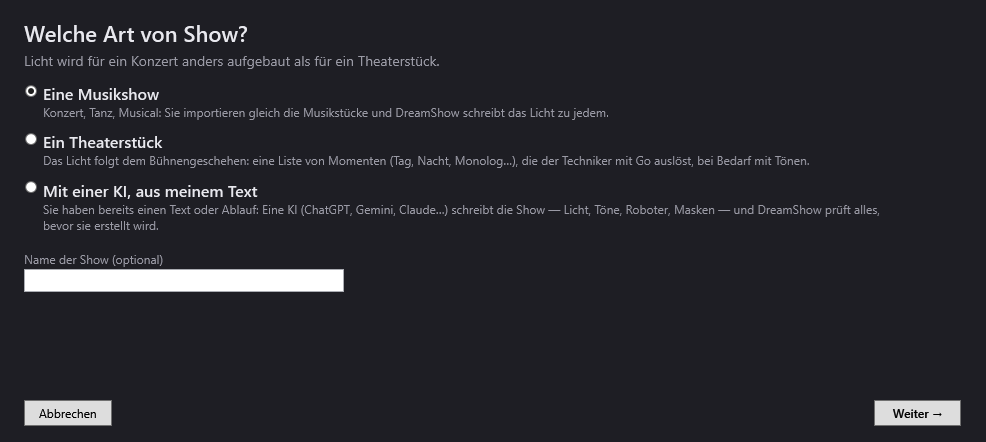
Navigation im Assistenten
- Weiter →: wechselt zur nächsten Seite. Auf der letzten Einstellungsseite wird daraus Show erstellen ✨.
- ← Zurück: kehrt zur vorherigen Seite zurück (fehlt auf der ersten Seite und auf der Erstellungsseite).
- Abbrechen: schließt den Assistenten, ohne etwas zu erstellen. Während der Erstellung kann das Fenster nicht geschlossen werden.
- Vor dem Titel jeder Seite steht ihre Nummer, zum Beispiel „2/5 · Wo findet die Show statt?“. Die Musikshow hat 5 Seiten, das Theaterstück 4.
Seite 1: Welche Art von Show?
„Licht wird für ein Konzert anders aufgebaut als für ein Theaterstück.“ Wählen Sie eine der drei Optionen:
- Eine Musikshow: Konzert, Tanz, Musical. Sie importieren sofort die Musikstücke, und DreamShow schreibt das Licht zu jedem einzelnen. Das ist die Standardauswahl.
- Ein Theaterstück: Das Licht folgt dem Geschehen auf der Bühne. Sie gehen von einer Liste von Momenten aus (Tag, Nacht, Monolog…), die der Techniker mit Go auslöst, bei Bedarf mit Tönen.
- Mit einer KI, aus meinem Text: Sie haben bereits einen Text oder einen Ablauf. Eine Chat-KI schreibt die Show (Licht, Töne, Roboter, Masken), und DreamShow prüft alles, bevor die Show erstellt wird. Bei dieser Wahl schließt Weiter → den Assistenten und öffnet das Fenster Show mit einer KI erstellen: siehe Eine Show mit einer KI erstellen.
- Name der Show (optional): der Name der Show. Bleibt das Feld leer, verwendet DreamShow:
- für ein Theaterstück: „Mein Stück“;
- für eine Musikshow mit einem einzigen Stück: den Dateinamen des Stücks (ohne Erweiterung);
- für mehrere Stücke: „Meine Show“.
Seite 2: Wo findet die Show statt?
„Nehmen Sie zum Ausprobieren einen fertigen Saal: Ihre echten Scheinwerfer können Sie später angeben.“ Wählen Sie einen Saal (die fertigen Säle und ihre Gruppen tragen außerhalb der französischen Oberfläche englische Namen):
- Small stage (Kleine Bühne): 4 LED-PARs als Frontlicht, 2 Moving Heads auf der Hinterbühne, 2 Bodenscheinwerfer an der Rückwand. Saal 10 × 14 m, Bühne 4 m tief. Gruppen: Front (Frontlicht), Moving heads (Moving Heads), Back wall (Rückwand).
- Bar, club or party hall (Bar, Club oder Festsaal): 6 LED-PARs, 4 Moving Heads, 4 Wash-Scheinwerfer mit Zellen und 2 Stroboskope. Saal 14 × 18 m, Bühne 5 m. Gruppen: Front, Moving heads, Cells (Zellen), Strobes (Stroboskope).
- Small theatre (no moving heads) (Kleines Theater, ohne Moving Heads): die im Theater übliche Ausstattung: 6 konventionelle Scheinwerfer (Stufenlinsen an Dimmern) als Frontlicht, 4 LED-PARs als Gegenlicht, 3 LED-Scheinwerfer auf dem Rundhorizont. Kein Moving Head. Saal 10 × 14 m, Bühne 5 m. Gruppen: Front, Backlight (Gegenlicht), Cyclorama (Rundhorizont).
- Mein aktueller Saal: … (gefolgt vom Namen des aktiven Saals): die bereits in DreamShow angelegten Scheinwerfer. Diese Option gibt es nur, wenn ein Saal geladen ist.
Die vorab angebotene Wahl hängt von der Art ab: Small stage für eine Musikshow, Small theatre (no moving heads) für ein Theaterstück, Mein aktueller Saal wenn Sie vom Saal-Assistenten kommen. Eine Wahl, die Sie selbst getroffen haben, bleibt erhalten.
Ein fertiger Saal wird nur einmal in Ihrem Datenordner angelegt: Existiert er bereits (gleicher Name), verwendet DreamShow ihn unverändert weiter, ohne ihn zu duplizieren oder zu überschreiben. Seine Scheinwerfer erhalten fortlaufende DMX-Adressen ab Adresse 1 von Universum 1.
Musikshow
Seite 3: Welche Musikstücke?
„Fügen Sie ein oder mehrere Musikstücke von Ihrem Computer hinzu (mp3, wav, m4a, wma…), in der Reihenfolge der Show. Sie können sie auch auf dieses Fenster ziehen.“
- Musikstücke hinzufügen…: öffnet die Dateiauswahl (mehrere Dateien auf einmal). Akzeptierte Formate: mp3, wav, m4a, aac, wma, flac. Sie können Dateien auch auf das Fenster ziehen; Dateien in einem anderen Format werden ignoriert.
- Die Liste: die Stücke, nummeriert in der Reihenfolge der Show („1. ♫ Dateiname“).
- Entfernen: entfernt das ausgewählte Stück aus der Liste (die Datei bleibt unberührt).
- ↑ und ↓: verschieben das ausgewählte Stück um eine Position.
- Musikstücke automatisch nacheinander abspielen (sonst Go zwischen den Stücken): erscheint erst ab zwei Stücken. Angehakt startet jedes Stück, sobald das vorherige endet. Nicht angehakt (Standard) ist zwischen den Stücken jeweils ein Go nötig.
Klicken Sie ohne Musikstück auf Weiter →, erscheint die Meldung „Fügen Sie mindestens ein Musikstück hinzu.“.
Seite 4: Welche Stimmung?
„DreamShow folgt der Musik: ruhige Passagen bleiben sanft, Refrains steigern sich.“
- Ruhig: sanfte Farben, langsame Überblendungen, weite Bewegungen. Farbwechsel dauern 2 Sekunden, die Effekte laufen halb so schnell.
- Energiegeladen (Standard): kräftige Farben, harte Wechsel, Pulsieren auf jedem Schlag. Wechsel dauern 0,4 Sekunden, die Effekte laufen doppelt so schnell.
- Festlich: Regenbogen, rotierende Farben, Partystimmung. Wechsel dauern 1 Sekunde.
Klicken Sie auf Show erstellen ✨.
Was DreamShow für eine Musikshow schreibt
DreamShow hört sich jedes Stück an („Das Stück wird analysiert: Tempo, Schläge, Strophen und Refrains…“): Es ermittelt daraus das Tempo, die Schläge, die ersten Schläge der Takte und die großen Teile. Anschließend teilt es jeden Teil in musikalische Phrasen von 8 Takten und gibt jeder Phrase ein Energieniveau (ruhig, mittel, stark), indem es sie mit den anderen Phrasen desselben Stücks vergleicht: Jedes Stück hat also seine sanften und seine kraftvollen Passagen.
Eine Szene pro Stück, mit dem Namen des Stücks, ausgelöst durch Go, mit der Ablaufnotiz „Go startet Musik und Licht.“ Ihre Timeline enthält bis zu vier Spuren (außerhalb der französischen Oberfläche mit englischen Namen):
- Sound (Ton): das Stück, vom Anfang bis zum Ende.
- Light (Licht): ein Lichtblock pro Phrase, der in den nächsten überblendet. Für jede Phrase werden zwei Farben der Stimmung gewählt: Jede zweite Farbgruppe erhält die erste, die übrigen die zweite; die Gruppen der Moving Heads erhalten die Farben in umgekehrter Reihenfolge. Die Intensität hängt von der Energie der Phrase ab: 55 % (ruhig), 80 % (mittel), 100 % (stark), etwas mehr bei den Moving Heads. Die Position der Moving Heads ändert sich leicht von einer Phrase zur nächsten und auch je nach Energie (starke Phrasen haben ihre eigene Neigung). Die erste Phrase wird eingeblendet (1 bis 3 Sekunden, bis zum ersten Schlag), und die letzte wird am Ende der Musik in 3 Sekunden ausgeblendet.
- Movement (Bewegung, wenn Moving Heads vorhanden sind): ein dynamischer Effekt pro Phrase, auf das Tempo abgestimmt und auf einem Schlag gestartet: kleine vertikale Schwingung bei ruhigen Phrasen, Kreise bei mittleren Phrasen, Achterfiguren bei starken Phrasen.
- Pulse (Puls, wenn Farbscheinwerfer vorhanden sind): ein dynamischer Intensitätseffekt pro Phrase: langsames Atmen bei ruhigen Phrasen (außer bei der Stimmung Energiegeladen, wo sie statisch bleiben), Atmen über zwei Schläge bei mittleren Phrasen und bei starken Phrasen kräftiges Pulsieren auf jedem Schlag (Energiegeladen) oder jedem zweiten Schlag (Ruhig) bzw. ein rotierender Regenbogen (Festlich).
Die Farben: Tiefblau, Orangegelb, Violett, Himmelblau und Pfirsich bei der Stimmung Ruhig; Rot, Cyan, Magenta, Weiß, Orange und Blau bei Energiegeladen; alle Farbtöne des Regenbogens bei Festlich. Jedes Stück beginnt an einer anderen Stelle der Palette, damit sich zwei Stücke nicht gleichen.
Eine letzte Szene „Verbeugung“, ausgelöst durch Go, für den Applaus: die Farbscheinwerfer in Warmweiß mit voller Intensität, die Moving Heads in Weiß mit 80 % auf die Bühnenmitte gerichtet.
Die Abfolge: Ohne das Kästchen Musikstücke automatisch nacheinander abspielen wartet jedes Stück auf ein Go. Mit dem Kästchen folgen die Stücke von selbst aufeinander; nach dem letzten Stück führt ein Go zur Verbeugung.
Die verwendeten Scheinwerfer: DreamShow betrachtet jede Gruppe des Saals (anhand ihres ersten Scheinwerfers). Die Gruppen der Moving Heads erhalten die Bewegungen; die Gruppen der Farbscheinwerfer und die Gruppen, die nur eine Intensität haben (zum Beispiel Stufenlinsen an Dimmern), erhalten die Farben und das Pulsieren. Hat der Saal keine verwendbare Gruppe, arbeitet es Scheinwerfer für Scheinwerfer.
Vom Assistenten nie eingeschaltet werden:
- die Stroboskope: Ein Blitz ist immer eine Entscheidung des Technikers;
- Maschinen und Geräte, die im Saal als Ohne Richtung, Unsichtbar oder manuell gekennzeichnet sind (Nebel, Ventilatoren, UV, Relais…), sowie Laser und Nebelmaschinen, die an ihrem Typ erkannt werden.
Theaterstück
Seite 3: Die Momente des Stücks
„Ein typischer Ablauf ist schon ausgefüllt: umbenennen, umsortieren, löschen, hinzufügen. Jeder Moment wird eine Szene, die mit Go ausgelöst wird; vorhandene Moving Heads zielen auf die gewählte Zone und positionieren sich im Dunkeln.“
Jede Zeile ist ein Moment. Die Spalten:
- Moment: der Name der Szene, die erstellt wird.
- Stimmung: das Licht des Moments (siehe Tabelle weiter unten): Volles Licht, Tag, Abend, Nacht, Warme Innenszene, Kühle Außenszene, Geheimnisvoll, Publikumseinlass, Blackout.
- Zone: der beleuchtete Teil der Bühne: Ganze Bühne, Links (vom Publikum), Mitte, Rechts (vom Publikum), Vorbühne, Hinterbühne.
- Überblendung (s): die Dauer der Überblendung in Sekunden, die zu diesem Moment führt (von 0 bis 600; Komma und Punkt werden akzeptiert).
- Notiz für den Techniker: ein freier Text, der während der Vorstellung im Ablauf angezeigt wird (zum Beispiel der Satz, der das Go auslöst).
- Ton: ein Ton, der zu Beginn des Moments abgespielt wird. Die Schaltfläche Hinzufügen… öffnet die Dateiauswahl (mp3, wav, m4a, aac, wma, flac); danach zeigt sie „♪“ und den Dateinamen an. Ein Rechtsklick auf die Schaltfläche entfernt den Ton (Tooltip: „Ein Ton zu Beginn dieses Moments (Rechtsklick: entfernen)“).
- ↑ und ↓: verschieben den Moment um eine Position. ✕: löscht den Moment.
- + Moment (unter der Liste): fügt am Ende einen Moment hinzu, benannt „Szene“ gefolgt von seiner Nummer, mit der Stimmung Tag, auf Ganze Bühne, mit einer Überblendung von 3 Sekunden.
Der vorgeschlagene typische Ablauf:
| Moment | Stimmung | Zone | Überblendung (s) | Notiz für den Techniker |
|---|---|---|---|---|
| Publikumseinlass | Publikumseinlass | Ganze Bühne | 3 | Publikumseinlass. Go, wenn der Saal voll und die Ansage gemacht ist. |
| Saal dunkel | Blackout | Ganze Bühne | 4 | Go: Blackout, die Schauspieler nehmen ihre Plätze ein. |
| Szene 1 — Tag | Tag | Ganze Bühne | 3 | Go, sobald die Schauspieler auf ihren Plätzen sind. |
| Szene 2 — Innen | Warme Innenszene | Mitte | 3 | Go beim Satz, der den Ortswechsel einleitet. |
| Szene 3 — Abend | Abend | Ganze Bühne | 8 | Langsam: Der Tag geht während der Szene zu Ende. |
| Monolog | Geheimnisvoll | Vorbühne | 2 | Go, wenn der Schauspieler nach vorne tritt. |
| Szene 4 — Nacht | Nacht | Ganze Bühne | 5 | |
| Schluss-Blackout | Blackout | Ganze Bühne | 3 | Go beim letzten Satz. |
| Verbeugung | Volles Licht | Ganze Bühne | 2 | Go beim ersten Applaus. |
| Publikumsauslass | Publikumseinlass | Ganze Bühne | 4 |
Bleibt kein Moment übrig, bewirkt Show erstellen ✨ nichts.
Was DreamShow für ein Theaterstück schreibt
Eine Szene pro Moment, in der Reihenfolge, jede durch Go ausgelöst, mit ihrer Ablaufnotiz. Das Licht wird im Endzustand jeder Szene eingestellt, Scheinwerfer für Scheinwerfer. Ist ein Ton gewählt, erhält die Szene eine Spur Sound (Ton) mit der Datei am Anfang der Timeline; die Datei wird in den Medienordner der Show kopiert.
Für jede Stimmung unterscheidet DreamShow drei Familien von Scheinwerfern: die, die die Bühne beleuchten, die des Hintergrunds (in der hinteren Hälfte der Bühne platziert oder weniger als 1,5 m über dem Boden: Bodenscheinwerfer, Rückwand, Rundhorizont) und die Moving Heads.
| Stimmung | Bühne | Hintergrund | Moving Heads |
|---|---|---|---|
| Volles Licht | Warmweiß, 100 % | Warmweiß, 90 % | Weiß, 90 % |
| Tag | Warmweiß, 85 % | Himmelblau, 70 % | Warmweiß, 70 % |
| Abend | Orange, 65 % | Violett, 55 % | Orangegelb, 60 % |
| Nacht | Nachtblau, 30 % | Tiefblau, 35 % | Hellblau, 45 % |
| Warme Innenszene | warmes Orange, 75 % | Orange, 40 % | Warmweiß, 60 % |
| Kühle Außenszene | bläuliches Weiß, 75 % | Blau, 60 % | bläuliches Weiß, 60 % |
| Geheimnisvoll | Violett, 30 % | dunkles Violett, 40 % | Weiß, 90 % |
| Publikumseinlass | Warmweiß, 45 % | aus | aus |
| Blackout | aus | aus | aus |
Reine Weißlicht-Scheinwerfer (zum Beispiel Stufenlinsen an Dimmern) können nicht blau werden: Bei Nacht, Geheimnisvoll und Abend senkt DreamShow stattdessen ihre Intensität (60 %, 50 % und 85 % des Tabellenwerts).
Die Zone: DreamShow berechnet wie die Simulation, wo der Lichtstrahl jedes Farbscheinwerfers auftrifft. Scheinwerfer, deren Lichtstrahl in die Zone fällt, erhalten die Intensität aus der Tabelle; die anderen sinken auf 12 % dieser Intensität. Ein im Zuschauerraum hängendes Frontlicht, dessen Ausrichtung nicht angegeben wurde, gilt bei Links (vom Publikum), Mitte und Rechts (vom Publikum) als die gesamte Breite abdeckend. Bei Ganze Bühne erhalten alle Scheinwerfer die Intensität aus der Tabelle.
Die Moving Heads zielen tatsächlich auf die Mitte der Zone (mit ihrer Kalibrierung, falls vorhanden, sonst anhand ihrer Position, wie das Zielwerkzeug). Bei Ganze Bühne verteilen sie sich über die Breite der Bühne. Während eines Moments Blackout oder Publikumseinlass bleiben sie aus, drehen sich aber bereits zur Zone des nächsten beleuchteten Moments: Sie positionieren sich im Dunkeln.
Die Überblendung: In DreamShow gehört die Überblendung zu der Szene, die man verlässt. Die Überblendung, die Sie für einen Moment angegeben haben, wird daher in der vorhergehenden Szene abgelegt. Die Überblendung des allerersten Moments wird nicht verwendet: Beim ersten Go der Vorstellung erscheint das Licht des ersten Moments ohne Überblendung.
Scheinwerfer, die im Saal als Defekt markiert sind, werden ignoriert, ebenso die Stroboskope und die Geräte Ohne Richtung, Unsichtbar oder manuell.
Die letzte Seite: Die Show wird erstellt
DreamShow zeigt seinen Fortschritt an („Stück 2 von 3 wird analysiert: …“, dann „Das Licht wird geschrieben…“), danach Ihre Show ist fertig!, gefolgt von einer Zusammenfassung:
- ein Stück: das Tempo (BPM), die Anzahl der Teile, die Dauer und der Hinweis, dass Go am Ende zur Szene „Verbeugung“ wechselt;
- mehrere Stücke: die Anzahl der Stücke, die Gesamtdauer und je nach Ihrer Wahl „Die Stücke folgen automatisch aufeinander.“ oder „Go (Leertaste) wechselt zum nächsten Stück.“;
- ein Theaterstück: die Anzahl der Momente, jeder durch Go ausgelöst, und der Hinweis, dass die Notiz jedes Moments im Ablauf angezeigt wird.
Die Schaltfläche Show ansehen und anhören ▶ (Musikshow) bzw. Show ansehen ▶ (Theaterstück) schließt den Assistenten, öffnet die Show, schaltet die Simulation auf 3D, wählt die erste Szene aus und spielt sie von Anfang an ab.
Bei einem Problem erscheint die Meldung „Die Erstellung ist fehlgeschlagen:“ gefolgt vom Grund, und der Fehler wird im Protokoll vermerkt.
Wo die erstellten Dateien abgelegt werden
- Die Show:
<nom du spectacle>.show.jsonim Datenordner von DreamShow. Existiert dieser Name bereits, fügt DreamShow „(2)“, „(3)“… hinzu: Eine vorhandene Show wird nie überschrieben. - Die Musikstücke und Töne: kopiert nach
medias\<nom du show>\; Ihre Originaldateien bleiben unberührt. - Der fertige Saal:
<nom de la salle>.venue.json, nur einmal angelegt.
Siehe Shows, Dateien und Projekte.
Schritt für Schritt
Eine erste Show zu einem Lied
- Menü ? > Willkommen und erste Schritte…, Kachel ♫ Meine erste Show erstellen.
- Lassen Sie Eine Musikshow gewählt und klicken Sie auf Weiter →.
- Lassen Sie Small stage gewählt, Weiter →.
- Musikstücke hinzufügen…, wählen Sie Ihr Lied, Weiter →.
- Wählen Sie Energiegeladen, dann Show erstellen ✨.
- Warten Sie auf Ihre Show ist fertig! und klicken Sie dann auf Show ansehen und anhören ▶.
- Drücken Sie am Ende des Lieds die Leertaste: Die Szene Verbeugung leuchtet auf.
Ein Konzert mit mehreren aufeinanderfolgenden Stücken, auf Ihren Scheinwerfern
- Legen Sie zuerst Ihre Scheinwerfer an: siehe Scheinwerfer anlegen (Saal-Assistent).
- Öffnen Sie den Assistenten, wählen Sie Eine Musikshow und geben Sie den Namen des Konzerts unter Name der Show (optional) ein.
- Wählen Sie Mein aktueller Saal: ….
- Fügen Sie die Stücke hinzu, bringen Sie sie mit ↑ und ↓ in die richtige Reihenfolge und haken Sie Musikstücke automatisch nacheinander abspielen (sonst Go zwischen den Stücken) an.
- Wählen Sie die Stimmung, Show erstellen ✨, dann Show ansehen und anhören ▶.
Ein Theaterstück
- Öffnen Sie den Assistenten, wählen Sie Ein Theaterstück und benennen Sie das Stück.
- Lassen Sie Small theatre (no moving heads) gewählt oder wählen Sie Ihren Saal.
- Benennen Sie unter Die Momente des Stücks die Momente gemäß Ihrem Ablauf um, ändern Sie Stimmungen und Zonen, stellen Sie die Überblendungen ein, schreiben Sie die Go-Notizen und fügen Sie die Töne hinzu (Hinzufügen…).
- Löschen Sie überflüssige Momente (✕), fügen Sie mit + Moment weitere hinzu und sortieren Sie mit ↑ ↓ um.
- Show erstellen ✨, dann Show ansehen ▶.
- Um das Stück zu spielen, öffnen Sie den Show-Modus: siehe Der Show-Modus und das Ablauffenster.
Gut zu wissen
- Alles, was der Assistent schreibt, lässt sich anschließend wie eine gewöhnliche Show bearbeiten: Klicken Sie auf einen Block der Timeline, um eine Farbe, einen Effekt oder eine Überblendung zu ändern; wählen Sie eine Szene aus, um ihren Endzustand, ihre Überblendung oder ihre Notiz einzustellen. Siehe Die Timeline der Szene und Die Szeneneinstellungen.
- Schließen Sie den Assistenten auf der letzten Seite, ohne auf die abschließende Schaltfläche zu klicken, ist die Show trotzdem gespeichert: Öffnen Sie sie über Datei > Show öffnen….
- Die Analyse eines langen Stücks kann einige Sekunden dauern; das Fenster kann währenddessen nicht geschlossen werden.
- Ein fertiger Saal verwendet bestimmte Scheinwerfermodelle aus der Bibliothek. Um Ihre echten Scheinwerfer zu steuern, legen Sie sie mit dem Saal-Assistenten an und starten Sie den Assistenten für die erste Show anschließend erneut mit Mein aktueller Saal.