Inhalt des Handbuchs
Scheinwerfer anlegen (Saal-Assistent)
Der Assistent Meine Scheinwerfer angeben erstellt in einer Minute einen Saal mit Ihrer echten Ausrüstung: Sie suchen jedes Scheinwerfermodell, das Sie besitzen, und geben seinen DMX-Modus und die Anzahl an. DreamShow vergibt die DMX-Adressen, legt pro Modell eine Gruppe an und platziert die Scheinwerfer auf einem Saalplan, den Sie anschließend anpassen.
So öffnen Sie ihn:
- Menü ? > Willkommen und erste Schritte…, Kachel ⚙ Meine Scheinwerfer angeben;
- oder die Schaltfläche Meine Scheinwerfer angeben…, die in der Mitte der Simulation erscheint, wenn der aktive Saal keinen Scheinwerfer hat.
Hat die geöffnete Show nicht gespeicherte Änderungen, fragt DreamShow zuerst Änderungen an der Show speichern?.
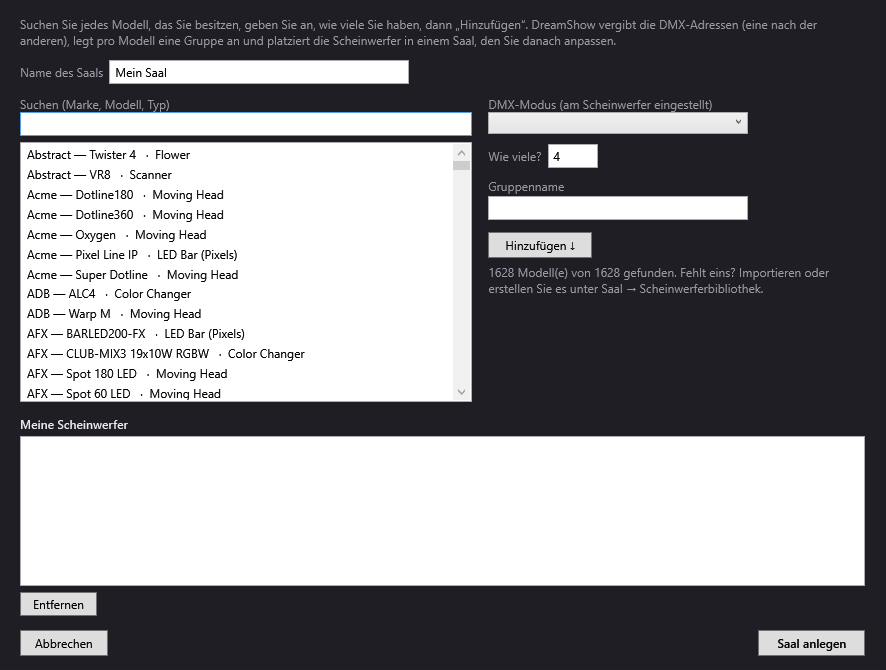
Das Fenster
Oben steht der Hinweis: „Suchen Sie jedes Modell, das Sie besitzen, geben Sie an, wie viele Sie haben, dann „Hinzufügen“. DreamShow vergibt die DMX-Adressen (eine nach der anderen), legt pro Modell eine Gruppe an und platziert die Scheinwerfer in einem Saal, den Sie danach anpassen.“
- Name des Saals: der Name des anzulegenden Saals. Standardmäßig „Mein Saal“. Bleibt das Feld leer, ist es ebenfalls „Mein Saal“. Er muss sich von den bereits vorhandenen Sälen unterscheiden.
Links: ein Modell suchen
- Suchen (Marke, Modell, Typ): Geben Sie ein oder mehrere Wörter ein. Die Liste behält nur die Modelle, die alle Wörter enthalten, in der Marke, im Modell oder im Typ (zum Beispiel
par rgbw,moving head,beam 230). Groß- und Kleinschreibung spielen keine Rolle. - Die Ergebnisliste: Jede Zeile zeigt „Marke — Modell · Typ“. Es werden höchstens 300 Ergebnisse angezeigt: Verfeinern Sie die Suche, wenn Ihr Modell nicht erscheint. Ein Doppelklick auf eine Zeile bewirkt dasselbe wie Hinzufügen ↓.
- Unter der Schaltfläche Hinzufügen ↓ zeigt eine Zeile die Anzahl der gefundenen Modelle an: „12 Modell(e) von … gefunden. Fehlt eins? Importieren oder erstellen Sie es unter Saal → Scheinwerferbibliothek.“
Die Liste stammt aus der Scheinwerferbibliothek des aktiven Saals. Siehe Die Scheinwerferbibliothek.
Rechts: das gewählte Modell einstellen
- DMX-Modus (am Scheinwerfer eingestellt): die Liste der Modi des ausgewählten Modells mit ihrer Kanalanzahl, zum Beispiel „10 Channel (10 Kanäle)“. Wählen Sie den Modus, der an Ihren Scheinwerfern eingestellt ist (Gerätemenü): Die Adressen hängen davon ab. Standardmäßig der erste Modus der Liste.
- Wie viele?: die Anzahl der Scheinwerfer dieses Modells, von 1 bis 200. Standardmäßig 4.
- Gruppenname: der Name der Gruppe, die diese Scheinwerfer zusammenfasst. Er wird mit dem Modellnamen gefüllt, wenn Sie ein Modell auswählen; Sie können ihn ändern (zum Beispiel „Front“, „Gegenlicht“, „Moving Heads links“). Bleibt das Feld leer, wird der Modellname verwendet.
- Hinzufügen ↓: fügt die Zeile zu Meine Scheinwerfer hinzu.
Mögliche Meldungen:
- „Wählen Sie zuerst ein Modell in der Liste.“: kein Modell (oder kein Modus) ausgewählt.
- „Ungültige Anzahl (1 bis 200).“: Das Feld Wie viele? enthält keine Zahl zwischen 1 und 200.
- Nach jedem Hinzufügen: die Summe, zum Beispiel „10 Scheinwerfer, insgesamt 136 DMX-Kanäle.“
Unten: Meine Scheinwerfer
- Meine Scheinwerfer: eine Zeile pro Hinzufügen, zum Beispiel „4 × Marke Modell (10 Channel) → Gruppe « Front »“. Sie können dasselbe Modell mehrmals hinzufügen (in einem anderen Modus oder einer anderen Gruppe).
- Entfernen: entfernt die ausgewählte Zeile.
- Abbrechen: schließt den Assistenten, ohne etwas anzulegen.
- Saal anlegen: legt den Saal an. Ist die Liste leer: „Fügen Sie mindestens einen Scheinwerfer hinzu.“ Trägt bereits ein Saal diesen Namen: „Ein Saal „…“ existiert bereits: Wählen Sie einen anderen Namen.“
Was DreamShow anlegt
Die DMX-Adressen
Die Scheinwerfer werden nacheinander adressiert, in der Reihenfolge der Liste Meine Scheinwerfer, ab Adresse 1 von Universum 1. Jeder Scheinwerfer belegt die Kanalanzahl seines Modus. Ein Scheinwerfer wird nie auf zwei Universen aufgeteilt: Passt er nicht mehr in die 512 Kanäle, beginnt er bei Adresse 1 des nächsten Universums. Die Anzahl der Universen des Saals wird entsprechend eingestellt.
Beispiel: 4 Scheinwerfer mit 10 Kanälen, dann 2 Moving Heads mit 18 Kanälen → Adressen 1, 11, 21, 31, dann 41 und 59, alle in Universum 1.
Die Gruppen und die Namen
- Eine Gruppe pro Zeile von Meine Scheinwerfer, mit dem gewählten Namen. Haben zwei Zeilen denselben Gruppennamen, wird die zweite zu „Name 2“.
- Jeder Scheinwerfer wird nach seiner Gruppe benannt: „Front 1“, „Front 2“…
Der Saalplan
DreamShow zeichnet einen Saal in der Größe Ihres Bestands:
- Breite: 4 m plus 0,9 m pro Scheinwerfer, zwischen 8 und 24 m; Länge: 1,3-mal die Breite; Höhe: 6,5 m; Bühnentiefe: 0,4-mal die Breite;
- jede Zeile von Meine Scheinwerfer bildet eine gleichmäßige Reihe über 80 % der Breite, in 5,5 m Höhe;
- das erste Moving-Head-Modell kommt auf eine Traverse auf der Hinterbühne; die weiteren Moving-Head-Modelle und die Stroboskope auf eine Traverse in der Bühnenmitte;
- alle anderen Scheinwerfer (PAR, Wash, Profilscheinwerfer, Dimmer…) kommen auf eine Fronttraverse, 1,5 m vor der Bühnenkante.
Nach „Saal anlegen“
- Der Saal wird im Datenordner gespeichert (
<nom de la salle>.venue.json) und wird zum aktiven Saal. - Für ihn wird eine leere Show mit dem Namen des Saals angelegt, mit einer einzigen Szene „Szene 1“, und geöffnet: Keine Show verweist mehr auf den alten Saal.
- Die Simulation schaltet auf 3D.
- Eine Meldung fasst zusammen: „Ihr Saal „…“ ist bereit: … Scheinwerfer, nach Modell gruppiert.“ Sie erinnert daran, das Interface unter Saal > DMX-Verbindungen… und die Positionen unter Saal > Scheinwerfer, Adressen, Positionen… einzustellen, und fragt dann: „Jetzt eine erste Show zu einem Musikstück mit diesen Scheinwerfern erstellen?“
- Ja: Der Assistent Meine erste Show erstellen öffnet sich, mit bereits gewähltem Mein aktueller Saal. Siehe Die erste Show erstellen (Musik oder Theater).
- Nein: Sie bleiben bei der leeren Show.
Das Anlegen wird im Protokoll vermerkt, mit der Anzahl der Scheinwerfer und Universen.
Schritt für Schritt
Einen kleinen Bestand anlegen
- Öffnen Sie ? > Willkommen und erste Schritte… und klicken Sie auf ⚙ Meine Scheinwerfer angeben.
- Geben Sie unter Name des Saals den Namen Ihres Veranstaltungsorts ein.
- Geben Sie unter Suchen (Marke, Modell, Typ) die Marke oder das Modell Ihrer PARs ein.
- Klicken Sie in der Liste auf das richtige Modell.
- Wählen Sie unter DMX-Modus (am Scheinwerfer eingestellt) den Modus, den Ihre Scheinwerfer anzeigen.
- Geben Sie unter Wie viele? ihre Anzahl ein; ändern Sie bei Bedarf den Gruppenname (zum Beispiel „Front“).
- Klicken Sie auf Hinzufügen ↓.
- Wiederholen Sie die Schritte 3 bis 7 für Ihre Moving Heads und dann für jedes weitere Modell.
- Prüfen Sie Meine Scheinwerfer und die Kanalsumme und klicken Sie dann auf Saal anlegen.
- Notieren Sie die vergebenen Adressen (unter Saal > Scheinwerfer, Adressen, Positionen…) und stellen Sie jeden Scheinwerfer auf seine Adresse ein.
Anschließend, um die echten Scheinwerfer zu steuern
- Schließen Sie Ihr DMX-Interface an (USB oder Netzwerk-Node).
- Richten Sie es unter Saal > DMX-Verbindungen… ein: siehe Die DMX-Verbindungen.
- Passen Sie die tatsächlichen Positionen und die Ausrichtung der Scheinwerfer unter Saal > Scheinwerfer, Adressen, Positionen… an: siehe Scheinwerfer, Adressen, Positionen.
Gut zu wissen
- Die Reihenfolge in Meine Scheinwerfer bestimmt die Adressen: Legen Sie die Modelle in der Reihenfolge Ihrer DMX-Verkabelung an, wenn Sie entlang der Linie fortlaufende Adressen möchten.
- Sind Ihre Scheinwerfer bereits anders adressiert, behalten Sie deren Adressen: Ändern Sie sie anschließend unter Saal > Scheinwerfer, Adressen, Positionen…, statt den ganzen Bestand neu zu adressieren.
- Der Plan ist eine Arbeitsgrundlage: Höhen, Positionen und Winkel müssen korrigiert werden, damit die Simulation und das Zielen der Moving Heads der Realität entsprechen.
- Ein Modell, das in der Liste fehlt, wird unter Saal > Scheinwerferbibliothek… erstellt oder importiert (GDTF, QLC+, DJworld); starten Sie den Assistenten anschließend erneut.
- Der Assistent legt immer einen neuen Saal an; er ändert nie einen vorhandenen Saal.