Inhalt des Handbuchs
Architekturbeleuchtung
Eine Fassade, eine Halle, ein Schaufenster oder ein Garten werden jeden Abend beleuchtet, ohne dass jemand am Regieplatz sitzt: Einschalten bei Sonnenuntergang, Animationen in Schleife, Wechsel zu einer festen Beleuchtung, Ausschalten zu einer festen Uhrzeit, und am nächsten Tag beginnt alles von vorn. Diese Seite erklärt, wie Sie dieses Programm mit den Warte-Blöcken, Schleifen und Sprüngen von DreamShow aufbauen.
So öffnen Sie es: Es gibt kein eigenes Fenster: Es ist eine gewöhnliche Show, aufgebaut im Panel Szenen und in der Timeline der Szene mit den Elementen der Liste Sonstige (Warten auf Zeit, Datum, Sonne…, Zur Szene springen…). Sie läuft anschließend im Show-Modus.
Das Prinzip
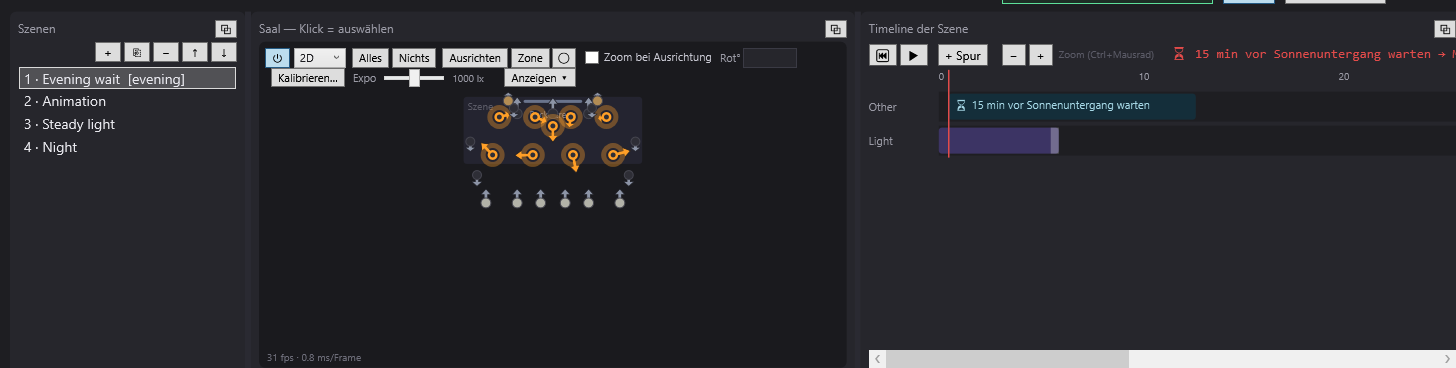
Die Show läuft im Kreis, über vier Szenen:
| Nr. | Szene | Kennung | Inhalt | Auslösung |
|---|---|---|---|---|
| 1 | Warten auf den Abend | abend | Blackout; Warte-Block „Sonnenuntergang“ bei 0 s | Auto, 2 s |
| 2 | Animation | Lichtanimationen | Schleife mit max. Dauer | |
| 3 | Feste Beleuchtung | feste Beleuchtung; Warte-Block „23:30“ bei 0 s | Auto, 2 s | |
| 4 | Nacht | Blackout; Block Zur Szene springen… nach „abend“ | Manuelles GO |
- Szene 1 wartet auf den nächsten Sonnenuntergang und geht dann mit einer Überblendung zu Szene 2 über.
- Szene 2 lässt ihre Animationen während der gewählten Dauer in Schleife laufen und geht dann zu Szene 3 über.
- Szene 3 hält eine feste Beleuchtung bis 23:30 Uhr und geht dann mit einer Überblendung zu Szene 4 über (das Ausschalten).
- Szene 4 springt zu Szene 1, die auf den Sonnenuntergang des nächsten Tages wartet (ein Warte-Block zielt immer auf das nächste Eintreten).
Diese Mechanismen werden in Warte-Blöcke und Sprünge und Szenenkennungen ausführlich beschrieben.
Bevor Sie beginnen
- Der Standort des Saals: Stellen Sie Standort (°) — Breitengrad und Längengrad unter Saal > Scheinwerfer, Adressen, Positionen… ein (Nord und Ost positiv). Andernfalls wird der Sonnenuntergang für andere Koordinaten berechnet. Siehe Scheinwerfer, Adressen, Positionen.
- Der DMX-Ausgang zu den Scheinwerfern: siehe Die DMX-Verbindungen.
- Der Computer muss eingeschaltet bleiben, ohne Ruhezustand, mit DreamShow auf der Show im Show-Modus geöffnet. Um ohne Computer auszukommen, siehe weiter unten den Abschnitt zum Standalone-Player.
Schritt für Schritt
1. Die Szene „Warten auf den Abend“
- Legen Sie Szene 1 an, nennen Sie sie „Warten auf den Abend“, Kennung: „abend“.
- Lassen Sie ihren Endzustand leer: Alles ist aus.
- Ziehen Sie Warten auf Zeit, Datum, Sonne… auf eine Spur, bei 0 s.
- Im Fenster: „Attendre“ (Warten) = Sonnenauf- / Sonnenuntergang, „coucher“ (Untergang), Versatz -15 (eine Viertelstunde vorher). Lassen Sie alle „Jours“ (Tage) aktiviert (oder deaktivieren Sie die Tage, an denen die Fassade dunkel bleiben soll). Prüfen Sie die Vorschau („nächster Termin …“), dann OK.
- In den Szeneneinstellungen: Auslösung = Auto, Verzögerung 2; Überblendung zur nächsten (s) = 20 (das Einschalten erfolgt in 20 s).
Die Auto-Verzögerung muss größer sein als die Position des Warte-Blocks: Die Szene wartet und läuft dann 2 s nach dem Termin weiter. Stellen Sie diese Szene nicht auf Verkettet: Mit dem Warte-Block als einzigem Element würde sie loslaufen, ohne zu warten.
2. Die Animationsszene
- Legen Sie Szene 2 „Animation“ an. Stellen Sie ihren Endzustand ein (die Grundbeleuchtung der Fassade).
- Bauen Sie eine animierte Timeline, zum Beispiel:
- eine Spur „Farben“ mit drei sich überlappenden Lichtblöcken (Mix), um die Farben über 2 Minuten wechseln zu lassen (siehe Überblendungen und Mix);
- einen langsamen Dynamischer Effekt… auf den Scheinwerfern des Gesimses (siehe Die dynamischen Effekte);
- oder ein Pixel-Mapping… auf LED-Leisten (siehe Das Pixel-Mapping).
- Aktivieren Sie Schleife. Geben Sie unter max. Dauer (s): die Gesamtdauer der Animation an, zum Beispiel 5400 (1 h 30).
- Überblendung zur nächsten (s) = 10.
Wählen Sie die maximale Dauer so, dass die Animation vor der Ausschaltzeit endet, selbst am längsten Tag des Jahres: Wird Szene 3 nach 23:30 Uhr erreicht, würde ihr Warte-Block auf 23:30 Uhr am nächsten Tag zielen, und die Fassade bliebe die ganze Nacht und den ganzen Tag beleuchtet. Beispiel: Sonnenuntergang gegen 21:55 Uhr Ende Juni, Einschalten 15 min vorher, also gegen 21:40 Uhr → die Animation muss kürzer als 1 h 50 sein.
3. Die Szene mit fester Beleuchtung
- Legen Sie Szene 3 „Feste Beleuchtung“ an, mit dem gewünschten Endzustand für den späten Abend.
- Ziehen Sie Warten auf Zeit, Datum, Sonne… auf 0 s: eine Uhrzeit, 23:30. OK.
- Auslösung = Auto, Verzögerung 2; Überblendung zur nächsten (s) = 60 (langsames Ausschalten in einer Minute).
Während eines Warte-Blocks ist das Bild eingefroren: Deshalb ist die Beleuchtung dieser Szene fest, und die Animationen liegen in Szene 2.
4. Die Nachtszene und die Rückkehr zum Anfang
- Legen Sie Szene 4 „Nacht“ an, Endzustand leer (Blackout).
- Ziehen Sie Zur Szene springen… auf 5 s, Ziel „1 · Warten auf den Abend [abend]“.
- Lassen Sie die Auslösung auf Manuelles GO.
Beim Sprung beginnt Szene 1 von vorn und berechnet den nächsten Sonnenuntergang: den des folgenden Tages.
5. In Betrieb nehmen
- Prüfen Sie, dass Auto-Fade auskuppeln deaktiviert ist (sonst folgt nichts automatisch).
- Speichern Sie die Show (Ctrl+S).
- Klicken Sie auf Show-Modus, dann GO: Der Ablauf tritt in Szene 1 ein und wartet.
- Kontrollieren Sie im Editor die Position der roten Linie („⏳ 15 min vor Sonnenuntergang warten → Mo 18h47 (in 2 h 05)“) oder im Protokoll („Warten: … → weiter …“). Das Ablauffenster selbst zeigt diesen Countdown nicht an.
Starten Sie an einem Abend nach der Einschaltzeit, würde Szene 1 bis zum nächsten Tag warten: Drücken Sie ein zweites Mal GO, der Ablauf geht direkt zu Szene 2 über. Ebenso schaltet ein GO in Szene 3 aus, ohne 23:30 Uhr abzuwarten.
Varianten
- Nur unter der Woche: Deaktivieren Sie im Warte-Block von Szene 1 S (Samstag) und D (Sonntag). Am Freitagabend wartet Szene 1 nach dem Ausschalten auf den Sonnenuntergang am Montag.
- Ohne Animation: Löschen Sie Szene 2; Szene 1 führt direkt zur festen Beleuchtung von Szene 3.
- Bei Sonnenaufgang ausschalten: Stellen Sie in Szene 3 den Warte-Block auf Sonnenauf- / Sonnenuntergang, „lever“ (Aufgang), Versatz 0 (oder negativ, um früher auszuschalten).
- Zu einer festen Uhrzeit einschalten statt bei Sonnenuntergang: Stellen Sie in Szene 1 den Warte-Block auf eine Uhrzeit.
- Eine Illumination an einem bestimmten Datum (eine eigene Show): der Warte-Block ein Datum (jedes Jahr), zum Beispiel „24/12 17:00“.
Testen, ohne auf den Abend zu warten
- Wählen Sie im Editor eine Szene aus: Sie wird mit ihrem Endzustand angezeigt; ▶ spielt ihre Timeline ab. Erreicht die Wiedergabe einen Warte-Block, hält sie an: Ein erneuter Klick auf ▶ setzt sie fort, ohne den Termin abzuwarten.
- Ersetzen Sie für die Dauer der Tests die Regel des Warte-Blocks durch eine Dauer von kurzer Länge („30 s“) und sehen Sie zu, wie der ganze Zyklus im Show-Modus läuft. Denken Sie daran, danach die echte Regel wiederherzustellen.
- Die Vorschau im Warte-Fenster zeigt immer den nächsten Termin an: Das ist der sicherste Weg, eine Regel mit ausgeschlossenen Tagen zu prüfen.
Mit dem Standalone-Player
Der Standalone-Player spielt die Show ohne Computer auf einem kleinen Modul ab: Datei > Für einen eigenständigen Player exportieren…. Der Export berechnet die Show im Voraus als DMX-Stream; die Uhrzeit-Warte-Blöcke werden dabei ignoriert, und eine Szene in Schleife wird nicht endlos wiederholt.
Exportieren Sie für eine Architekturinstallation nur die Animationsszene (Felder Szenen aus … bis …), und überlassen Sie die Zeitsteuerung dem Player, der sein eigenes Wochenprogramm und eine Auslösung bei Sonnenuntergang hat. Siehe Der Standalone-Player. Das Programm wird in der Datei player.ini des Players eingestellt, die Sie über seine Webseite bearbeiten können. Jede Zeile des Abschnitts [schedule] beschreibt einen Zeitraum: die Tage (sieben Ziffern, von Montag bis Sonntag, 1 = ja), den Beginn, das Ende, den abzuspielenden Clip, dann loop (in Schleife) oder once (einmal). Beginn und Ende können eine Uhrzeit sein oder sunset / sunrise (Sonnenuntergang / Sonnenaufgang) mit einem Versatz in Minuten; ein Zeitraum kann über Mitternacht gehen. Beispiel: jeden Abend, von Sonnenuntergang minus 15 Minuten bis 23:30 Uhr, der Clip „soir“ in Schleife:
soiree = 1111111 sunset-15 23:30 soir loop
Außerhalb der Zeiträume schaltet der Player auf Blackout (idle = black) oder hält das letzte Bild (idle = hold). Breiten- und Längengrad des Standorts werden im Abschnitt [player] derselben Datei eingestellt.
Gut zu wissen
- Nach einem Stromausfall fragt DreamShow beim Neustart, ob in derselben Szene fortgesetzt werden soll: Es muss jemand antworten. Ereignete sich der Ausfall während eines Warte-Blocks, spielt die Wiederaufnahme diesen Warte-Block erneut; ist seine Uhrzeit während des Ausfalls verstrichen, läuft die Show direkt weiter. Siehe Fortsetzung nach einem Absturz oder Stromausfall.
- Die Sommerzeit wird von der Windows-Uhr verwaltet: Prüfen Sie, dass der Computer die richtige Uhrzeit hat und auf der richtigen Zeitzone steht.
- Ein Warte-Block mit unmöglicher Regel (falsch geschriebene Uhrzeit) wird beim Durchlauf ignoriert: Prüfen Sie immer die Vorschau, bevor Sie bestätigen.
- Parallele Sequenzen frieren während der Warte-Blöcke des Ablaufs ein: Verwenden Sie sie nicht, um eine Warte-Szene zu animieren.