Inhalt des Handbuchs
Die 2D- und 3D-Simulation
Das Panel Saal zeigt den Saal und seine Scheinwerfer von oben (2D) oder räumlich (3D), mit ihren Lichtstrahlen, ihren Farben und den Videobildschirmen. Es dient dazu, die Show ohne die Hardware zu sehen, Scheinwerfer per Klick auszuwählen und die Moving Heads mit der Maus auszurichten. Sie können die ganze Show schreiben und proben, ohne dass ein einziger Scheinwerfer angeschlossen ist.
So öffnen Sie es: Das Panel mit dem Titel Saal — Klick = auswählen befindet sich oben in der Mitte des Hauptfensters, links von der Timeline (Standardanordnung). Es lässt sich mit ⧉ als schwebendes Fenster abkoppeln, zum Beispiel um es groß auf einem zweiten Bildschirm anzuzeigen.
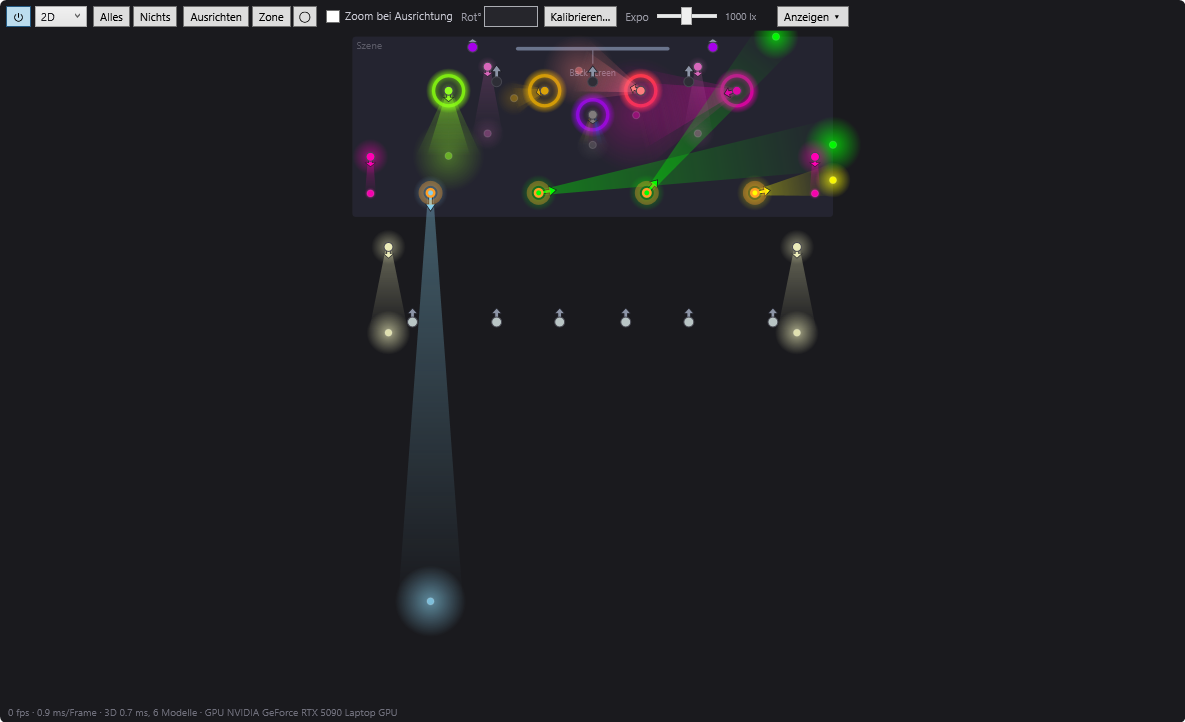
Die Werkzeugleiste
Von links nach rechts:
| Element | Funktion |
|---|---|
| ⏻ | schaltet die Darstellung der Simulation ein oder aus |
| 2D / 3D | wählt die Ansicht |
| Basic / Standard / Maximal | Qualität der Lichtstrahlen in 3D (nur in 3D sichtbar) |
| Alles / Nichts | wählt alle Scheinwerfer / keinen aus |
| Ausrichten | ein Klick in den Saal richtet die ausgewählten Moving Heads aus |
| Zone | eine Zone zeichnen, die sich die ausgewählten Moving Heads teilen |
| ◯ | elliptische Zone (deaktiviert = Rechteck) |
| Zoom bei Ausrichtung | Ausrichten stellt auch den Zoom für einen Spot von etwa 1 m ein |
| Rot° | Drehung der Zone, in Grad |
| Kalibrieren… | 4-Punkt-Kalibrierung des ausgewählten Moving Heads |
| Expo | Belichtung der Simulation, in Lux |
| Anzeigen ▾ | sichtbare Scheinwerferkategorien, Hintergrundplan |
⏻ — Darstellung der Simulation
Die Schaltfläche ist standardmäßig eingeschaltet. Tooltip: „Darstellung der Simulation. Aus: Der Saal wird weder berechnet noch gezeichnet (2D wie 3D), was Prozessor und Grafikkarte während einer Vorstellung entlastet. Der DMX-Ausgang ist nicht betroffen.“
- Ausgeschaltet: Das Panel zeigt „Simulation aus — die Taste ⏻ schaltet sie wieder ein. Der DMX-Ausgang läuft normal weiter.“ Die Videos der Bildschirme in der Simulation werden pausiert. Das Protokoll vermerkt „Simulation aus (der DMX-Ausgang läuft weiter)“.
- Wieder eingeschaltet: Der Saal wird sofort neu gezeichnet (in 3D wird die Ansicht auf den ganzen Saal ausgerichtet).
- Diese Wahl wird gespeichert: Wenn Sie DreamShow mit ausgeschalteter Simulation beenden, bleibt sie beim nächsten Start ausgeschaltet.
2D / 3D
- 2D: der Grundriss des Saals von oben. Das ist die Ansicht beim Start.
- 3D: der Saal räumlich (Boden, Bühne, Rückwand), die Scheinwerfer, die Lichtstrahlen in der Luft und ihre Lichtflecken auf den Flächen. Bei jedem Wechsel in 3D wird die Ansicht neu ausgerichtet: Man blickt aus dem Zuschauerraum auf die Bühne, mit dem ganzen Saal im Blickfeld.
Die Wahl 2D / 3D wird nicht von einer Sitzung zur nächsten gespeichert.
Basic / Standard / Maximal — 3D-Qualität
Nur in 3D sichtbar. Tooltip: „3D-Darstellungsqualität der Lichtkegel: Basic (flache Kegel), Standard (Kern und Halo mit Verlauf, weiche Auftreffflecken), Maximal (GPU-Shader-Rendering, volumetrische Lichtkegel mit stufenlosem Verlauf).“
- Basic: am sparsamsten; die Wahl für einen leistungsschwachen PC.
- Standard: realistischere Lichtstrahlen bei mäßigem Aufwand.
- Maximal: Die Lichtstrahlen werden direkt von der Grafikkarte gezeichnet. Lässt die Grafikkarte das nicht zu, schaltet DreamShow auf Standard zurück und das Protokoll meldet es („GPU-Rendering nicht verfügbar (…) — Qualität Standard wird verwendet.“).
Die Wahl wird gespeichert.
Alles / Nichts
- Alles: aktiviert alle Gruppen und alle Scheinwerfer außerhalb von Gruppen.
- Nichts: deaktiviert alles.
Ausrichten, Zone, ◯, Zoom bei Ausrichtung, Rot°
Diese Werkzeuge richten die ausgewählten Moving Heads vom Saal aus. Ausrichten und Zone schließen sich gegenseitig aus: Das Einschalten des einen schaltet das andere aus.
- Ausrichten (Tooltip „Klick in den Saal = ausgewählte Moving Heads ausrichten“): Ein Klick oder ein Ziehen mit gedrückter Taste richtet alle ausgewählten Moving Heads auf diesen Punkt; sie laufen dort zusammen. In 3D ist der anvisierte Punkt die Fläche unter dem Mauszeiger: Boden, Bühne oder eine Wand (einschließlich Höhe).
- Zone: Zeichnen Sie eine Zone auf den Grundriss; die ausgewählten Moving Heads teilen sie unter sich auf. Die Zone bleibt angezeigt und lässt sich mit der Maus verschieben, in der Größe ändern und drehen. In 2D zeigt der Grundriss dann die um den Boden aufgeklappten Wände (Streifen „Rückwand“, „vordere Wand“, „Links (vom Publikum)“, „Rechts (vom Publikum)“): Eine gegen eine Wand geschobene Zone steigt allmählich an ihr hoch.
- ◯: elliptische Zone; deaktiviert ist die Zone ein Rechteck.
- Zoom bei Ausrichtung: deaktiviert (Standard) stellt Ausrichten nur Pan und Tilt ein, Ihr Zoom bleibt erhalten; aktiviert bündelt die Ausrichtung den Lichtstrahl zusätzlich zu einem Spot von etwa 1 m auf dem Ziel. Das Werkzeug Zone dagegen bemisst den Lichtstrahl immer. Diese Wahl wird gespeichert.
- Rot°: die Drehung der Zone in Grad; geben Sie einen Wert ein und drücken Sie dann Enter. Werte über 360 sind erlaubt (720 = zwei Umdrehungen), nützlich für Bahnen.
Alle Einzelheiten finden Sie unter Ausrichten und eine Zone mit den Moving Heads abdecken.
Kalibrieren…
Tooltip: „4-Punkt-Kalibrierung des ausgewählten Moving Heads: Lichtstrahl auf jede Bühnenecke richten (Pan/Tilt-Schieberegler), erfassen; das geometrische Modell füllt vor“. Es darf nur ein einziger Moving Head ausgewählt sein; andernfalls zeigt die Statuszeile „Kalibrieren: Wählen Sie einen Moving Head“ oder „Kalibrieren: nur ein Moving Head gleichzeitig“. Siehe Die Kalibrierung der Moving Heads.
Expo — Belichtung
Ein Schieberegler, gefolgt vom Wert in Lux (standardmäßig 1000 lx, in der Mitte des Reglers). Tooltip: „Belichtung der Simulation: Beleuchtungsstärke (Lux), die als ‚gut beleuchtet‘ angezeigt wird“.
- Der Regler reicht von 100 lx (links) bis 10 000 lx (rechts), auf einer logarithmischen Skala.
- Je niedriger der Wert, desto heller wirkt der Saal: Ein schwacher Lichtstrahl wirkt schon kräftig. Je höher er ist, desto mehr Licht braucht eine Fläche, um gut beleuchtet zu wirken.
- Die Belichtung wirkt nur auf Scheinwerfer, deren Lichtleistung bekannt ist (Lichtstrom in ihrer Definition oder im Saal angegeben); die anderen werden nur nach ihrer Farbe und Intensität angezeigt.
- Der Wert wird gespeichert.
Anzeigen ▾
Eine Schaltfläche, die eine kleine Liste öffnet (Tooltip „Im Saal sichtbare Scheinwerferkategorien“):
- Alles / Nichts: zeigt alle Kategorien an / blendet alle aus;
- ein Kästchen pro im Saal vorhandener Scheinwerferkategorie, in der Farbe der Kategorie: Lyres („Moving Heads“), Farb-LEDs, Dimmers („Dimmer“), Scanners („Scanner“), Nebel, Relais („Relais“), Sonstige;
- Hintergrundplan: zeigt unter dem Saal das für den Saal festgelegte Planbild an (Kästchen ausgegraut, wenn der Saal kein Planbild hat).
Wenn Kategorien ausgeblendet sind, wird die Schaltfläche zu „Anzeigen (N ausgeblendet) ▾“. Das Ausblenden einer Kategorie ändert nur die Anzeige: Die Scheinwerfer empfangen weiterhin ihr DMX. Diese Einstellungen werden gespeichert.
Was die 2D-Ansicht zeigt
- Den maßstabsgetreuen Saal, an die Größe des Panels angepasst. Die Bühne ist ein dunkleres Rechteck mit der Beschriftung „Szene“. Der hintere Bühnenbereich ist oben, der Zuschauerraum (das Publikum) unten.
- Den Hintergrundplan, sofern vorhanden und Hintergrundplan aktiviert ist.
- Jeder Scheinwerfer ist ein Punkt in der Farbe, die er ausstrahlt (grau, wenn er aus ist). Fahren Sie mit der Maus darüber: Sein Name wird angezeigt.
- Die ausgewählten Scheinwerfer haben einen orangefarbenen Halo.
- Die Pfeile: Jeder Moving Head und jeder ausgerichtete feste Scheinwerfer trägt einen Pfeil, der die Richtung seines Lichtstrahls zeigt, ob er leuchtet oder nicht. Der Pfeil dreht sich mit dem Lichtstrahl und wird kürzer, wenn der Lichtstrahl senkrecht wird (ein Moving Head, der direkt unter sich zielt, hat einen kurzen Pfeil). Er nimmt die Farbe des Lichts an, wenn der Scheinwerfer leuchtet, Orange, wenn er ausgewählt ist, sonst Grau.
- Die Lichtstrahlen: ein Kegel mit Verlauf von der Quelle bis zum Auftrefffleck, auf dem Boden oder an einer Wand. Seine Breite folgt dem tatsächlichen Zoom, wenn die Definition des Scheinwerfers dessen Optik angibt. Ein Mehrzellen-Scheinwerfer hat einen in seinen Farben gestreiften Kegel. Farb-LEDs und Dimmer (feste Scheinwerfer) zeigen ihren Lichtstrahl ebenfalls, sobald sie leuchten.
- Die Leuchtringe mancher Moving Heads werden als farbiger Kreis um den Punkt dargestellt.
- Das Stroboskop ist animiert, auch bei pausierter Timeline, so wie es der DMX-Ausgang tut.
- Die im Saal platzierten Videobildschirme sind ein dicker Strich mit einem kleinen Querstrich auf der Seite, in die sie blicken, und ihrem Namen. Der Strich leuchtet hellblau, wenn darauf ein Video oder ein Bild abgespielt wird. Siehe Die Videobildschirme.
Scheinwerfer, die im Saal als „Defekt“ oder „Unsichtbar“ markiert sind, sowie solche ohne Position erscheinen nicht.
Die Maus in 2D
- Klick auf einen Scheinwerfer: aktiviert oder deaktiviert ihn (ohne Ausrichten oder Zone).
- Ziehen auf einer leeren Fläche: zeichnet ein Rechteck; beim Loslassen werden die darin enthaltenen Scheinwerfer ausgewählt und die anderen abgewählt. Ctrl beim Loslassen gedrückt: Das Rechteck fügt zur Auswahl hinzu.
- Rechtsklick: Menü Alles auswählen, Nichts auswählen, + … auswählen / - … abwählen für jede Gruppe, ppshow-Kalibrierung importieren (lyrescal.ini)….
- Mit Ausrichten: Klick oder Ziehen = ausrichten. Mit Zone: Zone zeichnen, verschieben, in der Größe ändern, drehen.
Die 2D-Ansicht hat weder Zoom noch Verschieben: Sie zeigt immer den ganzen Saal im Panel. Vergrößern Sie das Panel (oder koppeln Sie es ab), um größer zu sehen.
Was die 3D-Ansicht zeigt
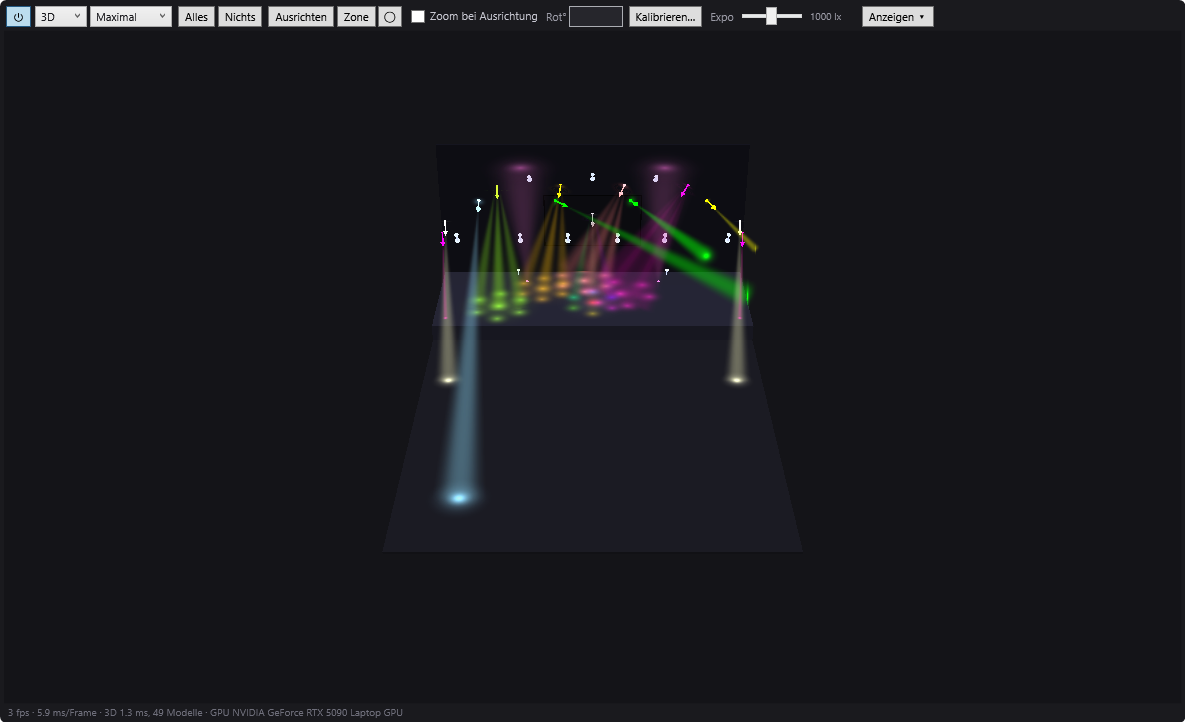
- Den Boden, die Bühne, die Rückwand.
- Jeder Moving Head und jeder ausgerichtete Scheinwerfer ist ein räumlicher Pfeil in der Achse seines Lichtstrahls, auch ausgeschaltet sichtbar; ein Scheinwerfer ohne Richtung bleibt ein Würfel. Farbe eines Pfeils: die des Lichts, wenn der Scheinwerfer leuchtet, Orange, wenn er ausgewählt (und aus) ist, sonst Grau. Ein Würfel nimmt die Farbe seines Lichts an und erhält einen orangefarbenen Halo, wenn er ausgewählt ist.
- Die Lichtstrahlen in der Luft und ihre Lichtflecken auf Boden und Wänden, je nach gewählter Qualität.
- Die im Saal platzierten Videobildschirme zeigen das an der Position der roten Linie abgespielte Video oder Bild, mit den Überblendungen des Blocks, ohne Ton (der Ton gehört zur echten Wiedergabekette). In der Pause folgt das Bild der roten Linie, wenn Sie sie verschieben. Siehe Die Videobildschirme.
Die Maus in 3D
| Geste | Wirkung |
|---|---|
| Ziehen mit linker Taste (ohne Ausrichten oder Zone) | um den Saal herum drehen |
| Ziehen mit rechter Taste | um den Saal herum drehen, immer (auch mit Ausrichten oder Zone) |
| Mausrad | heranfahren / wegfahren |
| Ziehen mit mittlerer Taste oder Maj (Umschalt) + Ziehen | die Ansicht parallel zum Bildschirm verschieben |
| Linksklick ohne Bewegung auf einen Scheinwerfer | aktiviert oder deaktiviert ihn |
| Klick oder Ziehen links mit Ausrichten | die ausgewählten Moving Heads auf die anvisierte Fläche richten |
| Klick oder Ziehen links mit Zone | die Zone auf der Fläche unter dem Mauszeiger zeichnen oder ändern |
- Die Kamera bleibt immer über dem Boden: Man kann nicht darunter gelangen.
- Der Zoom mit dem Mausrad ist begrenzt (zwischen etwa 4 m und 400 m vom Mittelpunkt der Ansicht).
- Ein Wechsel nach 2D und zurück nach 3D oder das Wiedereinschalten von ⏻ richtet die Ansicht wieder auf den ganzen Saal aus.
Die Informationszeile
Unter dem Saal gibt eine Zeile in kleiner grauer Schrift die Flüssigkeit der Simulation an (Tooltip: „Aktualisierungsrate der Saalansicht und Kosten eines Bildes im UI-Thread (3D: Neuaufbau der Lichtstrahlen außerhalb des UI-Threads + Anwenden, Anzahl der Modelle, bei Qualität Maximal verwendete GPU)“):
18 i/s · 6.2 ms/image · 3D 4.1 ms, 212 modèles · GPU …
- fps (im Beispiel oben
i/s): die Anzahl der pro Sekunde gezeichneten Bilder des Saals; - ms/Frame (im Beispiel oben
ms/image): die längste Zeit, die in der vergangenen Sekunde für die Vorbereitung eines Bildes benötigt wurde; - in 3D: die Aufbauzeit der Lichtstrahlen und die Anzahl der 3D-Modelle;
- bei Maximal: der Name der verwendeten Grafikkarte.
Der Saal wird nur neu gezeichnet, wenn sich etwas ändert (laufende Wiedergabe, Einstellung, Stroboskop…): Eine niedrige fps-Zahl im Stillstand ist normal.
Was die Simulation je nach Situation zeigt
- Die ausgewählte Szene ist die, die die Engine abspielt (Normalfall mit eingeschaltetem LIVE, beim Bearbeiten wie während der Show): Die Simulation liest den echten DMX-Ausgang, Bild für Bild. Sie folgt der roten Linie: Überblendungen, Blöcke, Bahnen, dynamische Effekte, Stroboskope. Während der Wiedergabe bewegen sich die Moving Heads mit realistischer Geschwindigkeit (begrenzt, und langsamer, wenn ihr Pan/Tilt-Geschwindigkeitskanal langsam eingestellt ist), wie die echte Hardware; in der Pause oder wenn Sie die rote Linie verschieben, werden sie direkt an ihrer Position gezeigt.
- Die ausgewählte Szene wird nicht abgespielt (zum Beispiel bei ausgeschaltetem LIVE): Die Simulation zeigt den Endzustand der ausgewählten Szene, so berechnet, wie es der DMX-Ausgang tun würde.
- Effektmodus oder Bahnmodus: Die Simulation zeigt den Effekt (oder das Schlüsselbild) über dem Endzustand der Szene, auch in der Pause oder bei ausgeschaltetem LIVE.
- Visualisierungsmodus: Die Simulation zeigt das DMX, das von einer anderen Software oder einem anderen Gerät über das Netzwerk gesendet wird, und DreamShow sendet nichts mehr. Siehe Der Visualisierungsmodus.
- Verfolger per Tablet: Die per Finger gesteuerten Moving Heads werden live verfolgt, auch bei pausierter Timeline. Siehe Der Verfolger auf dem Tablet.
- Im Show-Modus folgt die Simulation des Hauptfensters der vom Ablauf gespielten Szene.
Schritt für Schritt
Die Show in 3D ansehen
- Wählen Sie 3D in der Liste oben im Panel.
- Wählen Sie Standard (oder Maximal, wenn der PC es zulässt).
- Drücken Sie die Leertaste (Go) oder starten Sie die Wiedergabe ▶ der Timeline.
- Drehen Sie sich um den Saal, indem Sie mit der rechten Taste ziehen; fahren Sie mit dem Mausrad heran.
Alle Moving Heads auf der rechten Seite (vom Publikum aus gesehen) auswählen
- Wechseln Sie zu 2D.
- Zeichnen Sie ein Rechteck um die gewünschten Moving Heads: Sie werden ausgewählt (orangefarbener Halo) und im Auswahlbaum aktiviert.
- Um weitere hinzuzufügen, zeichnen Sie ein zweites Rechteck und halten Sie dabei Ctrl gedrückt.
Einen langsamen PC während der Show entlasten
- Stellen Sie die 3D-Qualität auf Basic oder wechseln Sie zu 2D.
- Reicht das nicht, schalten Sie ⏻ aus: Der Saal wird nicht mehr gezeichnet, der DMX-Ausgang läuft normal weiter.
Nur die Moving Heads anzeigen
- Klicken Sie auf Anzeigen ▾.
- Klicken Sie auf Nichts und aktivieren Sie dann Lyres.
- Die Schaltfläche zeigt „Anzeigen (N ausgeblendet) ▾“. Um wieder alles anzuzeigen: Anzeigen ▾ und dann Alles.
Gut zu wissen
- Die Simulation ist ein Arbeitswerkzeug: Sie nähert sich der realen Wirkung an (Farben, Zoom, Leistung, sofern bekannt), ersetzt aber keinen Test auf der Bühne.
- Während Sie ein Auswahlrechteck zeichnen oder die 3D-Ansicht drehen, folgt die Simulation der Wiedergabe nicht mehr: Sie setzt wieder ein, sobald Sie loslassen.
- Die Scheinwerferkategorien ergeben sich aus dem in ihrer Definition angegebenen Typ (Moving Head, Farb-LED, Dimmer, Scanner, Nebel); ein Modell, dessen Name mit „Relais“ beginnt, wird unter Relais eingeordnet.
- Eine aktuelle Grafikkarte verbessert die 3D-Darstellung deutlich. Beim ersten Start bittet DreamShow Windows, die leistungsstärkste Grafikkarte des PCs zu verwenden (die Einstellung „Hohe Leistung“ in den Grafikeinstellungen von Windows), und startet dann von selbst neu, um davon zu profitieren.