手册目录
2D 与 3D 模拟
场地 面板显示场地及其灯具,可以俯视(2D)或立体(3D)查看,并显示光束、颜色和视频屏幕。它用于在没有设备的情况下查看演出、单击选择灯具,以及用鼠标让摇头灯指向。无需连接任何灯具,就可以编写并排练整场演出。
打开方式:该面板的标题为 场地 — 点击 = 选择,位于主界面上方中部、时间线左侧(默认布局)。可以用 ⧉ 将它分离为浮动窗口,例如在第二块屏幕上放大显示。
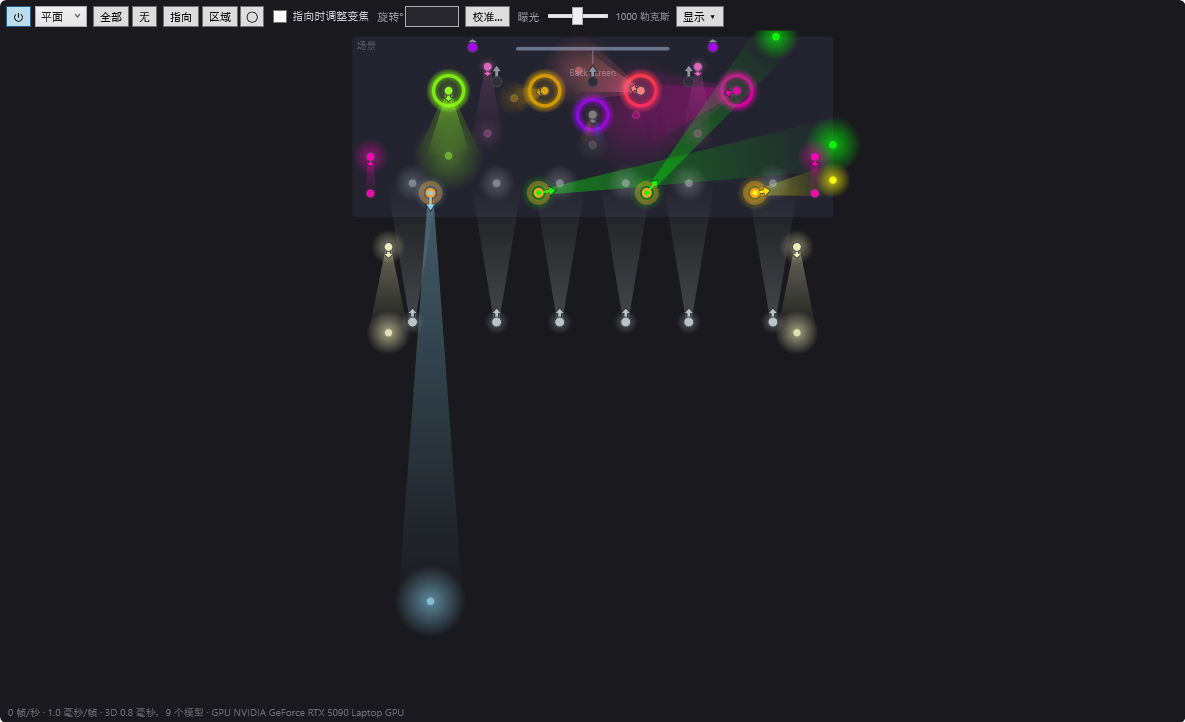
工具栏
从左到右:
| 元素 | 作用 |
|---|---|
| ⏻ | 开启或关闭模拟渲染 |
| 平面 / 立体 | 选择视图(2D / 3D) |
| 基础 / 标准 / 最高 | 3D 光束质量(仅在 3D 中可见) |
| 全部 / 无 | 选择所有灯具 / 不选任何灯具 |
| 指向 | 在场地中单击,让所选摇头灯指向该处 |
| 区域 | 绘制一个由所选摇头灯分担覆盖的区域 |
| ◯ | 椭圆区域(不勾选 = 矩形) |
| 指向时调整变焦 | 指向 时同时调节变焦,得到直径约 1 米的光斑 |
| 旋转° | 区域的旋转角度(度) |
| 校准… | 对所选摇头灯进行四点校准 |
| 曝光 | 模拟的曝光,单位为勒克斯 |
| 显示 ▾ | 可见的灯具类别、背景平面图 |
⏻ — 模拟渲染
该按钮默认开启。提示气泡:“模拟渲染。关闭后:不再计算和绘制场地(2D 和 3D),在演出期间减轻处理器和显卡负担。DMX 输出不受影响。”
- 关闭时:面板显示“模拟已关闭 — 按 ⏻ 按钮重新开启。DMX 输出照常继续。”模拟中屏幕上的视频会暂停。日志记录“模拟已关闭(DMX 输出继续)”。
- 重新开启时:场地立即重新绘制(在 3D 中,视图会重新框住整个场地)。
- 该选择会被记住:如果在模拟关闭的状态下退出 DreamShow,下次启动时它仍保持关闭。
平面 / 立体
- 平面:俯视的场地平面图(2D)。这是启动时的视图。
- 立体:立体的场地(3D,包括地面、舞台台面、后墙)、灯具、空气中的光束以及它们在各表面上的光斑。每次切换到 3D 时,视图都会重新取景:从观众席看向舞台,整个场地都在视野内。
2D / 3D 的选择不会在两次会话之间保存。
基础 / 标准 / 最高 — 3D 质量
仅在 3D 中可见。提示气泡:“3D 光束渲染质量:基础(平面圆锥)、标准(渐变的核心与光晕、柔和的落点)、最高(GPU 着色器渲染,连续渐变的体积光束)。”
- 基础:最轻量;适合配置一般的电脑。
- 标准:光束更逼真,开销适中。
- 最高:光束直接由显卡绘制。如果显卡不支持,DreamShow 会改回 标准,日志会给出提示(“GPU 渲染不可用(…)— 改用标准质量。”)。
该选择会被记住。
全部 / 无
- 全部:勾选所有编组和所有不属于编组的灯具。
- 无:取消全部勾选。
指向、区域、◯、指向时调整变焦、旋转°
这些工具用于从场地中让所选摇头灯指向目标。指向 和 区域 互斥:开启其中一个会关闭另一个。
- 指向(提示气泡“在场地中点击 = 让选中的摇头灯指向该处”):单击,或按住按钮拖动,会让所有所选摇头灯指向该点;它们会汇聚于一点。在 3D 中,指向点是指针下方的表面:地面、舞台台面或墙面(包括高度)。
- 区域:在平面图上绘制一个区域;所选摇头灯分担覆盖它。区域会一直显示,可以用鼠标移动、调整大小和旋转。在 2D 中,平面图此时会在地面四周显示展开的墙面(“后墙”、“前墙”、“观众左侧”、“观众右侧”几条带):推到墙边的区域会逐渐爬上墙面。
- ◯:椭圆区域;不勾选时,区域为矩形。
- 指向时调整变焦:不勾选时(默认),指向 只调节水平(pan)和垂直(tilt),保留您的变焦;勾选时,指向还会收窄光束,在目标上得到直径约 1 米的光斑。而 区域 工具总是会调节光束大小。该选择会被记住。
- 旋转°:区域的旋转角度(度);输入数值后按 Enter。允许超过 360 的数值(720 = 两圈),这对轨迹很有用。
详细内容请参见 用摇头灯指向并覆盖区域。
校准…
提示气泡:“对选中摇头灯做四点校准:用水平/垂直滑杆将光束对准每个舞台角,然后捕捉;几何模型会预先填入”。必须只选中一台摇头灯;否则状态行会显示“校准:请选择一台摇头灯”或“校准:一次只能一台摇头灯”。参见 摇头灯校准。
曝光
一个滑块,后面是以勒克斯为单位的数值(默认 1000 lx,位于滑块中间)。提示气泡:“模拟曝光:显示为「照明充足」的照度(勒克斯)”。
- 滑块从 100 lx(左)到 10 000 lx(右),采用对数刻度。
- 数值越低,场地看起来越亮:较弱的光束看起来就已经很强。数值越高,表面需要更多的光才会显得照明充足。
- 曝光只作用于已知光输出功率的灯具(其定义或场地中注明了光通量);其他灯具只按其颜色和亮度显示。
- 该数值会被记住。
显示 ▾
一个按钮,打开一个小列表(提示气泡“场地中可见的灯具类别”):
- 全部 / 无:显示所有类别 / 全部隐藏;
- 场地中存在的每一类灯具各有一个复选框,颜色与该类别相同:Lyres(摇头灯)、LEDs couleur(彩色 LED)、Dimmers(调光灯)、Scanners(扫描灯)、烟雾、Relais(继电器)、其他;
- 背景平面图:在场地下方显示为场地定义的平面图图像(如果场地没有平面图图像,该复选框显示为灰色)。
当有类别被隐藏时,按钮会变为“显示(已隐藏 N 项)▾”。隐藏某一类别只影响显示:灯具仍会继续接收其 DMX。这些选择会被记住。
2D 视图显示的内容
- 按比例绘制的场地,适应面板大小。舞台台面 是一个颜色较深的矩形,标有“场景”。舞台后部在上方,观众席在下方。
- 背景平面图:如果存在且勾选了 背景平面图,则显示。
- 每台灯具是一个圆点,颜色为其发出的光色(熄灭时为灰色)。将鼠标悬停其上:会显示其名称。
- 被选中的灯具带有橙色光晕。
- 箭头:每台摇头灯以及每台有朝向的固定灯具都带有一个箭头,表示其光束方向,无论是否点亮。箭头随光束转动;当光束变为垂直时箭头会变短(指向正下方的摇头灯,箭头很短)。灯具发光时箭头取光的颜色,被选中时为橙色,否则为灰色。
- 光束:从光源到落点(地面或墙面上)的渐变圆锥。当灯具定义注明了其光学参数时,光束宽度跟随实际变焦。多单元灯具的光束是带有其各色条纹的圆锥。彩色 LED 和调光灯(固定灯具)一旦发光,也会显示其光束。
- 某些摇头灯的光环显示为圆点周围的彩色圆圈。
- 频闪 会以动画显示,即使时间线暂停也是如此,与 DMX 输出一致。
- 放置在场地中的视频屏幕 显示为一条粗线,在其朝向的一侧带有一个短划,并标有名称。当屏幕上正在播放视频或图像时,粗线会亮起浅蓝色。参见 视频屏幕。
在场地中标记为“故障”或“隐藏”的灯具,以及没有位置的灯具,不会显示。
2D 中的鼠标操作
- 单击灯具:勾选或取消勾选它(未开启 指向 或 区域 时)。
- 在空白处拖动:绘制一个矩形;松开时,矩形内的灯具被选中,其他灯具被取消选择。松开时按住 Ctrl:矩形会添加到所选内容中。
- 右键单击:菜单中有 全选、全部取消选择、对每个编组的 + 选择 / - 取消选择、导入 ppshow 校准(lyrescal.ini)…。
- 开启 指向 时:单击或拖动 = 指向。开启 区域 时:绘制、移动、调整大小、旋转区域。
2D 视图不能缩放也不能平移:它始终在面板中显示整个场地。要看得更大,请放大面板(或将其分离出来)。
3D 视图显示的内容
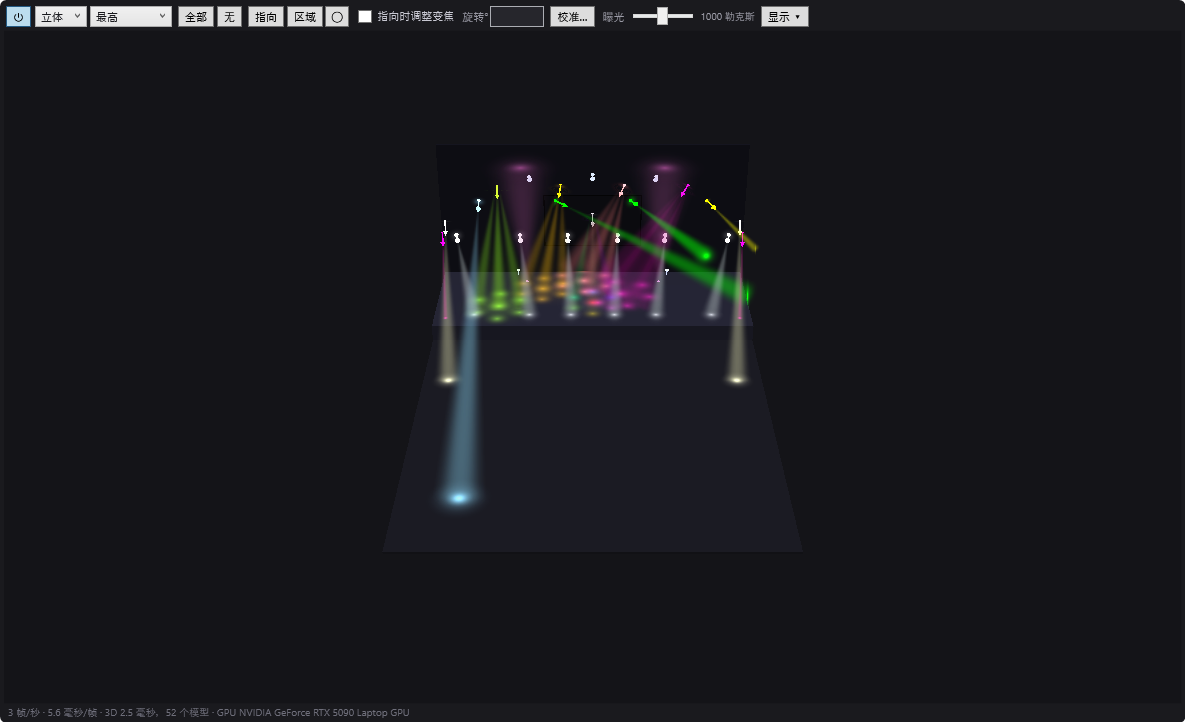
- 地面、舞台台面、后墙。
- 每台摇头灯和每台有朝向的灯具都是一个立体箭头,沿其光束轴线,即使熄灭也可见;没有方向的灯具显示为立方体。箭头的颜色:灯具发光时为光的颜色,被选中(且熄灭)时为橙色,否则为灰色。立方体取其光的颜色,被选中时带有橙色光晕。
- 空气中的光束 及其在地面和墙面上的光斑,取决于所选质量。
- 放置在场地中的视频屏幕 显示红线位置正在播放的视频或图像,包括块的淡入淡出,但没有声音(声音属于真实的播放链路)。暂停时,移动红线,图像会随之变化。参见 视频屏幕。
3D 中的鼠标操作
| 操作 | 效果 |
|---|---|
| 按住左键拖动(未开启 指向 或 区域 时) | 围绕场地旋转 |
| 按住右键拖动 | 围绕场地旋转,始终有效(即使开启了 指向 或 区域) |
| 滚轮 | 拉近 / 拉远 |
| 按住中键拖动,或按住 Shift 拖动 | 平行于屏幕平移视图 |
| 在灯具上左键单击且不移动 | 勾选或取消勾选该灯具 |
| 开启 指向 时左键单击或拖动 | 让所选摇头灯指向所指的表面 |
| 开启 区域 时左键单击或拖动 | 在指针下的表面上绘制或修改区域 |
- 摄像机始终位于地面之上:无法移到地面以下。
- 滚轮缩放有范围限制(距视图中心约 4 米到 400 米之间)。
- 切换回 2D 再切换到 3D,或重新开启 ⏻,会让视图重新框住整个场地。
信息行
场地下方有一行灰色小字,显示模拟的流畅度(提示气泡:“场地视图的刷新率与界面线程上每帧的开销(3D:后台光束重建 + 应用、模型数、最高质量下使用的 GPU)”):
18 i/s · 6.2 ms/image · 3D 4.1 ms, 212 modèles · GPU …
- 帧/秒(i/s):每秒绘制的场地画面数;
- 毫秒/帧(ms/image):过去一秒内准备一帧所花费的最长时间;
- 在 3D 中:光束的构建时间和 3D 模型数量;
- 在 最高 质量下:所使用显卡的名称。
只有在有内容变化时(正在播放、调整设置、频闪…)场地才会重新绘制:静止时帧率很低是正常的。
不同情况下模拟显示的内容
- 所选场景就是引擎正在播放的场景(开启 实时 时的正常情况,编辑和演出时都是如此):模拟逐帧读取真实的 DMX 输出。它跟随红线:渐变、块、轨迹、动态效果、频闪。播放期间,摇头灯以逼真的速度移动(有速度限制;如果其水平/垂直速度通道设得较慢,则更慢),与真实设备相同;暂停时或移动红线时,它们会直接显示在其位置上。
- 所选场景未在播放(例如 实时 关闭):模拟显示所选场景的最终状态,计算方式与 DMX 输出相同。
- 效果模式 或 轨迹模式:模拟在场景最终状态之上显示该效果(或关键帧),即使在暂停或 实时 关闭时也是如此。
- 可视化模式:模拟显示由其他软件或其他设备发送到网络上的 DMX,DreamShow 不再发送任何内容。参见 可视化模式。
- 平板追光:用手指控制的摇头灯会被实时跟踪,即使时间线暂停也是如此。参见 平板追光。
- 在 演出模式 下,主界面的模拟跟随演出程序正在播放的场景。
分步操作
以 3D 查看演出
- 在面板顶部选择 立体。
- 选择 标准(如果电脑性能允许,选择 最高)。
- 按空格键(GO)或启动时间线播放 ▶。
- 按住右键拖动以围绕场地旋转;用滚轮拉近。
选择观众右侧的所有摇头灯
- 切换到 平面。
- 在所需的摇头灯周围绘制一个矩形:它们被选中(橙色光晕),并在选择树中被勾选。
- 如需添加更多,按住 Ctrl 再绘制第二个矩形。
演出期间减轻慢速电脑的负担
- 将 3D 质量切换为 基础,或切换到 平面。
- 如果仍不够,关闭 ⏻:场地不再绘制,DMX 输出照常继续。
只显示摇头灯
- 单击 显示 ▾。
- 单击 无,然后勾选 Lyres。
- 按钮显示“显示(已隐藏 N 项)▾”。要重新显示全部:单击 显示 ▾,然后单击 全部。
须知
- 模拟是一个工作工具:它近似真实效果(颜色、变焦、已知时的功率),但不能代替在舞台上的实际测试。
- 在您绘制选择矩形或旋转 3D 视图时,模拟不再跟随播放:一松开就会恢复。
- 灯具类别来自其定义中声明的类型(摇头灯、彩色 LED、调光灯、扫描灯、烟雾);型号名称以“Relais”开头的灯具归入 Relais 类。
- 较新的显卡能明显改善 3D 效果。首次启动时,DreamShow 会请求 Windows 使用电脑上性能最强的显卡(Windows 图形设置中的“高性能”选项),然后自动重新启动以使其生效。