手册目录
资源库
资源库 面板汇集了可以放到场景时间线上的所有内容:灯具编组、媒体(声音、视频、图像、DMX 流)、效果、轨迹以及其他事件(跳转、等待、黑场、音量…)。将它们拖到时间线的某条轨道上即可;其中一些也可以直接在这里用所选内容创建。
打开方式:该面板位于主界面的右栏(默认布局)。
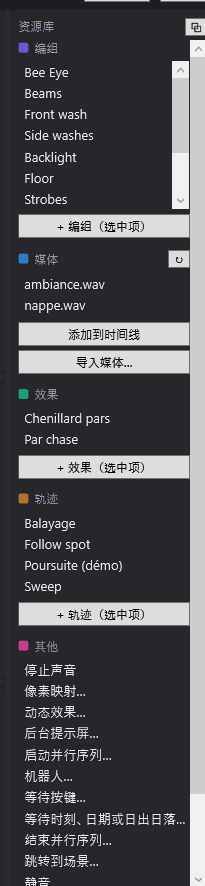
面板共有五个分区。每个标题前有一个彩色小方块,提示时间线上对应块的颜色(方块的提示气泡会说明)。
| 分区 | 块的颜色 | 方块的提示气泡 |
|---|---|---|
| 编组 | 紫色 | 时间线上灯光块的颜色 |
| 媒体 | 蓝色 | 时间线上媒体块的颜色 |
| 效果 | 绿色 | 时间线上效果块的颜色 |
| 轨迹 | 橙色 | 时间线上轨迹块的颜色 |
| 其他 | 粉色 | 时间线上「其他」事件的颜色 |
将元素拖到时间线上
所有列表的操作方法都相同:
- 单击列表中的某个元素,按住不放,将鼠标移动几个像素。
- 把它拖到 场景时间线 的某条轨道上,放在所需的位置(时间点)。
- 松开:块即在该位置创建。
块的详细信息(时长、渐变、属性)请参见 场景时间线 及其后的各页。
编组
场地中的编组列表。
- 拖动编组 到轨道上,会为该编组创建一个 10 秒的灯光块。该块采用该编组在所选场景最终状态中的设置;若没有,则采用其在演出另一个场景中的设置;若仍没有,则为 100 % 白光。参见 灯光块与效果块。
- + 编组(选中项)(提示气泡“用选中的灯具创建一个编组”):用勾选的灯具创建一个编组。DreamShow 会询问其名称(“编组名称(N 台灯具):”)。编组立即保存到场地中,并出现在选择树中。已被编组或灯具使用的名称会被拒绝。参见 选择灯具并调节灯光。
- 右键单击 > 删除编组:确认后从场地中删除该编组。灯具仍然保留;只是演出中原本针对该编组的设置不再指向任何对象。
编组也可以在 场地 > 灯具、地址、位置… 中管理(参见 灯具、地址、位置)。
媒体
演出媒体文件夹中的文件列表:数据文件夹中的 medias\<nom du show>(通过 文件 > 打开演出的媒体文件夹 打开该文件夹)。每个演出都有自己的媒体文件夹。文件夹中的所有文件都会按字母顺序列出。
当文件夹中有文件被添加、删除或重命名时(例如在 Windows 资源管理器中),列表会自动更新。
- ↻(提示气泡“刷新媒体列表”):手动重新读取文件夹。缺少文件的时间线块会再次被标出,视频播放器也会重新读取其文件夹。
- 添加到时间线:将所选媒体添加到场景中,时间点为 0。
- 块会放在时间线中选定的轨道上;若没有,则放在名为“媒体”的轨道上(必要时自动创建)。
- 其时长为文件的实际时长(向上取整到十分之一秒),未知时为 30 秒;DreamShow 一旦能够打开文件,就会修正该时长。
- DMX 流文件(
.DmxStreaming、.bin、.dmx)会变成一个 DMX 块,放在选定的轨道或名为“DMX”的轨道上,时长为录制的实际时长。 - 如果没有选中任何媒体,会弹出打开文件窗口;所选文件会被复制到演出的媒体文件夹(如果尚不在其中),然后添加。
- 导入媒体…(提示气泡“将一个或多个文件复制到演出的媒体文件夹”):选择一个或多个文件;它们会被复制到演出的媒体文件夹。已存在的同名文件会被替换。屏幕顶部的状态行会确认“已将 N 个媒体导入 medias\…”。
- 可选的文件类型:“媒体”(
.mp4、.avi、.mov、.mkv、.mp3、.wav、.flac)、“DMX 流”(.DmxStreaming、.bin、.dmx)和“全部”。
- 可选的文件类型:“媒体”(
- 拖动媒体 到轨道上:在松开的时间点创建一个媒体块(对于 DMX 流则创建 DMX 块)。
媒体的右键菜单
右键单击会选中指针下的媒体,并打开:
- ▶ 播放:立即收听或观看该媒体,以便试听。声音由 DreamShow 播放;视频发送到视频播放器 ppvideoplayer(必要时自动启动)。
- ■ 停止:停止所有声音以及所选视频。
- 用 GoldWave 编辑:如果已安装音频编辑器 GoldWave,则用它打开该文件。DreamShow 会在常见的安装文件夹中查找;如果找不到,会询问
GoldWave.exe所在位置并记住它。 - 打开媒体所在文件夹:在 Windows 资源管理器中打开媒体文件夹,并选中该文件。
- 删除媒体:确认后从媒体文件夹中删除该文件。如果该媒体在时间线上被使用,确认框会提醒:“注意:该媒体正在时间线上使用 — 相关块将变为错误状态。”
参见 时间线上的声音与视频。
效果
效果是一个命名的灯光设置(若干编组或灯具及其数值),可在所有场景和所有演出中重复使用。效果保存在数据文件夹的 effects.json 文件中。
- 拖动效果 到轨道上,会创建一个 10 秒的效果块。该块按名称引用效果:修改效果会修改所有使用它的块。
- + 效果(选中项)(提示气泡“将选中项及其设置保存为命名效果(双击 = 修改效果)”):
- 勾选编组或灯具并完成设置。
- 单击 + 效果(选中项) 并输入名称(“效果名称:”)。
- 对于每个勾选的目标,效果会保存 亮度、红、绿、蓝 滑块的数值(对摇头灯还有 水平、垂直),以及该目标在场景最终状态中的专用通道。
没有勾选目标时:“勾选编组/灯具并完成设置,然后创建效果。”已被使用的名称会被拒绝。
- 双击某个效果,或 右键单击 > 修改效果:进入效果模式。场景设置 面板的横幅变为橙色(“效果模式 —「…」:设置修改的是效果,而非序列”),效果的目标被勾选,所有设置(滑块、调色板、专用设置、指向…)都修改该效果。模拟会在所选场景之上显示该效果。右侧列表的标题变为“效果「…」的内容”。
- ✔ 结束效果编辑(横幅右侧):保存效果并返回序列模式。
- 右键单击 > 删除效果:确认后删除该效果。
参见 灯光块与效果块。
轨迹
轨迹是用随时间变化的关键帧(位置、颜色、区域)描述的摇头灯运动。每条轨迹都是数据文件夹中 trajectoires 文件夹里的一个文件。
- 列表的提示气泡:“双击 = 打开关键帧编辑器;拖到轨道上 = 插入;Del = 删除”。
- 拖动轨迹 到轨道上,会创建一个与轨迹时长相同的轨迹块。
- 双击:打开关键帧编辑器并进入轨迹模式。
- Del(按键):确认后删除所选轨迹。
- 右键单击 提供:
- 打开编辑器;
- 复制…:以另一个名称保存一份副本(建议名称:原名称后加“ (副本)”);原轨迹及其块不受影响;
- 删除…:确认后永久删除该文件。已放在时间线上的块仍然保留,但不再播放任何内容。
- + 轨迹(选中项)(提示气泡“为勾选的摇头灯创建轨迹:当前状态成为第一个关键帧,随后打开编辑器”):先勾选摇头灯并定好位置,单击该按钮,输入名称;编辑器随即打开。
详细内容请参见 轨迹。
其他
可拖到轨道上的事件(列表的提示气泡:“拖到轨道上:瞬时事件”)。该列表按字母顺序排列,包含:
| 元素 | 简介 | 详细页面 |
|---|---|---|
| 后台提示屏… | 向后台显示器发送信息 | 后台显示屏 |
| 跳转到场景… | 跳转到另一个场景(放置时 DreamShow 会询问跳到哪一个) | 跳转与场景标签 |
| 等待时刻、日期或日出日落… | 让演出暂停,直到经过一段时长、到达某个时刻、某个日期或日出/日落 | 等待(按键、时刻、日期、太阳) |
| 等待按键… | 让演出暂停,直到按下某个按键 | 等待(按键、时刻、日期、太阳) |
| 启动并行序列… | 从某个场景开始启动第二路播放 | 并行序列 |
| 动态效果… | 作用于一组灯具某一属性的波形(波浪、流水、圆形扇面…) | 动态效果 |
| 面具… | 控制 LED 面具 | LED 面具 |
| 音量 | 改变左/右音量 | 时间线上的声音与视频 |
| 黑场 | 在块的时长内将所有亮度强制为零(位置不变) | 灯光块与效果块 |
| 像素映射… | 在灯条、矩阵和灯具的单元上播放内容(图案或图像),把它们当作一幅图像 | 像素映射 |
| 机器人… | 控制人形机器人 | 人形机器人 |
| 静音 | 在块的时长内渐变关闭所有声音(宽度为零的块会立即切断) | 时间线上的声音与视频 |
| 停止声音 | 停止正在播放的声音(全部,或某些轨道上的声音) | 时间线上的声音与视频 |
| 结束并行序列… | 以渐变方式停止一个并行序列 | 并行序列 |
对于大多数元素,放置时会打开一个设置窗口,因为没有这些设置块就没有意义:后台提示屏…、跳转到场景…、两种等待、两种并行序列、动态效果…、像素映射…、机器人… 和 面具…。取消该窗口则不会添加任何内容。音量、黑场、静音 和 停止声音 会直接放置;之后再在时间线上设置它们。
分步操作
为场景添加音乐
- 单击 导入媒体…,选择
.mp3或.wav文件。 - 文件出现在 媒体 中。
- 选择场景,然后将文件拖到某条轨道的时间点 0(或选中它并单击 添加到时间线)。
- 蓝色块的长度与乐曲时长相同。
创建并重复使用“蓝色氛围”效果
- 勾选相关编组,调节 亮度 和颜色。
- 单击 + 效果(选中项),将其命名为“蓝色氛围”。
- 将“蓝色氛围”拖到任意演出、任意场景的时间线上。
- 要在所有地方统一修改:双击它,进行调整,然后单击 ✔ 结束效果编辑。
须知
- 媒体只通过其文件名称引用,位于演出的媒体文件夹中:把项目复制到另一台电脑(文件 > 导出完整项目(zip)…)时,一切保持原位。
- 导入媒体… 会在不提示的情况下替换文件夹中已有的同名文件。
- 效果和轨迹由数据文件夹中的所有演出共用;媒体则属于某一个演出。
- 单击 ✔ 结束效果编辑 时,对效果的修改会保存到
effects.json中。 - 删除媒体 和 删除…(轨迹)会真正从磁盘上删除文件。