手册目录
灯具库
灯具库包含灯具的定义:对每个型号,记录其 DMX 通道、通道功能、模式、单元以及一些物理数据。向场地添加灯具时,您就在这里选择它的定义。DreamShow 自带 1 600 多个 QLC+ 格式的定义;您还可以导入、创建、编辑定义,并在线更新。
打开方式:场地 > 灯具库…菜单,或场地 > 灯具、地址、位置…窗口中的灯具库…按钮。
定义的来源
灯具库是一个文件夹(默认是场地文件旁边的 fixtures 文件夹),由所有使用它的场地共享。每个定义都有一个来源,显示在其所在行的右侧:
| 显示的来源 | 出处 |
|---|---|
| 内置 | 随 DreamShow 一起安装 |
| 在线 | 通过在线更新下载(“online”文件夹) |
| 已导入 | 从 GDTF、QLC+ 或 DJworld 文件导入(“imported”文件夹) |
| 已创建 / 已修改 | 在 DreamShow 的编辑器中创建或修改(“custom”文件夹) |
当两个定义的厂商和型号都相同时,更“个人化”的那个优先,顺序为:已创建 / 已修改,然后是已导入,然后是在线,最后是内置。被替代的定义不会被删除:它只是被隐藏,如果您删除替代它的定义,它就会恢复。
内置或在线定义永远不会被修改:它的修改版本单独保存在“custom”文件夹中,并替代它。
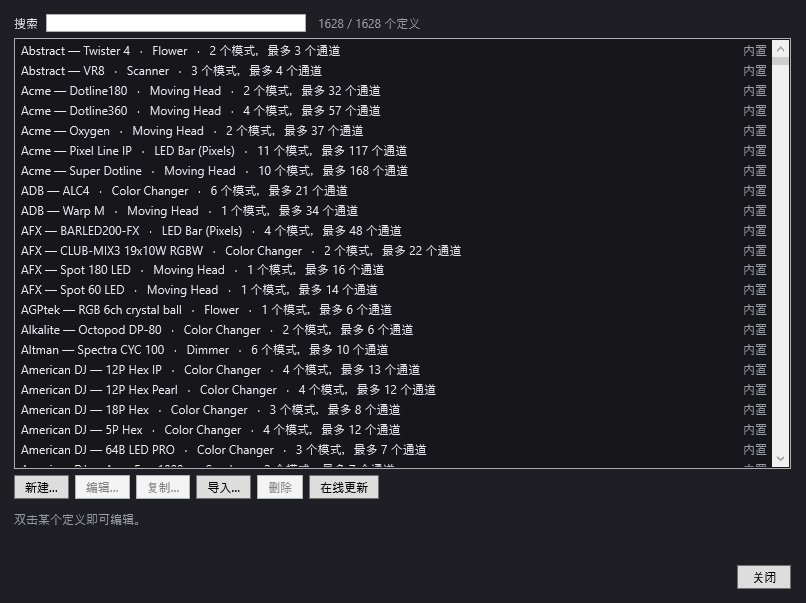
灯具库窗口
- 搜索:过滤列表。输入一个或多个词;如果每个词都出现在定义的厂商 / 型号或类型(例如“Moving Head”)中,该定义就会保留。右侧的计数器显示“N / M 个定义”。列表最多显示 2 000 行:必要时请细化搜索。
- 列表:每个定义一行:“厂商 — 型号 · 类型 · N 个模式,最多 M 个通道”,来源显示在右侧(如果不是“内置”,则以彩色显示)。双击会在编辑器中打开该定义。
- 信息行(位于按钮下方):对于所选定义,显示其各个模式及通道数(和单元数)、文件,并在适用时显示“替代另一个同名定义(删除此定义后原定义将恢复)。”。没有选择时:“双击某个定义即可编辑。”
按钮:
- 新建…:在编辑器中从零开始创建定义。
- 编辑…:在编辑器中打开所选定义。对于内置或在线定义,修改后的版本会单独保存并替代它。
- 复制…:打开所选定义的一个副本(型号名后加“ (副本)”),用于制作另一个定义:其他型号、其他模式。
- 导入…:导入一个或多个配置文件(可多选):GDTF(.gdtf)、QLC+(.qxf)或 DJworld(.fxt)。一份报告逐个列出文件:✓ 并附模式数量和备注,或 ✗ 并附失败原因。
- 删除:仅对已导入或已创建 / 已修改的定义可用。确认后,文件会被删除。如果它替代了一个同名定义,后者会恢复原位;否则,使用它的灯具将没有定义,直到另选一个定义为止。
- 在线更新:下载为 DreamShow 发布的新增或修正过的定义(需要连接互联网)。进度显示在信息行中,随后显示汇总:已发布、新增、已更新、已是最新、已撤回的定义数量,以及可能出现的问题。每个下载的文件在替换任何内容之前都会经过检查(校验值和读取)。从发布列表中撤回的定义只会从“online”文件夹中删除;您导入或创建的定义永远不会受影响。
- 关闭。
任何修改(创建、编辑、导入、删除、更新)都会立即生效:场地、模拟和演出都会用新的定义重新计算。
导入
- GDTF (.gdtf):厂商使用的格式(厂商网站、GDTF Share)。每个 DMX 模式都会被转换;16 位或 24 位通道变为一个主通道,后接若干“fine”通道;色轮的颜色会被保留;遮光器通道命名为“Shutter”,并带有其“打开”范围。只导入第一个 DMX 断点(“DMX break”):被略去的内容会在备注中注明。
- QLC+ (.qxf):文件经过检查后复制到“imported”文件夹。
- DJworld (.fxt):转换为 QLC+ 定义。有时随这些配置文件附带的 .ssl2 文件无法读取:请使用 .fxt 文件。
导入的定义按厂商存放在灯具库的“imported”文件夹中。之后请在编辑器中检查定义:无法识别的通道(宏、模式)按原样导入,没有特定功能。
定义编辑器
通过新建…、编辑…、复制…或双击打开。它的标题为“新建灯具定义”、“定义“型号””或““型号”的副本”。
新定义从一个示例开始:厂商“我的品牌”,型号“新灯具”,类型“Color Changer”,一个“4 通道”模式(Dimmer、Red、Green、Blue)。
标题区
- 制造商和模型:必填。二者共同构成场地所使用的定义名称(“厂商/型号”)。不要轻易更改这个名称:您场地中的灯具都引用它。
- 类型:可编辑的列表:Moving Head、Color Changer、LED Bar (Pixels)、LED Bar (Beams)、Dimmer、Strobe、Scanner、Smoke、Hazer、Effect、Laser、Flower、Other。留空 = Other。类型决定灯具在模拟中的类别(Moving Head = “Lyres”(摇头灯),Color Changer = LEDs couleur(彩色 LED),Dimmer = “Dimmers”(调光器),Scanner = “Scanners”(扫描灯),Smoke = 烟雾,其余 = 其他)。
- 最大水平旋转 (°)和最大垂直旋转 (°):水平和垂直的总行程,单位为度(例如 540 和 270),从灯具说明书中查得。最大水平旋转 (°)大于 0 时,DreamShow 就把该定义视为摇头灯:这样它才能被指向、区域、轨迹和校准使用。数值错误会使所有指向都不准确。
- 光束角 (°) 从 … 到 …:变焦两个极端处的光束角。在带有变焦通道时,它们使区域工具(以及指向时调整变焦)能够调整光束开角;它们也用于模拟。
- 功率 (W)和光通量 (lm):技术规格书中的数据,模拟用它们来估算照度。某台具体灯具的实际光通量也可以在场地中输入。
模式
左侧的 DMX 模式列出各个模式及其通道数。单击一个模式即可显示其通道。
- 模式名称:重命名所选模式。您将在场地的模式字段中选择的就是这个名称;请给它起一个有意义的名称(例如“14 通道”)。两个模式不能同名。
- + 模式:添加一个空模式(“模式 N”)。
- 复制:复制所选模式(名称后加“(2)”),便于制作与另一个模式相近的扩展模式。
- 删除:删除所选模式(最后一个模式不能删除)。
模式的通道
右侧是一张表格,每个通道一行,按 DMX 顺序排列(# 列给出通道在该模式中的编号,从 1 开始)。
- 通道名称:通道的名称。它很重要:DreamShow 能识别某些名称(参见“命名规则”)。同一模式中的两个通道不能同名。
- 功能:通道的作用。正是它告诉 DreamShow 如何控制该通道。可选项:
| 功能 | 用途 |
|---|---|
| 总调光 | 整台灯具的亮度 |
| 调光(单元) | 某个单元的亮度 |
| 红、绿、蓝、白、琥珀、UV、青柠、青、品红、黄 | 颜色分量 |
| 水平、垂直 | 摇头灯的运动 |
| 水平/垂直速度 | 电机速度 |
| 遮光器 / 频闪 | 遮光器、频闪 |
| 色轮 | 色轮 |
| 颜色宏 | 预编程的颜色 |
| CTO 色温校正 | 色温 |
| 图案、图案旋转 | 图案(gobo) |
| 棱镜 | 棱镜 |
| 变焦、调焦、光圈、雾化 | 光束 |
| 效果 / 其他 | 其余一切 |
| 维护(复位、灯泡) | 维护命令 |
| 上一通道的精细字节 | 紧上方通道的精度字节(16 位) |
| 保留 | 未使用的通道 |
导入的定义可能包含列表中没有的 QLC 功能:它显示为“QLC 预设“…””,并按原样保留。 只要您没有自己输入过通道名称,更改功能也会同时更改通道名称。选择遮光器 / 频闪时,通道总是被命名为“Shutter”。
- 单元:该通道所属单元(像素、透镜)的编号;留空 = 整台灯具。编号相同的通道组成一个单元。如果只用了一个编号,灯具会被视为没有单元。
- 范围 (N)…:打开该通道的数值范围(见下文)。对精细字节不可用。
- ↑ / ↓:在 DMX 顺序中把通道上移或下移一位。
- ✕:删除该通道。
表格下方:
- + 通道:在模式末尾添加一个“Effect”通道。
- + 单元…:一次添加一组单元(“添加单元”窗口):
- 单元数量(默认 8);
- 组成:RGB、RGBW、RGBA、RGBWA、RGBWAUV、W 或 RGB + Dimmer;
- 16 位颜色(每个颜色后跟精细字节)。
通道会接在已有单元之后创建并编号:“Red 1”、“Green 1”、“Blue 1”、“Red 2”…,每个通道都在各自的单元中。
对于精细字节,名称会自动设定(“上一通道的名称”后加“fine”),并采用上一通道的单元。精细字节必须紧跟在它的通道之后。
数值范围
“数值范围 — 通道名称”窗口描述通道的每一段数值(0 到 255)的作用。
- 从和至:范围的边界(0 到 255)。
- 标签:描述(留空 = 通道名称)。
- 类型:
- 正常;
- 遮光器打开:需要出光时 DreamShow 发送的范围;
- 遮光器关闭;
- 频闪;
- 颜色:用于色轮或宏;颜色字段随即变为可用。
- 颜色:该范围的颜色,以十六进制表示(
#FF8800,如果您忘了#会自动添加),并附有预览。它用于模拟。 - ✕:删除该范围。
- + 范围:添加一个紧接在最后一个范围之后开始的范围。
- OK 确认,取消放弃。各范围按起始值排序。
未覆盖的数值被视为“无功能”。
保存
编辑器底部有一行文字说明定义将保存到哪里。保存会先检查定义再写入;取消则不写入任何内容直接关闭。
在以下情况下,保存会被拒绝,并列出问题:
- 厂商或型号为空;
- 某个模式没有名称、两个模式同名,或某个模式没有任何通道;
- 某个模式中有两个通道同名(消息会建议给它们编号:“Red 1”、“Red 2”);
- 某个通道名称以“fine”结尾,但它并不是精细字节;
- 某个精细字节没有紧跟在它的通道之后;
- 某个范围的起点在终点之后;
- 某个模式有遮光器 / 频闪通道,却没有名为“Shutter”的通道。
定义保存在灯具库的“custom”文件夹中(custom\Fabricant\Modèle.qxf)。它会出现在所有使用此灯具库的场地中。如果您重命名一个自己创建的定义,旧文件会被删除,以免重复。
命名规则
DreamShow 通过名称识别某些通道;请遵守以下规则,灯具才能正确点亮和着色:
- Shutter:遮光器通道必须准确命名为“Shutter”。否则 DreamShow 不知道如何打开它,灯具可能一直不亮。对于没有“Shutter”通道的灯具,DreamShow 会尝试打开名称以“Strobe”开头的通道;请为它声明遮光器打开范围,以便它找到正确的数值。
- 单元:每个单元的颜色通道要编号:“Red 1”、“Green 1”、“Blue 1”、“White 1”,然后是“Red 2”…(“Red1”和“Red 1 Dimmer”也能识别)。这样才能在场景中逐个调整单元,并在轨迹中让它们变化。+ 单元…会自动应用这一规则。
- 精细字节:名称以“fine”结尾,且这种名称专用于精细字节。
- 对于由手动控制控制的吊机,“Position”和“Speed”通道(以及“Position fine”)会使吊机控制项出现。
分步操作
为灯具库中没有的灯具创建定义
- 打开灯具说明书中 DMX 通道表那一页。
- 场地 > 灯具库…,然后单击新建…。
- 填写制造商、模型和类型。对于摇头灯,填写最大水平旋转 (°)和最大垂直旋转 (°);如果它有变焦,再填写光束角 (°) 从 … 到 …。
- 按照设备上设置的模式重命名“4 通道”模式(例如“9 通道”)。
- 按顺序处理表中的每个通道:必要时单击 + 通道,选择功能,修改通道名称。对于 16 位通道,紧接其后添加一个功能为上一通道的精细字节的通道。
- 对于遮光器:功能选遮光器 / 频闪(名称变为“Shutter”),然后单击范围…:声明遮光器打开范围(例如通道表写的是 0 到 7),以及各个频闪范围等。
- 对于色轮:单击范围…,每种颜色一个颜色类型的范围,并填入其十六进制颜色。
- 对于设备的另一个模式:复制该模式,重命名,然后添加或删除通道。
- 保存。现在,在场地中通过 + 添加就能选到该型号。
描述一根 8 单元 RGBW LED 灯条
- 新建…,填写厂商、型号,类型选“LED Bar (Pixels)”。
- 在模式中,可以保留一个总调光通道,删除示例中的 Red / Green / Blue 通道(✕)。
- + 单元…:单元数量 8,组成 RGBW,OK。
- 检查通道名称是否为“Red 1”…“White 8”,单元编号为 1 到 8,然后单击保存。
修正一个内置定义
- 搜索它、选中它,单击编辑…。
- 底部那行文字表明您的修改将单独保存:原始定义保持不变。
- 进行修正(例如,把遮光器通道命名为“Shutter”),单击保存。该定义所在行现在显示“已创建 / 已修改”。
- 若要恢复原始定义:选中它,单击删除。
导入厂商的 GDTF 配置文件
- 下载该灯具的 .gdtf 文件。
- 单击导入…,选择该文件。
- 阅读报告(模式,以及关于未导入内容的备注)。
- 用编辑…打开导入的定义,检查各通道的功能和遮光器。
须知
- 灯具库为所有共享它的场地共用:修改一个定义会影响所有这些场地。
- 如果删除了仍有灯具在使用的定义,这些灯具在场地窗口中会变为“定义未知”(此时场地无法保存,直到您另选一个定义)。
- 在线更新永远不会替换您导入或创建的定义:它们保持优先。
- 更改定义的厂商或型号会改变其名称:使用旧名称的灯具将再也找不到它。
- 编辑器不支持逐步撤销修改:如果出错,取消会不保存任何内容直接关闭。