手册目录
预置
预置是一个命名的设置,可以在所有场景中重复使用:一种颜色(“琥珀”、“深夜蓝”)、一组摇头灯位置(“面光”、“歌手”),或一项光束设置(变焦、调焦、图案、棱镜…)。单击一下即可把预置应用到所选灯具。更重要的是,场景会保持与预置的关联:如果您更新了预置(某台摇头灯被移动了,或者色调不再满意),所有使用它的场景会一起改变。
打开方式:单击 场景设置 面板中调色板下方的 预置… 按钮。只有当所选内容中包含能够调色的灯具时,该按钮才会出现。预置 窗口不是模态窗口:在编排场景时可以一直开着。
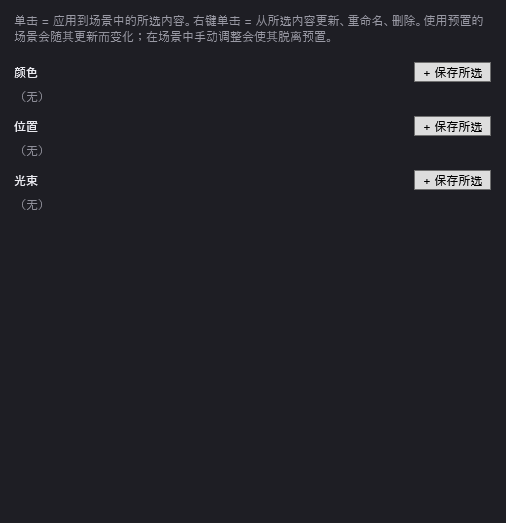
“预置”窗口
窗口顶部有一行提示:“单击 = 应用到场景中的所选内容。右键单击 = 从所选内容更新、重命名、删除。使用预置的场景会随其更新而变化;在场景中手动调整会使其脱离预置。”
底部的状态行显示最近一次操作的结果(预置已应用、已保存、错误…)。
中间有三个分区。每个分区标题右侧都有一个 + 保存所选 按钮,下方以按钮形式列出该分区的预置(分区为空时显示“(无)”)。
颜色
- 保存的内容:所选内容的颜色(R、G、B)。按钮的提示气泡:“所选内容的颜色(R、G、B 滑块或调色板)。”
- DreamShow 取第一台所选灯具在场景中的颜色;若没有,则取 红、绿、蓝 滑块显示的颜色。
- 预置按钮先显示一条该颜色的色带,然后是名称。
位置
- 保存的内容:每台所选摇头灯在场景中的水平(pan)和垂直(tilt)。提示气泡:“每个所选灯具的 pan/tilt:各自恢复到自己的位置。”
- 之后应用该预置时,每台摇头灯都会回到它自己保存的位置。保存时不在所选内容中的摇头灯,会得到所保存位置的平均值。
- 按钮先显示灯具数量(“4 个灯具”),然后是名称。
- 如果所选摇头灯在场景中都没有位置:“所选灯具在此场景中均无位置(pan/tilt)。”
光束
- 保存的内容:所选内容在场景中设置的光束通道:变焦、调焦、光圈、雾化(frost)、图案、棱镜。提示气泡:“在“特定设置”中设置的变焦、调焦、光圈、雾化、图案片和棱镜。”
- 按钮先显示前三个通道的名称,然后是预置名称。
- 如果所选内容在场景中没有设置任何这些通道:“此场景中的所选内容没有光束设置(变焦、调焦、图案片、棱镜、雾化、光圈):请先在“特定设置”中设置。”
操作
保存预置
- 选择灯具并在场景中调好它们。
- 在相应分区中单击 + 保存所选。
- 一个小窗口会建议一个名称(“颜色 3”、“位置 2”、“光束 1”…)。如有需要可以修改,然后单击 OK。
- 预置出现在该分区中。消息:“预置“…”已保存。将其应用到所选内容,场景即会跟随它。”
注意:保存预置并不会让场景与之关联。如果希望场景跟随它的更新,请随后单击该预置将其应用。
如果同类型中已有同名预置,它会被替换。
应用预置(单击)
单击预置会将其应用到场景(或正在修改的效果、关键帧)中所勾选的目标:
- 目标获得预置的数值,并保留对该预置的引用;
- 在场景中还没有设置的目标会被创建,亮度取 亮度 滑块的值;
- 位置预置只应用于具有水平/垂直的目标;
- 应用颜色预置会清除各单元的单独颜色;
- 将预置应用到编组时,组内对同一属性有独立设置的灯具也会获得该预置。
消息:““…”已应用到所选内容。”没有所选内容时:“请先在场景中选择灯具或组。”
目标所使用的预置会以方括号的形式显示在 最终状态 中该目标所在行的末尾。
预置的提示气泡会显示有多少设置在使用它:“在此演出及效果中使用 N 次”。
更新预置(右键单击)
右键单击预置,然后选择 从所选内容更新:
- 预置取所选内容的当前数值(规则与保存时相同);
- 当前打开的演出中所有使用该预置的场景以及所有使用它的效果,会立即采用新数值;
- 消息:““…”已更新:N 个场景设置随之更新。”
重命名预置(右键单击)
重命名…:输入新名称。当前打开的演出和效果中的引用会随新名称更新。同一分区中已被使用的名称会被拒绝(“已存在同名预置。”)。
删除预置(右键单击)
删除:确认后,预置被删除。使用它的场景设置保留当前数值,但不再跟随任何预置(“使用它的 N 个场景设置将保留其当前值。”)。
让场景脱离预置
在场景中手动进行的调整会使目标脱离相关的预置,且只脱离这一个:
- 调节 红、绿、蓝 或在 调色板 图像中单击,会脱离颜色预置;
- 调节 水平 或 垂直、使用 指向、绘制 区域 或使用 校准… 向导,会脱离位置预置;
- 在 专用设置 中修改光束预置所设置的通道,会脱离光束预置。
目标保留其数值;只是不再跟随预置的更新。要重新关联,请再次应用该预置。
分步操作
为四台摇头灯创建“歌手”位置,并在各处重复使用
- 选择一个场景,勾选四台摇头灯。
- 指向歌手(模拟中的 指向 按钮,或 水平/垂直 滑块)。
- 单击 预置…,然后在 位置 中单击 + 保存所选;命名为“歌手”。
- 单击 歌手,将此场景与该预置关联。
- 在其他每个需要摇头灯指向歌手的场景中:选择该场景,勾选摇头灯,单击 歌手。
- 当话筒架换了位置时:在任一场景中指向新位置,然后右键单击 歌手 > 从所选内容更新。所有关联的场景都会随之更新。
在整个演出中修正一种色调
- 在某个场景中勾选一台使用“琥珀”预置的灯具。
- 调整 红、绿、蓝(这一调整会暂时使目标脱离预置)。
- 右键单击 琥珀 > 从所选内容更新:预置采用新色调,所有关联的场景也随之改变。
- 再次单击 琥珀,让刚刚调整过的目标重新关联。
须知
- 预置保存在数据文件夹的
palettes.json文件中:该文件夹中的所有场地和所有演出共用这些预置。 - 位置预置按灯具保存位置:它在创建时所在的场地中才有意义。
- 场景始终保留其预置的具体数值:如果某个预置缺失(已删除,或在另一台电脑上缺少文件),场景仍照常播放。
- 重命名… 只更新当前打开的演出和效果。在其他已保存的演出中,引用旧名称的设置保留其数值,但不再跟随该预置。
- 更新预置也会改变资源库中使用该预置的效果;此时效果文件会被重新保存。
- 当所选内容中没有能够调色的灯具时(例如只选了不带颜色的摇头灯),预置… 按钮会被隐藏:请至少选择一台彩色灯具来打开它,然后让窗口一直开着。