手册目录
主界面概览
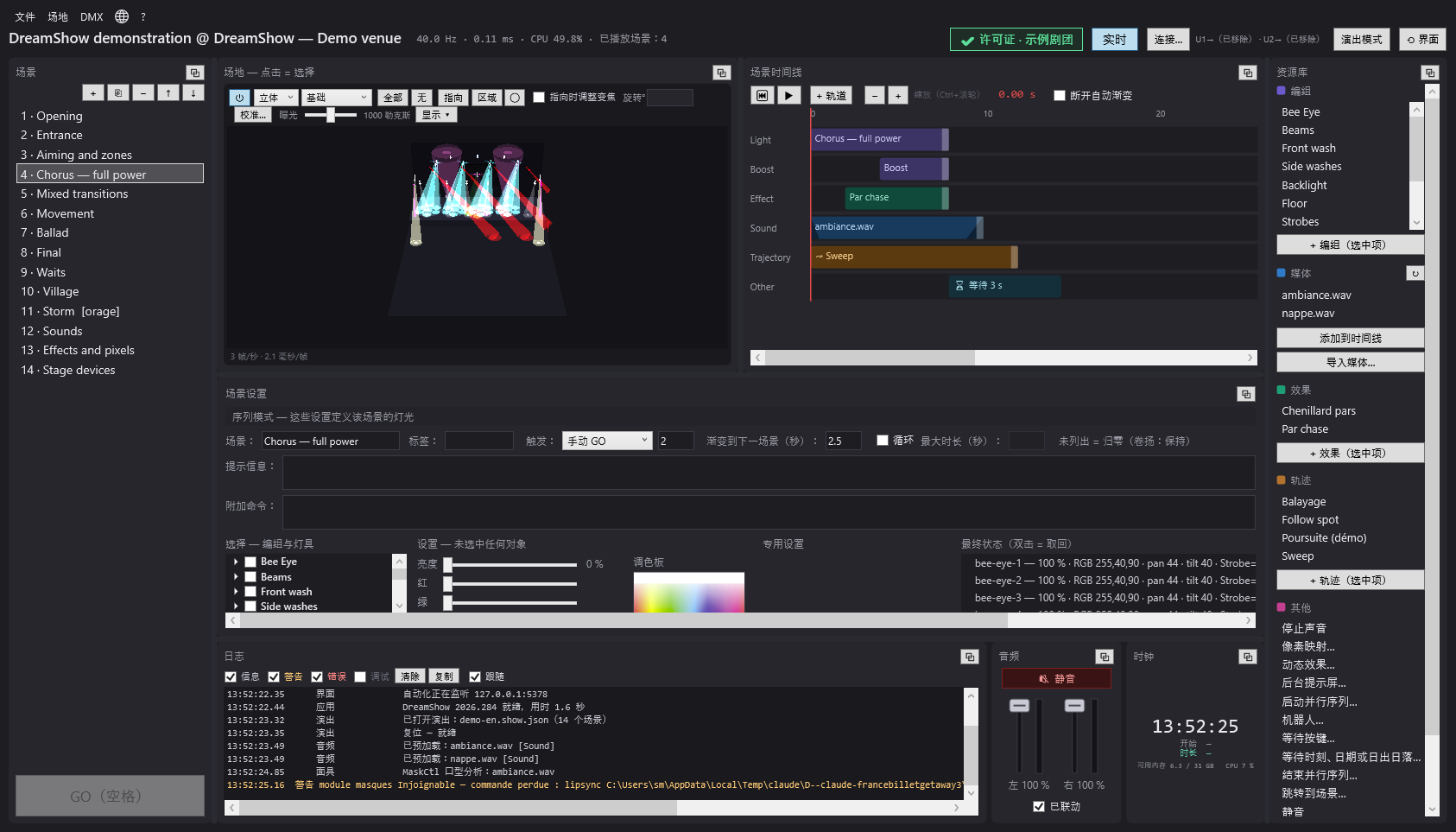
DreamShow 的主界面就是编辑器:您在这里逐个场景地编写演出、调节灯光、把声音和视频放到时间线上,并在模拟中查看结果。本页介绍界面的各个区域,并链接到详细页面。
打开方式:这是 DreamShow 启动时打开的窗口。
Windows 标题栏
在最顶部,窗口的标题栏始终显示:
- DreamShow 的版本(例如 “DreamShow 2026.282”);
- 当前打开的演出的文件名(例如
Mon spectacle.show.json),或“新演出”; - 当前场地的名称;
- 可能出现的方括号标注:可视化模式启用时显示“[可视化 — 输出已关闭]”,声控灯光运行时显示“[声控灯光]”,演出跟随时间码时显示“[时间码]”。
菜单栏
标题栏下方有五个菜单:
- 文件:创建、打开和保存演出(新建演出…、打开演出…、最近的演出、保存(Ctrl+S)、另存为…),遥控器(GO 按键)…、打开演出的媒体文件夹、导出完整项目(zip)…、导入项目(zip)…、用 AI 创建演出…、由 AI 生成 DMX 流…、导出到独立播放器…、导入 ppshow 演出…。参见演出、文件与项目、遥控器(GO 按键)、用 AI 创建演出、由 AI 生成 DMX 流和独立播放器。
- 场地:描述场所的一切。DMX 连接…(DMX 连接)、手动控制…(手动控制)、追光(平板)…(平板追光)、灯具、地址、位置…(灯具、地址、位置)、灯具库…(灯具库)、屏幕…(视频屏幕)、机器人…(人形机器人)、LED 面具…(LED 面具)、后台显示屏…(后台显示屏)、导入校准(lyrescal.ini)… 和 导出校准…(摇头灯校准),然后是 切换场地、重命名场地…、复制场地… 和 删除场地…(切换、重命名、复制场地)。
- DMX:DMX 数值… 和 DMX 推子…(DMX 数值与 DMX 推子)、可视化模式(接收 Art-Net / sACN)…(可视化模式)、声控灯光与速度…(声控灯光与速度)、时间码(LTC / MTC)…(时间码)、MIDI 控制器…(MIDI 控制器)、网页遥控…(网页遥控)、OSC 遥控…(OSC 遥控)。
- 语言:该菜单不显示文字,而是一个小地球图标(提示气泡“语言 / Language”),这样即使界面使用的是看不懂的语言也能找到它。它列出各种语言,每种都以其本身的文字书写,当前语言处于勾选状态。参见安装、语言与更新。
- ?:欢迎与入门… 和 入门清单…(入门)、检查更新…(安装、语言与更新)、关于 DreamShow…(版本和第三方组件声明)。
顶部栏
菜单下方有一条栏,左侧是演出状态,右侧是通用命令。

左侧:演出与统计信息
- 演出名称 @ 场地:以大号字体显示演出名称,后接“@”和场地名称(例如“14 日音乐会 @ Small stage”)。
- 星号:一旦演出包含未保存的修改,名称后会出现一个橙色的“*”。保存后它会消失。
- 保存确认:保存后,绿色文字“✓ 演出已保存(hh:mm:ss)”会显示约两秒半。
- 统计信息(状态行):一行小字,每秒更新两次:
- DMX 引擎的实际帧率,单位为 Hz(每秒计算的 DMX 帧数);
- 计算一帧的平均时间,单位为毫秒;
- “CPU … %”:DreamShow 占用的处理器比例;
- “已播放场景:…”:引擎正在播放的场景编号(没有场景在播放时显示“—”,例如第一次 Go 之前的“就绪”状态);
- 总黑场启用时显示“ · 黑场”;
- “ · ⇉ 并行:…”及正在运行的并行序列列表。
这一行还会非常短暂地显示某些消息(例如“指向:请先选择一台或多台摇头灯”、“校准:请选择一台摇头灯”、“已将 3 个媒体导入 medias\…”)或演出的编译错误(“编译错误:…”)。
右侧:通用命令
从左到右:
- 简易模式:一个双态按钮,供初学者使用。开启时,界面只保留最基本的内容:场景、场地、时间线和场景设置。DMX 菜单和高级功能(遥控、提词器、项目导出、机器人、屏幕、面具、插座、显示器、校准、场地管理)被隐藏,场地中的 指向、区域、校准… 和 曝光 工具、资源库 以及底部栏(日志、音频、时钟)也一并隐藏。关闭后一切恢复。不会删除或转换任何内容:两种模式下的演出完全相同。首次安装时默认提供简易模式;已有的安装仍保持完整模式。您的选择会被记住。
- 实时(LIVE):一个双态按钮,启动时为开启状态。
- 开启:在 场景 列表中选中的场景会实时发送到 DMX 接口(Art-Net、sACN、USB、uDMX)。选择另一个场景会让引擎跳转到该场景,您所做的每项调整都会立即发送到灯具。
- 关闭:不再向接口发送任何数据帧。模拟继续运行。选择场景不再移动引擎:此时模拟显示另行计算出的所选场景的最终状态。
- 在演出模式下(提示窗口打开时),实时 不起作用:输出始终处于开启状态,以免一次误点让演出陷入黑暗。
- 在可视化模式下,无论 实时 处于何种状态,DreamShow 都不发送任何内容。
- 🤖 已停用 / 🤖 已启用:仅当场地中至少声明了一台机器人时才会出现。停用时,时间线上的机器人块会被忽略(可以排练灯光和声音而机器人不动);启用时(红色背景),这些块会被执行。第一台机器人的状态跟在标签后面(“ · hors ligne”(离线)、“ · 未找到”……)。参见人形机器人。
- 连接…:打开与 场地 > DMX 连接… 相同的窗口(当前场地的域和接口)。确认后,连接设置保存到场地文件中,引擎在新的输出上重新启动。参见DMX 连接。
- 正在使用的输出:紧挨按钮右侧的一段灰色小字,逐个域概括已打开的输出,例如“U1→Art-Net 发送至 192.168.1.50”;多个域之间用“·”分隔。“U3→(已移除)”表示场地使用了该域但没有输出。提示气泡显示完整文字以及接口打开时的错误。
- 演出模式:打开提示窗口,可将其放到第二块屏幕上。参见演出模式与提示窗口。
- ⟲ 界面:恢复面板的默认布局(见下文)。
面板
窗口的其余部分分为八个面板。每个面板左上角有一个灰色小字标题,右上角有一个 ⧉ 按钮。
| 面板(确切标题) | 默认位置 | 作用 | 详细页面 |
|---|---|---|---|
| 场景 | 左栏 | 演出的场景列表,用于添加、复制、删除、移动场景的按钮,以及大 GO 按钮 | “场景”面板 |
| 场地 — 点击 = 选择 | 中上方,左侧 | 场地的 2D 或 3D 模拟、灯具选择、指向和区域工具 | 2D 与 3D 模拟 |
| 场景时间线 | 中上方,右侧 | 所选场景的轨道和块,以及表示播放位置的红线 | 场景时间线 |
| 场景设置 | 中部 | 场景的名称、标签、触发方式、渐变、循环、消息和命令,然后是灯具选择、滑块、调色板、专用设置和最终状态 | 场景设置和选择灯具并调节灯光 |
| 资源库 | 右栏 | 可拖到时间线上的编组、媒体、效果、轨迹和其他事件 | 资源库 |
| 日志 | 底部,左侧 | DreamShow 的消息 | 日志、音频与时钟 |
| 音频 | 底部,中间 | 静音所有声音、左右声道音量、电平表 | 日志、音频与时钟 |
| 时钟 | 底部,右侧 | 时间、演出开始时间和时长、内存和处理器 | 日志、音频与时钟 |
整理面板
调整大小
面板之间的灰色细条是分隔条:拖动它们可以放大一个面板,同时缩小相邻面板。每个面板都有最小尺寸。
模拟与时间线的分配
模拟(场地 — 点击 = 选择)和 场景时间线 共享顶部一行,默认各占一半。两者之间的垂直分隔条用于调整比例,该比例会被记住。当其中一个面板被分离为浮动窗口时,另一个面板占满整行宽度。
交换两个面板
单击某个面板的标题(光标变为四向箭头的十字形),按住鼠标按钮并在另一个面板上松开:两个面板交换位置。例如,您可以把 场景时间线 放到中间的大区域,把 场景设置 放到顶部。
将面板分离为浮动窗口
- ⧉ 按钮(提示气泡“分离为浮动窗口”)会把面板移出到一个单独的窗口中,标题为“DreamShow —”后接面板标题。它原来占用的位置会让给其他面板。
- 您可以把这个窗口移到另一块屏幕上并调整其大小。它始终位于主界面之上。
- 要把面板放回原位,只需关闭其浮动窗口。
记住的布局
布局会自动保存在数据文件夹的 dreamshow.ui.json 文件中:窗口大小(以及是否最大化)、每个面板的位置、分隔条的尺寸、浮动窗口(位置和大小)。下次启动时,一切都会恢复到您离开时的样子,包括浮动窗口。同一文件还保存模拟的一些设置:显示的类别、背景平面图、曝光、3D 画质以及 指向时调整变焦 复选框。
恢复默认布局:⟲ 界面
⟲ 界面 按钮(提示气泡“恢复默认布局”):
- 关闭所有浮动窗口,并把它们的面板放回主窗口;
- 把每个面板恢复到其原始位置(见上表)和原始大小;
- 删除布局文件。
它不会更改模拟的设置(显示的类别、曝光、3D 画质、指向时调整变焦):这些设置会在下次保存布局时重新写入,例如在关闭 DreamShow 时。
编辑器中的 GO 按钮
在 场景 面板底部,大按钮 GO(空格) 会进入下一个场景,就像演出时一样。空格键的作用相同,但光标位于文本框、复选框或下拉列表中时除外。
- 当无法执行 Go 时按钮呈灰色:在最后一个场景上,或当前场景的时间线尚未播放完毕时(红线必须到达最后一个块的末尾,且没有正在进行的渐变)。在 循环 场景上(Go 会退出循环)以及第一个场景之前(“就绪”状态),它始终可用。
- Go 会应用所离开场景的渐变(渐变到下一场景(秒)),然后播放目标场景的时间线。
- 如果勾选了时间线上的 断开自动渐变 复选框,Go 进入下一个场景时不播放其时间线:场景定格于其最终状态,没有声音也没有块。这样可以手动浏览整场演出。
详情参见“场景”面板。
主界面快捷键
| 按键 | 作用 |
|---|---|
| Espace | Go(规则与 GO 按钮相同) |
| Ctrl+S | 保存演出 |
| Ctrl+滚轮(在时间线上) | 缩放时间线 |
| Suppr(在 轨迹 列表中) | 删除所选轨迹 |
当“等待按键…”块在编辑器中等待某个按键时,该按键会优先用于解除等待。参见等待(按键、时刻、日期、太阳)和键盘快捷键。
分步操作
放大时间线并把模拟放到第二块屏幕上
- 单击 场地 — 点击 = 选择 面板右上角的 ⧉。
- 模拟在其单独的窗口中打开;时间线现在占满整个顶部一行。
- 把模拟窗口拖到第二块屏幕上并将其最大化。
- 下次启动时,模拟窗口会在同一位置重新打开。
- 要把它放回主界面,关闭其窗口即可。
交换时间线与场景设置
- 单击标题 场景时间线 并按住鼠标按钮。
- 拖到 场景设置 面板上并松开。
- 两个面板交换了位置。
恢复整洁的布局
- 单击右上角的 ⟲ 界面。
- 所有面板都恢复到原始位置和大小。
须知
- 关闭 DreamShow 时总会要求确认(“退出 DreamShow?”)。如果提示窗口处于打开状态,问题变为“演出正在进行中。仍要退出 DreamShow 吗?”。如果演出有未保存的修改,DreamShow 随后会提议保存。
- 面板分离后仍继续工作:模拟、时间线和日志会像在主窗口中一样跟随演出。
- 如果模拟拖慢了电脑,可用场地面板中的 ⏻ 按钮关闭其渲染:DMX 输出不受影响。参见2D 与 3D 模拟。
- 即使打开了设置窗口,引擎仍会继续播放演出。