手册目录
LED 面具
DreamShow 可以控制 Shining Mask 系列的蓝牙 LED 面具,面具由演员佩戴,或放在机器人的脸上。在时间线上,一个 面具… 块可以更换显示的面孔、展示图像或动画、滚动显示文字,或者让面具 说话:它的嘴巴随着声音文件的节奏动起来。
面具由 MaskCtl 控制,这是随 DreamShow 一起安装的一个小程序(位于软件的 tools 文件夹中),通过蓝牙连接面具。当场地声明了面具时,DreamShow 会自动启动它。
打开方式: 菜单 场地 > LED 面具…(提示气泡:“由 MaskCtl 通过蓝牙驱动的 LED 面具(Shining Mask)。时间线上的「面具…」块负责控制。”)。
开始之前
正如窗口底部所提醒的:
- 面具必须 开机,并且 未在 Windows 中配对(不要把它添加到 Windows 的蓝牙设置中);
- MaskCtl 通过蓝牙连接它,一次只能有一个连接:请关闭面具的手机应用;
- 目录中的面孔会占用面具的 20 个存储位(MaskCtl 中的“faces upload”);
- “说话”块需要 WAV 文件:口型由 MaskCtl 在打开演出时计算。
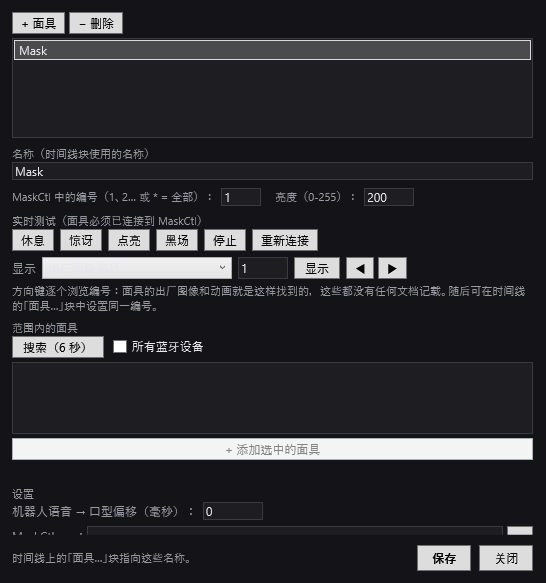
LED 面具窗口
标题会提示场地:“LED 面具:<场地>”。星号 * 表示有未保存的修改。
面具列表
- + 面具:添加一个名为“Masque”(“面具”)的面具(随后是“Masque 2”…),编号为 MaskCtl 中的下一个编号。
- − 删除:移除所选的面具。
- 名称(时间线块使用的名称):面具…块所使用的名称。
- MaskCtl 中的编号(1、2… 或 = 全部): 面具在 MaskCtl 列表中的编号(位于
MaskCtl.exe旁边的masks.txt文件);表示同时指向所有面具。 - 亮度(0-255): 测试按钮 点亮 所使用的亮度(默认 200)。
DreamShow 会自动把 面具… 块的指令传给 MaskCtl:除了面具本身,没有其他需要声明的内容。
实时测试(面具必须已连接到 MaskCtl)
用于立刻测试所选面具的按钮:
- 休息:显示休息的面孔。
- 惊讶:显示“惊讶”面孔。
- 点亮:以设定的亮度重新点亮面具。
- 黑场:熄灭显示(亮度 0)。
- 停止:“停止正在进行的序列或语音”。
- 重新连接:“MaskCtl:重新连接缺失的面具”。
显示 这一行用来浏览面具的内容:
- 选择 出厂图像编号、出厂动画编号 或 存储图像编号;
- 输入一个编号(0 至 255)并单击 显示;
- ◀ 和 ▶ 切换到上一个或下一个编号并立即显示。
正如窗口所说明的:“方向键用于逐个浏览编号:这样才能找出面具的出厂图像和动画,它们在任何地方都没有文档说明。之后在时间线的「面具…」块中设置同一个编号。”
范围内的面具
- 搜索(6 秒):启动 MaskCtl 的蓝牙搜索(“正在进行蓝牙搜索…”)。提示气泡:“已经连接的面具不会出现:它已停止广播。”
- 所有蓝牙设备:把搜索扩大到所有设备,因为“全新的面具未必以 MASK 开头的名称广播。”
- 列表显示找到的每个设备及其信号强度,例如
MASK-BF5F1A -54 dBm(数字越接近 0,信号越强)。 - + 添加选中的面具:把该面具登记到 MaskCtl 的列表(
masks.txt)中,由此确定其编号,并在此以其蓝牙名称声明它。消息:“「…」已登记为编号 …。请先保存,然后点击「重新连接」以连接它。”如果该编号已经被声明,窗口会提示,并选中已有的面具。
如果什么都没找到:“未找到任何面具。面具是否已开机,并已与手机应用断开?已被 MaskCtl 控制的面具不再广播:它不出现属于正常现象。”
设置
- 机器人语音 → 口型偏移(毫秒): 用于机器人说出一句台词、同时某个面具按同一个文件动嘴的情况。提示气泡:“只需测量一次:若机器人的语音在指令之后才发出则为正值(口型相应延后),若指令需要更早发出则为负值。”默认值:0。
- MaskCtl.exe: MaskCtl 程序的路径,带有用于选择它的 … 按钮。留空时,DreamShow 使用随它一起安装的副本(软件文件夹中的
tools\MaskCtl.exe)。相对路径从数据文件夹开始。提示气泡:“MaskCtl.exe 的路径(面具的蓝牙驱动)。场地声明了面具时自动启动。”
底部:“时间线上的「面具…」块指向这些名称。”
- 保存:把面具和设置保存到场地中,如有需要,随后重新启动 MaskCtl。
- 关闭:如果还有未保存的修改,DreamShow 会询问“修改尚未保存。是否保存?”。
自动启动的 MaskCtl
当场地声明了至少一个面具、并且没有 MaskCtl 在运行时,DreamShow 会启动它,并最小化到任务栏。日志会记录“MaskCtl 已自动启动(管道 maskctl)”。日志中提示的可能问题:
- “找不到 MaskCtl.exe:…”或“未填写 MaskCtl.exe(场地 → LED 面具…):面具将不受控制”;
- “无法启动 MaskCtl:…”。
面具…块
在 资源库 面板中,其他 列表里有 面具…。把它拖到某条轨道上:随即会打开 面具块 窗口(如果取消,则不会创建任何块)。要修改某个块:双击,或右键单击 > 属性…。
在时间线上,该块显示 🎭、面具名称和动作,例如“🎭 面具:面孔:愤怒”。
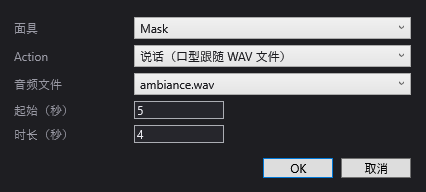
通用设置
- 面具:所指向的面具。
- 动作(Action):动作(见下文)。
- 起始(秒):指令发出的时刻,从场景开始算起。
- 时长(秒):块在时间线上的长度;对于 说话(口型跟随 WAV 文件),只要您没有修改,它就跟随文件的时长。
- OK / 取消。
动作
- 目录中的面孔 — 面孔:MaskCtl 目录中 20 张面孔之一,连同其键一起显示:
- 嘴型(用于手动组合台词):休息(rest)、闭唇(m/b/p)、咬牙(s/z)、唇齿(f/v)、“Langue aux dents (th)”(舌抵牙(th))、“Langue haute (n/d/t)”(舌尖上抬(n/d/t))、“i bref (ih)”(短 i(ih))、“r (rr)”(r(rr))、“ou petit rond”(或一个小圆点)(oo)、i/e 宽而扁(ee)、“e ouvert (eh)”(开口 e(eh))、“eu ovale (uh)”(椭圆 eu(uh))、l 舌头上抬(ll)、“o rond moyen (oh)”(中等圆形 o(oh))、“o ouvert (aw)”(开口 o(aw))、“a large (ah)”(宽 a(ah))、“a grand ouvert (aa)”(大开口 a(aa));
- 表情:愤怒(colere)、惊讶(surprise)、“Tristesse (triste)”(悲伤(triste))。
- 存储图像(编号) — 存储图像编号:“0-19 = MaskCtl 目录中的面孔;再往后是您自己存储的图像。”
- 出厂图像(编号) — 出厂图像编号:面具内置的一张图像。
- 出厂动画(编号) — 出厂动画编号:面具内置的一段动画。对这两个动作:“面具内部目录中的编号。在「场地 → LED 面具…」中用方向键 ◀ ▶ 浏览。”
- 存储图像序列 — “Emplacements”(存储位):“以逗号分隔的编号(最多 10 个):面具会按设定速度自行连续播放这些图像。”
- 说话(口型跟随 WAV 文件) — 音频文件:演出媒体文件夹中的一个 WAV 文件。列表中只提供 WAV;如果没有:“演出媒体文件夹中没有 WAV 文件(口型需要 WAV)。”。嘴巴随该文件的节奏动作;声音本身并不由这个块播放(见下文)。
- 动态面孔(眨眼):一张会眨眼的鲜活面孔。
- 停止动画/语音:停止正在进行的图像序列、动画或语音。
- 滚动文字 — 文字:在面具上滚动的文字。
- 亮度 — 数值(0-255):默认 200。
- 滚动速度 — 速度(0-255):文字和图像序列的速度;默认 50。
- “Mode d'affichage”(显示模式) — 模式:“Fixe”(静态)、“Clignotant”(闪烁)、向左滚动、向右滚动、自定义静态。
- 黑场(熄灭):熄灭显示(亮度 0)。
口型同步
嘴巴“说话”依据的是 MaskCtl 根据 WAV 文件计算出的序列:
- 打开演出时,以及每次修改之后,DreamShow 会找出 说话 块,以及驱动面具口型的机器人台词。
- 对每个尚未有序列的 WAV 文件,它会请求 MaskCtl 去计算。日志会记录“MaskCtl 口型分析:…”。MaskCtl 会在 WAV 旁边写出一个同名、扩展名为
.seq的文件。 - 块播放到时,面具就播放这个序列。
让一个角色说话有两种方式:
- 戴面具的演员:把声音文件放进一个声音块(用于扩声),同时 在同一起始位置放一个使用同一文件的面具 说话 块。
- 戴面具的机器人:只用一个机器人 说话(音频文件) 块,把 面具口型 设置为该面具(参见 人形机器人)。机器人语音 → 口型偏移(毫秒) 随后会使口型与机器人的实际声音对齐;它只适用于这种情况。
声音/口型偏移
机器人的扬声器出声可能比指令晚一点。补偿方法:
- 让机器人带着面具口型说一句台词,并观察。
- 如果口型 比声音提前,设置一个 正 偏移(毫秒):口型相应更晚开始。
- 如果口型 滞后,设置一个 负 偏移:发给机器人的指令更早发出。
- 保存 并反复重放,直到两者吻合。
分步操作
声明一个全新的面具
- 打开面具,关闭其手机应用。
- 打开 场地 > LED 面具…,单击 搜索(6 秒)(如果什么都没出现,请勾选 所有蓝牙设备)。
- 选中找到的面具,单击 + 添加选中的面具,然后 保存。
- 单击 重新连接:MaskCtl 连接上该面具。
- 用 休息、惊讶、黑场、点亮 进行测试。
让戴面具的演员说话
- 把台词转换为 WAV,并复制到演出的媒体文件夹中。
- 把该 WAV 放到声音轨道上所需的时刻。
- 在另一条轨道的同一起始位置,拖入 面具…,动作选择 说话(口型跟随 WAV 文件),选择同一个文件,OK。
- 等待几秒钟,直到日志显示口型已分析,然后播放场景。
须知
- MaskCtl 不读取 MP3:口型需要 WAV。用 AI 创建演出 会根据 m4a 或 mp3 自动生成这个 WAV。
- 如果您用同名的新版本替换某个 WAV,请删除其
.seq文件:DreamShow 只有在序列不存在时才会重新计算。 - 已经连接到 MaskCtl 的面具不会出现在搜索中:这是正常现象。
- 演出可以在没有面具的情况下准备和模拟。