Índice del manual
Las máscaras LED
DreamShow controla máscaras LED Bluetooth de la familia Shining Mask, llevadas por un actor o colocadas sobre el rostro de un robot. Desde la línea de tiempo, un bloque Máscara… cambia la cara mostrada, muestra una imagen o una animación, hace desplazarse un texto o hace hablar a la máscara: su boca se mueve al ritmo de un archivo de sonido.
Las máscaras las controla MaskCtl, un pequeño programa instalado con DreamShow (en la carpeta tools del programa), que se conecta a las máscaras por Bluetooth. DreamShow lo inicia solo cuando la sala declara máscaras.
Para abrirla: menú Sala > Máscaras LED… (información sobre herramientas: «Máscaras LED (Shining Mask) controladas por Bluetooth mediante MaskCtl. Los bloques «Máscara…» de la línea de tiempo las controlan.»).
Antes de empezar
Como recuerda la parte inferior de la ventana:
- la máscara debe estar encendida y sin emparejar en Windows (no la añada en los ajustes Bluetooth de Windows);
- MaskCtl se conecta a ella por Bluetooth, un solo enlace a la vez: cierre la aplicación móvil de la máscara;
- las caras del catálogo ocupan las 20 posiciones memorizadas de la máscara («faces upload» en MaskCtl);
- un bloque «Hablar» exige un archivo WAV: MaskCtl calcula la boca al abrir el show.
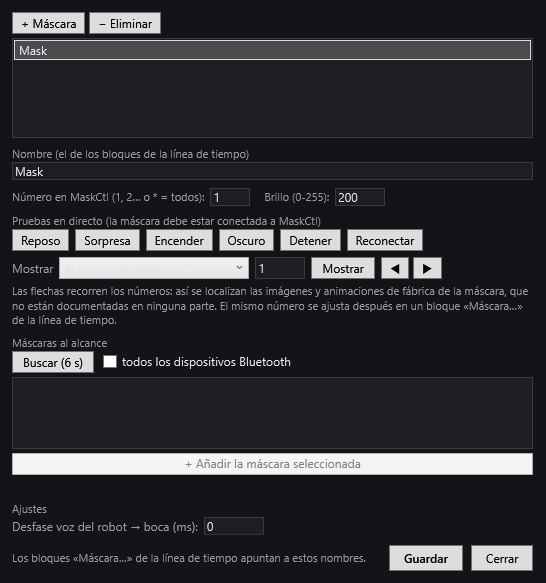
La ventana Máscaras LED
El título recuerda la sala: «Máscaras LED: <sala>». Un asterisco * señala modificaciones sin guardar.
La lista de máscaras
- + Máscara: añade una máscara llamada «Máscara» (luego «Máscara 2»…), con el número siguiente en MaskCtl.
- − Eliminar: quita la máscara seleccionada.
- Nombre (el de los bloques de la línea de tiempo): el nombre que usan los bloques Máscara….
- Número en MaskCtl (1, 2… o = todos): el número de la máscara en la lista de MaskCtl (archivo
masks.txtjunto aMaskCtl.exe);apunta a todas las máscaras a la vez. - Brillo (0-255): el brillo utilizado por el botón de prueba Encender (200 por defecto).
DreamShow transmite solo las órdenes de los bloques Máscara… a MaskCtl: no hay nada más que declarar aparte de las propias máscaras.
Pruebas en directo (la máscara debe estar conectada a MaskCtl)
Botones para probar la máscara seleccionada, al instante:
- Reposo: muestra la cara de reposo.
- Sorpresa: muestra la cara Sorpresa.
- Encender: vuelve a encender la máscara con el brillo ajustado.
- Oscuro: apaga la visualización (brillo 0).
- Detener: «Detiene una secuencia o una locución en curso».
- Reconectar: «MaskCtl: vuelve a conectar las máscaras ausentes».
La línea Mostrar sirve para explorar el contenido de la máscara:
- elija la imagen de fábrica n.º, la animación de fábrica n.º o la imagen memorizada n.º;
- escriba un número (0 a 255) y haga clic en Mostrar;
- ◀ y ▶ pasan al número anterior o siguiente y lo muestran de inmediato.
Como explica la ventana: «Las flechas recorren los números: así se localizan las imágenes y animaciones de fábrica de la máscara, que no están documentadas en ninguna parte. El mismo número se ajusta después en un bloque «Máscara…» de la línea de tiempo.»
Máscaras al alcance
- Buscar (6 s): inicia la búsqueda Bluetooth de MaskCtl («Búsqueda Bluetooth en curso…»). Información sobre herramientas: «Una máscara YA conectada no aparece: ha dejado de anunciarse.»
- todos los dispositivos Bluetooth: amplía la búsqueda a todos los dispositivos, porque «Una máscara nueva no se anuncia necesariamente con un nombre que empiece por MASK.»
- La lista muestra cada dispositivo encontrado con la intensidad de la señal, por ejemplo
MASK-BF5F1A -54 dBm(cuanto más cerca de 0 esté el número, más fuerte es la señal). - + Añadir la máscara seleccionada: inscribe la máscara en la lista de MaskCtl (
masks.txt), que fija su número, y la declara aquí con su nombre Bluetooth. Mensaje: ««…» registrado como n.º …. Guarde y luego pulse «Reconectar» para vincularlo.» Si ese número ya está declarado, la ventana lo indica y selecciona la máscara existente.
Si no se encuentra nada: «No se ha encontrado ninguna máscara. ¿Está la máscara encendida y desconectada de la aplicación móvil? Una máscara ya controlada por MaskCtl deja de anunciarse: es normal que no aparezca.»
Ajustes
- Desfase voz del robot → boca (ms): sirve cuando un robot dice una réplica y una máscara mueve la boca con el mismo archivo. Información sobre herramientas: «Se mide una vez: positivo si la voz del robot sale DESPUÉS del comando (la boca se retrasa lo mismo), negativo si la orden al robot debe salir antes.» Valor por defecto: 0.
- MaskCtl.exe: la ruta del programa MaskCtl, con el botón … para elegirla. Si se deja vacía, DreamShow utiliza la copia instalada con él (
tools\MaskCtl.exeen la carpeta del programa). Una ruta relativa parte de la carpeta de datos. Información sobre herramientas: «Ruta de MaskCtl.exe (controlador Bluetooth de las máscaras). Se inicia automáticamente cuando la sala declara máscaras.»
En la parte inferior: «Los bloques «Máscara…» de la línea de tiempo apuntan a estos nombres.»
- Guardar: guarda las máscaras y los ajustes en la sala y, si hace falta, reinicia MaskCtl.
- Cerrar: si quedan modificaciones, DreamShow pregunta «Cambios sin guardar. ¿Guardar?».
MaskCtl iniciado automáticamente
Cuando la sala declara al menos una máscara y no hay ningún MaskCtl en marcha, DreamShow lo inicia, minimizado en la barra de tareas. El registro anota «MaskCtl iniciado automáticamente (pipe maskctl)». Posibles problemas, señalados en el registro:
- «MaskCtl.exe no encontrado: …» o «MaskCtl.exe no está indicado (Sala → Máscaras LED…): las máscaras no se controlarán»;
- «No se puede iniciar MaskCtl: …».
Los bloques Máscara…
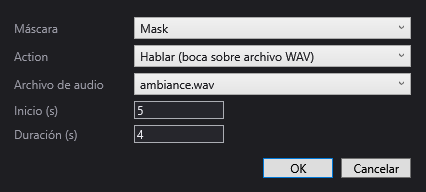
En el panel Bibliotecas, la lista Otros contiene Máscara…. Arrástrelo a una pista: la ventana Bloque Máscara se abre al instante (si la cancela, no se crea ningún bloque). Para modificar un bloque: doble clic, o clic derecho > Propiedades….
En la línea de tiempo, el bloque muestra 🎭, el nombre de la máscara y la acción, por ejemplo «🎭 Máscara: Cara: Ira».
Los ajustes comunes
- Máscara: la máscara a la que se apunta.
- Action (acción): la acción (véase abajo).
- Inicio (s): el instante, desde el comienzo de la escena, en que sale la orden.
- Duración (s): la longitud del bloque en la línea de tiempo; para Hablar, sigue la duración del archivo mientras no la cambie.
- OK / Cancelar.
Las acciones
- Cara del catálogo — Cara: una de las 20 caras del catálogo de MaskCtl, que se muestran con su clave:
- las bocas (para componer un habla a mano): Reposo (rest), Labios cerrados (m/b/p), Dientes apretados (s/z), Labio y dientes (f/v), Lengua en los dientes (th), Lengua alta (n/d/t), i breve (ih), r (rr), u en círculo pequeño (oo), i/e ancho y plano (ee), e abierta (eh), eu ovalada (uh), l lengua levantada (ll), o redonda mediana (oh), o abierta (aw), a ancha (ah), a muy abierta (aa);
- las expresiones: Ira (colere), Sorpresa (surprise), Tristeza (triste).
- Imagen memorizada (número) — Imagen memorizada n.º: «0-19 = las caras del catálogo MaskCtl; más allá, sus propias imágenes memorizadas.»
- Imagen de fábrica (número) — Imagen de fábrica n.º: una imagen integrada en la máscara.
- Animación de fábrica (número) — Animación de fábrica n.º: una animación integrada en la máscara. Para estas dos acciones: «Número del catálogo interno de la máscara. Recórralos en Sala → Máscaras LED… (flechas ◀ ▶).»
- Secuencia de imágenes memorizadas — Emplacements (posiciones): «Números separados por comas (10 como máximo): la máscara encadena las imágenes por sí sola, a la velocidad ajustada.»
- Hablar (boca sobre archivo WAV) — Archivo de audio: un archivo WAV de la carpeta de medios del show. La lista solo ofrece WAV; si no hay ninguno: «No hay ningún WAV en la carpeta de medios del espectáculo (la boca necesita un WAV).». La boca se mueve al ritmo de ese archivo; este bloque no reproduce el sonido en sí (véase más abajo).
- Cara animada (parpadeos): una cara viva que parpadea.
- Detener la animación / la locución: detiene la secuencia de imágenes, la animación o el habla en curso.
- Texto en desplazamiento — Texto: un texto que se desplaza por la máscara.
- Brillo — Nivel (0-255): 200 por defecto.
- Velocidad de desplazamiento — Velocidad (0-255): velocidad del texto y de las secuencias de imágenes; 50 por defecto.
- Modo de visualización (Mode d'affichage) — Modo: Fixe (fijo), Clignotant (intermitente), Desplazamiento a la izquierda, Desplazamiento a la derecha, Fijo personalizado.
- Oscuro (apagar): apaga la visualización (brillo 0).
La sincronización de los labios
La boca «habla» a partir de una secuencia calculada por MaskCtl sobre un archivo WAV:
- Al abrir el show, y tras cada modificación, DreamShow localiza los bloques Hablar y las réplicas de robot que animan una boca de máscara.
- Para cada archivo WAV que aún no tiene su secuencia, le pide a MaskCtl que la calcule. El registro anota «Análisis de la boca por MaskCtl: …». MaskCtl escribe un archivo del mismo nombre con la extensión
.seqjunto al WAV. - Al pasar el bloque, la máscara reproduce esa secuencia.
Dos formas de hacer hablar a un personaje:
- Un actor enmascarado: coloque el archivo de sonido en un bloque de sonido (para la megafonía) y un bloque Máscara Hablar con el mismo archivo, con el mismo inicio.
- Un robot con una máscara: un solo bloque Robot Decir (archivo de audio), con Boca de la máscara ajustado en esa máscara (véase Los robots humanoides). El Desfase voz del robot → boca (ms) ajusta entonces la boca a la voz real del robot; solo se aplica a este caso.
El desfase voz / boca
El altavoz de un robot puede sacar el sonido un poco después de la orden. Para compensarlo:
- Haga decir una réplica al robot con la boca de la máscara y observe.
- Si la boca va adelantada respecto a la voz, ponga un desfase positivo (en milisegundos): la boca sale ese tiempo más tarde.
- Si la boca va retrasada, ponga un desfase negativo: la orden sale antes hacia el robot.
- Guarde y vuelva a reproducir hasta que ambos coincidan.
Paso a paso
Declarar una máscara nueva
- Encienda la máscara y cierre su aplicación móvil.
- Abra Sala > Máscaras LED… y haga clic en Buscar (6 s) (marque todos los dispositivos Bluetooth si no aparece nada).
- Seleccione la máscara encontrada, haga clic en + Añadir la máscara seleccionada y luego en Guardar.
- Haga clic en Reconectar: MaskCtl se vincula a la máscara.
- Pruebe con Reposo, Sorpresa, Oscuro, Encender.
Hacer hablar a un actor enmascarado
- Convierta la réplica a WAV y cópiela en la carpeta de medios del show.
- Coloque el WAV en una pista de sonido en el instante deseado.
- En otra pista, con el mismo inicio, arrastre Máscara…, acción Hablar (boca sobre archivo WAV), elija el mismo archivo y pulse OK.
- Espere unos segundos a que el registro indique el análisis de la boca y luego reproduzca la escena.
Conviene saber
- MaskCtl no lee los MP3: la boca exige un WAV. Crear un espectáculo con una IA fabrica este WAV solo a partir de un m4a o de un mp3.
- Si sustituye un WAV por una nueva versión con el mismo nombre, elimine su archivo
.seq: DreamShow solo recalcula la secuencia si no existe. - Una máscara ya conectada a MaskCtl no aparece en la búsqueda: es normal.
- El show se prepara y se simula sin máscara.