Inhalt des Handbuchs
Die LED-Masken
DreamShow steuert Bluetooth-LED-Masken der Familie Shining Mask, die von einem Schauspieler getragen oder auf das Gesicht eines Roboters gesetzt werden. Aus der Timeline heraus ändert ein Block Maske… das angezeigte Gesicht, zeigt ein Bild oder eine Animation, lässt einen Text durchlaufen oder lässt die Maske sprechen: Ihr Mund bewegt sich im Rhythmus einer Audiodatei.
Die Masken werden von MaskCtl gesteuert, einem kleinen Programm, das mit DreamShow installiert wird (im Ordner tools der Software) und sich per Bluetooth mit den Masken verbindet. DreamShow startet es selbst, wenn der Saal Masken angibt.
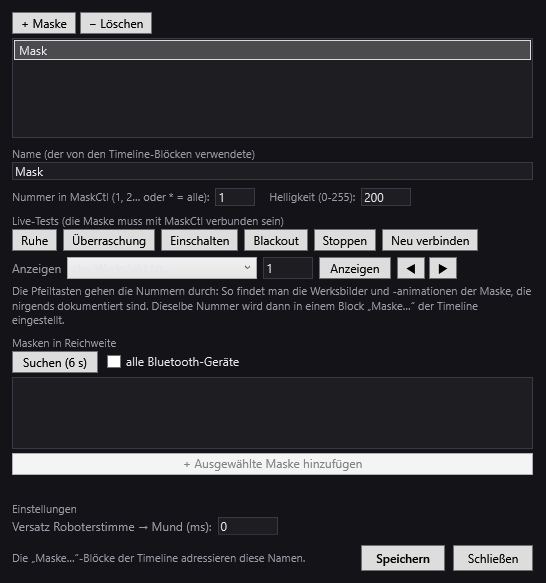
Zum Öffnen: Menü Saal > LED-Masken… (Tooltip: „LED-Masken (Shining Mask), per Bluetooth von MaskCtl gesteuert. Die „Maske…“-Blöcke der Timeline steuern sie.“).
Bevor Sie beginnen
Wie unten im Fenster vermerkt:
- die Maske muss eingeschaltet und nicht in Windows gekoppelt sein (fügen Sie sie nicht in den Bluetooth-Einstellungen von Windows hinzu);
- MaskCtl verbindet sich per Bluetooth mit ihr, immer nur eine Verbindung gleichzeitig: Schließen Sie die mobile App der Maske;
- die Gesichter des Katalogs belegen die 20 Speicherplätze der Maske („faces upload“ in MaskCtl);
- ein Block „Sprechen“ erfordert eine WAV-Datei: Der Mund wird beim Öffnen der Show von MaskCtl berechnet.
Das Fenster LED-Masken
Der Titel nennt den Saal: „LED-Masken: <Saal>“. Ein Sternchen * kennzeichnet nicht gespeicherte Änderungen.
Die Liste der Masken
- + Maske: fügt eine Maske mit dem Namen „Maske“ hinzu (dann „Maske 2“…), mit der nächsten Nummer in MaskCtl.
- − Löschen: entfernt die ausgewählte Maske.
- Name (der von den Timeline-Blöcken verwendete): der Name, den die Maske…-Blöcke verwenden.
- Nummer in MaskCtl (1, 2… oder = alle): die Nummer der Maske in der Liste von MaskCtl (Datei
masks.txtnebenMaskCtl.exe);spricht alle Masken gleichzeitig an. - Helligkeit (0-255): die Helligkeit, die die Testschaltfläche Einschalten verwendet (standardmäßig 200).
DreamShow leitet die Befehle der Blöcke Maske… selbst an MaskCtl weiter: Außer den Masken selbst ist nichts anzugeben.
Live-Tests (die Maske muss mit MaskCtl verbunden sein)
Schaltflächen, um die ausgewählte Maske sofort zu testen:
- Ruhe: zeigt das Ruhegesicht.
- Überraschung: zeigt das Gesicht Überraschung.
- Einschalten: schaltet die Maske mit der eingestellten Helligkeit wieder ein.
- Blackout: schaltet die Anzeige aus (Helligkeit 0).
- Stoppen: „Stoppt eine laufende Sequenz oder Sprachausgabe“.
- Neu verbinden: „MaskCtl: verbindet fehlende Masken neu“.
Die Zeile Anzeigen dient dazu, den Inhalt der Maske zu erkunden:
- wählen Sie Werksbild Nr., Werksanimation Nr. oder Gespeichertes Bild Nr.;
- geben Sie eine Nummer ein (0 bis 255) und klicken Sie auf Anzeigen;
- ◀ und ▶ gehen zur vorherigen oder nächsten Nummer und zeigen sie sofort an.
Wie das Fenster erklärt: „Die Pfeiltasten gehen die Nummern durch: So findet man die Werksbilder und -animationen der Maske, die nirgends dokumentiert sind. Dieselbe Nummer wird dann in einem Block „Maske…“ der Timeline eingestellt.“
Masken in Reichweite
- Suchen (6 s): startet die Bluetooth-Suche von MaskCtl („Bluetooth-Suche läuft…“). Tooltip: „Startet die Bluetooth-Suche von MaskCtl. Eine BEREITS verbundene Maske erscheint nicht: Sie meldet sich nicht mehr.“
- alle Bluetooth-Geräte: weitet die Suche auf alle Geräte aus, denn „Eine neue Maske meldet sich nicht unbedingt unter einem Namen, der mit MASK beginnt.“
- Die Liste zeigt jedes gefundene Gerät mit der Signalstärke, zum Beispiel
MASK-BF5F1A -54 dBm(je näher die Zahl an 0 liegt, desto stärker das Signal). - + Ausgewählte Maske hinzufügen: trägt die Maske in die Liste von MaskCtl ein (
masks.txt), was ihre Nummer festlegt, und legt sie hier unter ihrem Bluetooth-Namen an. Meldung: „„…“ als Nr. … eingetragen. Speichern, dann „Neu verbinden“, um sie anzubinden.“ Ist diese Nummer bereits angelegt, zeigt das Fenster dies an und wählt die vorhandene Maske aus.
Wird nichts gefunden: „Keine Maske gefunden. Ist die Maske eingeschaltet und von der mobilen App getrennt? Eine bereits von MaskCtl gesteuerte Maske meldet sich nicht mehr: Es ist normal, dass sie nicht erscheint.“
Einstellungen
- Versatz Roboterstimme → Mund (ms): dient, wenn ein Roboter einen Satz spricht und eine Maske den Mund zu derselben Datei bewegt. Tooltip: „Einmal gemessen: positiv, wenn die Stimme des Roboters NACH dem Befehl erklingt (der Mund wird um diesen Wert verzögert), negativ, wenn der Befehl an den Roboter früher gesendet werden muss.“ Standardwert: 0.
- MaskCtl.exe: der Pfad des Programms MaskCtl, mit der Schaltfläche … zur Auswahl. Bleibt das Feld leer, verwendet DreamShow die mit ihm installierte Kopie (
tools\MaskCtl.exeim Ordner der Software). Ein relativer Pfad geht vom Datenordner aus. Tooltip: „Pfad zu MaskCtl.exe (Bluetooth-Treiber der Masken). Wird automatisch gestartet, wenn der Saal Masken enthält.“
Unten: „Die „Maske…“-Blöcke der Timeline adressieren diese Namen.“
- Speichern: speichert die Masken und die Einstellungen im Saal und startet MaskCtl bei Bedarf neu.
- Schließen: Gibt es noch Änderungen, fragt DreamShow „Nicht gespeicherte Änderungen. Speichern?“.
MaskCtl automatisch gestartet
Wenn der Saal mindestens eine Maske angibt und kein MaskCtl läuft, startet DreamShow es minimiert in der Taskleiste. Das Protokoll vermerkt „MaskCtl automatisch gestartet (Pipe maskctl)“. Mögliche Probleme, im Protokoll gemeldet:
- „MaskCtl.exe nicht gefunden: …“ oder „MaskCtl.exe ist nicht angegeben (Saal → LED-Masken…): Die Masken werden nicht gesteuert“;
- „MaskCtl kann nicht gestartet werden: …“.
Die Maske…-Blöcke
Im Bereich Bibliotheken enthält die Liste Sonstige den Eintrag Maske…. Ziehen Sie ihn auf eine Spur: Das Fenster Masken-Block öffnet sich sofort (brechen Sie es ab, wird kein Block erstellt). Um einen Block zu ändern: Doppelklick oder Rechtsklick > Eigenschaften….
Auf der Timeline zeigt der Block 🎭, den Namen der Maske und die Aktion, zum Beispiel „🎭 Maske : Visage : Wut“ (Gesicht: Wut).
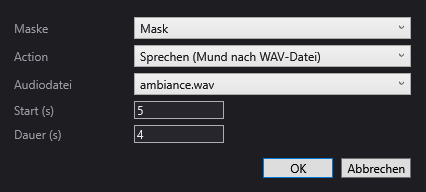
Die gemeinsamen Einstellungen
- Maske: die angesprochene Maske.
- Action (Aktion): die Aktion (siehe unten).
- Start (s): der Zeitpunkt ab Beginn der Szene, zu dem der Befehl gesendet wird.
- Dauer (s): die Länge des Blocks auf der Timeline; bei Sprechen folgt sie der Dauer der Datei, solange Sie sie nicht ändern.
- OK / Abbrechen.
Die Aktionen
- Gesicht aus dem Katalog — Gesicht: eines der 20 Gesichter des MaskCtl-Katalogs, mit ihrem Schlüssel angezeigt:
- die Münder (um eine Sprechbewegung von Hand zusammenzustellen): Repos (Ruhe; rest), Geschlossene Lippen (m/b/p), Zusammengebissene Zähne (s/z), Lippe und Zähne (f/v), Langue aux dents (Zunge an den Zähnen; th), Langue haute (n/d/t) (Zunge oben), i bref (kurzes i; ih), r (rr), oder kleiner Kreis (oo), i/e breit und flach (ee), e ouvert (offenes e; eh), eu ovale (ovales ö; uh), l Zunge angehoben (ll), o rond moyen (mittleres rundes o; oh), o ouvert (offenes o; aw), a large (breites a; ah), a grand ouvert (weit offenes a; aa);
- die Ausdrücke: Wut (colere), Surprise (Überraschung; surprise), Tristesse (Traurigkeit; triste).
- Gespeichertes Bild (Nummer) — Gespeichertes Bild Nr.: „0-19 = die Gesichter des MaskCtl-Katalogs; darüber hinaus Ihre eigenen gespeicherten Bilder.“
- Werksbild (Nummer) — Werksbild Nr.: ein in die Maske integriertes Bild.
- Werksanimation (Nummer) — Werksanimation Nr.: eine in die Maske integrierte Animation. Für diese beiden Aktionen: „Nummer im internen Katalog der Maske. Durchblättern unter Saal → LED-Masken… (Pfeile ◀ ▶).“
- Folge gespeicherter Bilder — Emplacements (Speicherplätze): „Durch Kommas getrennte Nummern (höchstens 10): Die Maske schaltet die Bilder selbstständig in der eingestellten Geschwindigkeit weiter.“
- Sprechen (Mund nach WAV-Datei) — Audiodatei: eine WAV-Datei aus dem Medienordner der Show. Die Liste bietet nur WAV-Dateien an; gibt es keine: „Keine WAV-Datei im Medienordner der Show (der Mund benötigt eine WAV-Datei).“. Der Mund bewegt sich im Rhythmus dieser Datei; der Ton selbst wird von diesem Block nicht abgespielt (siehe unten).
- Animiertes Gesicht (Blinzeln): ein lebendiges Gesicht, das mit den Augen blinzelt.
- Animation / Sprachausgabe stoppen: stoppt die laufende Bilderfolge, Animation oder Sprachausgabe.
- Lauftext — Text: ein Text, der über die Maske läuft.
- Helligkeit — Pegel (0-255): standardmäßig 200.
- Laufgeschwindigkeit — Geschwindigkeit (0-255): Geschwindigkeit des Textes und der Bilderfolgen; standardmäßig 50.
- Mode d'affichage (Anzeigemodus) — Mode (Modus): Fixe (statisch), Clignotant (blinkend), Nach links scrollen, Nach rechts scrollen, Benutzerdefiniert statisch.
- Blackout (ausschalten): schaltet die Anzeige aus (Helligkeit 0).
Die Lippensynchronisation
Der Mund „spricht“ anhand einer Sequenz, die MaskCtl aus einer WAV-Datei berechnet:
- Beim Öffnen der Show und nach jeder Änderung erkennt DreamShow die Blöcke Sprechen und die Roboter-Sätze, die einen Maskenmund bewegen.
- Für jede WAV-Datei, die noch keine Sequenz hat, bittet es MaskCtl, sie zu berechnen. Das Protokoll vermerkt „Mundanalyse durch MaskCtl: …“. MaskCtl schreibt neben die WAV-Datei eine gleichnamige Datei mit der Endung
.seq. - Wenn der Block erreicht wird, spielt die Maske diese Sequenz ab.
Zwei Möglichkeiten, eine Figur sprechen zu lassen:
- Ein maskierter Schauspieler: Legen Sie die Audiodatei in einen Ton-Block (für die Beschallung) und einen Masken-Block Sprechen mit derselben Datei, zum selben Startzeitpunkt.
- Ein Roboter mit einer Maske: ein einziger Roboter-Block Sagen (Audiodatei), bei dem Mund der Maske auf diese Maske eingestellt ist (siehe Die humanoiden Roboter). Der Versatz Roboterstimme → Mund (ms) stimmt dann den Mund auf die tatsächliche Stimme des Roboters ab; er gilt nur in diesem Fall.
Der Versatz Stimme / Mund
Der Lautsprecher eines Roboters kann den Ton etwas nach dem Befehl ausgeben. Um das auszugleichen:
- Lassen Sie den Roboter einen Satz mit dem Mund der Maske sprechen und beobachten Sie.
- Ist der Mund der Stimme voraus, stellen Sie einen positiven Versatz ein (in Millisekunden): Der Mund startet um diesen Wert später.
- Hinkt der Mund hinterher, stellen Sie einen negativen Versatz ein: Der Befehl an den Roboter wird früher gesendet.
- Speichern Sie und spielen Sie erneut ab, bis beide übereinstimmen.
Schritt für Schritt
Eine neue Maske anlegen
- Schalten Sie die Maske ein und schließen Sie ihre mobile App.
- Öffnen Sie Saal > LED-Masken… und klicken Sie auf Suchen (6 s) (haken Sie alle Bluetooth-Geräte an, wenn nichts erscheint).
- Wählen Sie die gefundene Maske aus, klicken Sie auf + Ausgewählte Maske hinzufügen und dann auf Speichern.
- Klicken Sie auf Neu verbinden: MaskCtl bindet sich an die Maske.
- Testen Sie mit Ruhe, Überraschung, Blackout, Einschalten.
Einen maskierten Schauspieler sprechen lassen
- Wandeln Sie den Satz in WAV um und kopieren Sie ihn in den Medienordner der Show.
- Legen Sie die WAV-Datei zum gewünschten Zeitpunkt auf eine Tonspur.
- Ziehen Sie auf einer anderen Spur, zum selben Startzeitpunkt, Maske… mit der Aktion Sprechen (Mund nach WAV-Datei), wählen Sie dieselbe Datei, OK.
- Warten Sie einige Sekunden, bis das Protokoll die Mundanalyse meldet, und spielen Sie dann die Szene ab.
Gut zu wissen
- MaskCtl liest keine MP3-Dateien: Der Mund erfordert eine WAV-Datei. Eine Show mit einer KI erstellen erzeugt diese WAV-Datei selbstständig aus einer m4a- oder mp3-Datei.
- Wenn Sie eine WAV-Datei durch eine neue Version mit demselben Namen ersetzen, löschen Sie ihre
.seq-Datei: DreamShow berechnet die Sequenz nur neu, wenn sie nicht existiert. - Eine bereits mit MaskCtl verbundene Maske erscheint nicht in der Suche: Das ist normal.
- Die Show lässt sich ohne Maske vorbereiten und simulieren.