Inhalt des Handbuchs
Scheinwerfer auswählen und Licht einstellen
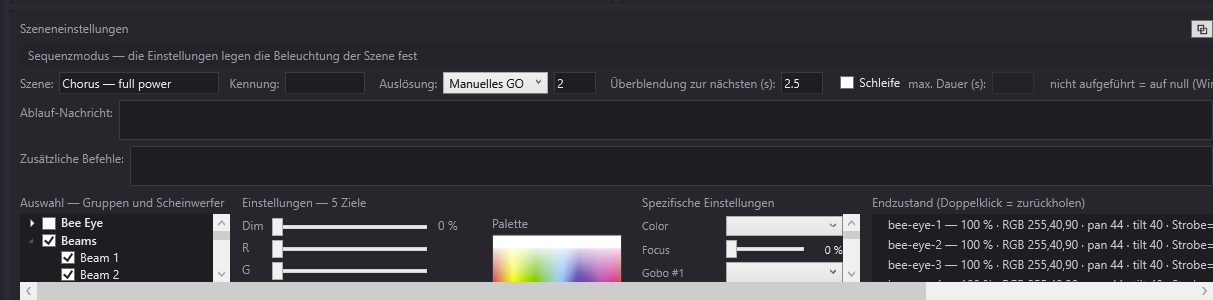
Um eine Szene zu beleuchten, aktiviert man zuerst die einzustellenden Scheinwerfer (oder Gruppen) und stellt dann ihre Intensität, ihre Farbe, ihre Position und ihre besonderen Kanäle ein. Diese Einstellungen bilden den Endzustand der Szene: die stabile Beleuchtung, die sie annimmt, wenn man in sie wechselt. Alles geschieht im unteren Teil des Bedienfelds Szeneneinstellungen.
Zum Öffnen: Wählen Sie im Bedienfeld Szenen eine Szene aus; Auswahl und Lichteinstellungen befinden sich unter der Einstellungszeile der Szene im Bedienfeld Szeneneinstellungen.
Wie das Licht einer Szene festgelegt wird
Das Licht einer Szene stammt aus zwei Quellen:
- Der Endzustand: die Liste der Einstellungen (Intensität, Farbe, Position, besondere Kanäle) jeder Gruppe oder jedes Scheinwerfers für diese Szene. Das ist der stabile Zustand, in den die Überblendung gleitet, wenn man in die Szene wechselt, und den sie beibehält, sobald ihre Timeline beendet ist. Ein direkter Sprung in die Szene ergibt immer genau diesen Zustand.
- Die Blöcke der Timeline: vorübergehende Variationen, die während des Abspielens der Timeline über den Endzustand gelegt werden (Lichtblöcke, Effekte, Bahnen, dynamische Effekte, Blackout…). Siehe Licht- und Effektblöcke.
Ein Scheinwerfer, der im Endzustand nicht vorkommt, wird in dieser Szene auf null gesetzt, es sei denn, er ist im Saal auf „Halten“ eingestellt (zum Beispiel eine Winde); dann behält er den Wert der vorherigen Szene. Daran erinnert der Hinweis „nicht aufgeführt = auf null (Winde: beibehalten)“ oben im Bedienfeld.
Die hier beschriebenen Einstellungen schreiben in den Endzustand der ausgewählten Szene. Ausnahme: Im Effektmodus oder im Bahnmodus (orangefarbenes Banner oben im Bedienfeld) schreiben sie in den Effekt bzw. in das gerade bearbeitete Schlüsselbild.
Jede Einstellung wird fast sofort angewendet (in weniger als einer Zehntelsekunde): Die Simulation zeigt sie, und wenn LIVE eingeschaltet ist, auch die echten Scheinwerfer.
Auswahl — Gruppen und Scheinwerfer
Die linke Spalte, Auswahl — Gruppen und Scheinwerfer, ist ein Baum mit Kontrollkästchen:
- jede Gruppe des Saals in Fettschrift, darunter die Scheinwerfer, aus denen sie besteht (klicken Sie zum Aufklappen auf den Pfeil);
- danach, ebenfalls in Fettschrift, jeder Scheinwerfer, der zu keiner Gruppe gehört.
Die Regeln für das Aktivieren:
- Das Aktivieren einer Gruppe aktiviert alle ihre Scheinwerfer; das Deaktivieren deaktiviert sie alle.
- Das Deaktivieren eines einzelnen Scheinwerfers einer aktivierten Gruppe deaktiviert das Kästchen der Gruppe, ohne die anderen Scheinwerfer zu verändern.
- Ein Scheinwerfer, der zu mehreren Gruppen gehört, erscheint mehrmals im Baum: Seine Kästchen sind verknüpft, das Aktivieren des einen aktiviert die anderen.
- Das Aktivieren einer Gruppe aktiviert nie eine andere Gruppe, die dieselben Scheinwerfer enthält.
Wenn eine Gruppe und ihre Scheinwerfer aktiviert sind, wird die Einstellung nur einmal geschrieben, im Namen der Gruppe.
Das Kontextmenü (Rechtsklick)
Ein Rechtsklick in den Baum (oder auf den 2D-Plan der Simulation) öffnet ein Menü:
- Alles auswählen: aktiviert alle Gruppen und alle Scheinwerfer ohne Gruppe;
- Nichts auswählen: deaktiviert alles;
- für jede Gruppe + Gruppe auswählen und - Gruppe abwählen: fügt diese Gruppe der Auswahl hinzu oder entfernt sie daraus, ohne den Rest zu verändern;
- ppshow-Kalibrierung importieren (lyrescal.ini)…: siehe Die Kalibrierung der Moving Heads.
In der Simulation auswählen
Man kann auch im Saal auswählen:
- ein Klick auf einen Scheinwerfer im 2D-Plan oder auf einen Scheinwerfer in der 3D-Ansicht aktiviert oder deaktiviert diesen Scheinwerfer;
- in 2D aktiviert ein mit der Maus aufgezogenes Rechteck alle Scheinwerfer, die es enthält (und deaktiviert die anderen); mit gedrückter Ctrl-Taste ergänzt das Rechteck die Auswahl;
- die Schaltflächen Alles und Nichts der Simulation wirken wie Alles auswählen und Nichts auswählen.
Wenn auf diese Weise alle Scheinwerfer einer Gruppe ausgewählt sind, wird das Kästchen der Gruppe aktiviert, und der Baum öffnet sich bei der Auswahl. Siehe Die 2D- und 3D-Simulation.
Einstellungen
Über den Schiebereglern nennt eine Zeile das Ziel: „Einstellungen — keine Auswahl“, „Einstellungen —“ gefolgt vom Namen des Ziels, wenn nur eines aktiviert ist, oder „Einstellungen — 4 Ziele“.
Welche Schieberegler angeboten werden, hängt von den ausgewählten Scheinwerfern ab:
- Dim: die Intensität von 0 bis 100 % (der Wert wird rechts angezeigt). Vorhanden, wenn ein ausgewählter Scheinwerfer einen Intensitätskanal hat.
- R, G, B: die Farbe in Rot, Grün und Blau, jeweils von 0 bis 255. Das kleine Rechteck rechts neben B zeigt die resultierende Farbe. Vorhanden, wenn ein ausgewählter Scheinwerfer Farbe erzeugen kann: RGB- oder CMY-LED oder Farbrad (DreamShow wählt dann die nächstliegende Farbe des Rads).
- Pan und Tilt: die horizontale und vertikale Ausrichtung eines Moving Heads (motorisierter Kopf) von 0 bis 100 (50 = Mitte des Bewegungsbereichs). Vorhanden, wenn ein ausgewählter Scheinwerfer ein Moving Head ist.
Der Weißkanal eines RGB+Weiß-Scheinwerfers hat keinen Schieberegler: DreamShow setzt ihn selbst auf das Minimum von R, G und B.
Wie die Schieberegler schreiben
- Ist nur ein Ziel aktiviert und hat es bereits eine Einstellung im Endzustand, stellen sich die Schieberegler auf seine Werte: Sie machen dort weiter, wo es gerade steht.
- Sind mehrere Ziele aktiviert, bewegen sich die Schieberegler nicht: Der Wert, den Sie einstellen, wird allen Zielen gegeben.
- Erste Einstellung eines Ziels: Hat das Ziel noch keinen Eintrag im Endzustand, erhält es beim Berühren eines der Schieberegler Dim, R, G, B, Pan, Tilt (oder beim Klick in die Palette) alle angezeigten Werte (Dim, R, G, B und Pan/Tilt bei einem Moving Head). Prüfen Sie also die Schieberegler, bevor Sie ein neues Ziel berühren.
- Danach schreibt jeder Schieberegler nur seinen eigenen Wert: Das Verändern der Farbe berührt die Position nicht und umgekehrt.
- Ein eingestellter Moving Head erhält außerdem einen geöffneten Shutter und, falls vorhanden, die schnellste Pan/Tilt-Geschwindigkeit, damit sein Lichtstrahl dort sichtbar ist, wohin man ihn schickt.
- Wenn Sie Intensität oder Farbe einer Gruppe einstellen, erhalten die Scheinwerfer der Gruppe, die eine eigene Einstellung hatten (zum Beispiel mit Ausrichten erstellt), dieselbe Intensität bzw. dieselbe Farbe; ihre Position wird dagegen nicht verändert.
- Das Verändern der Farbe von Hand löst das Ziel von seiner Farbpalette; das Verändern von Pan oder Tilt löst es von seiner Positionspalette (siehe Die Paletten).
Aus dem Endzustand entfernen
- Aus dem Endzustand entfernen: löscht die Einstellungen der aktivierten Ziele aus dem Endzustand. Diese Scheinwerfer gehen in der Szene wieder auf null (bzw. auf Halten bei einer Winde).
- Fehlende entfernen: löscht aus dem Endzustand die Einstellungen von Scheinwerfern oder Gruppen, die im aktuellen Saal nicht existieren (Überbleibsel eines anderen Saals). Gibt es keine, zeigt die Statuszeile oben im Fenster kurz „Endzustand: kein fehlender Scheinwerfer“ an.
Palette
Rechts neben den Schiebereglern ist die Palette ein Farbbild (sichtbar, wenn die Auswahl Farbe erzeugen kann):
- Klicken Sie auf eine Farbe oder ziehen Sie die Maus mit gedrückter Taste: Die Schieberegler R, G, B übernehmen die Farbe unter dem Mauszeiger, und die Auswahl ändert sich live;
- sind in Spezifische Einstellungen Kästchen Zelle oder Ring aktiviert, färbt die Palette nur diese Zellen (siehe weiter unten);
- ohne aktiviertes Kästchen färbt die Palette den ganzen Scheinwerfer und löscht die besonderen Farben der Zellen.
Die Schaltfläche Paletten… darunter öffnet die benannten Paletten (Farben, Positionen, Strahl): siehe Die Paletten.
Das Palettenbild ist die Datei colorpalette.png im Datenordner. Fehlt sie, bleibt der Bereich leer.
Spezifische Einstellungen
Die Spalte Spezifische Einstellungen listet die übrigen Kanäle der ausgewählten Scheinwerfer auf: Shutter, Farbrad, Gobo, Prisma, Zoom, Makros, Geschwindigkeit, Position einer Winde… Der Titel erscheint nur, wenn es solche Kanäle gibt. „Fine“-Kanäle (zweites Byte eines 16-Bit-Kanals) und reservierte Kanäle erscheinen dort nicht.
Jeder Kanal erhält eine passende Form:
- Kanal mit benannten Bereichen (mindestens zwei Bereiche in der Definition des Scheinwerfers): eine Dropdown-Liste, die die Bereiche mit ihrem Namen anbietet („Ouvert“ (Offen), „Strobe lent à rapide“ (Strobe langsam bis schnell), „Rouge“ (Rot)…). Der Tooltip jedes Bereichs nennt seine DMX-Werte. Die Wahl eines Bereichs setzt den Kanal auf die Mitte des Bereichs.
- Ist der gewählte Bereich eine echte Spanne (eine Strobe-Geschwindigkeit, eine Endlosrotation…), erscheint darunter eine zusätzliche Zeile mit einem Schieberegler, der vom Anfang bis zum Ende des Bereichs reicht, und rechts dem DMX-Wert: Stellen Sie dort den genauen Wert ein. Dieser Schieberegler erscheint nicht für einen Bereich „Aucun“ (Keiner) und nicht für einen geöffneten Shutter.
- Stufenloser Kanal (ohne Bereiche): ein Schieberegler von 0 bis 255. Der rechts angezeigte Wert ist ein Prozentsatz oder, beim Zoom, ein Winkel in Grad, wenn die Definition des Scheinwerfers den Öffnungswinkel seiner Optik angibt. Der Tooltip des Schiebereglers nennt den DMX-Wert und den Namen des entsprechenden Bereichs.
- Mehrzelliger Scheinwerfer (mehrere Farbmodule, deren Kanäle zum Beispiel Red 1, Green 1, Blue 1, Red 2… heißen): eine Zeile Zelle N pro Modul, mit einem Kontrollkästchen und einem Rechteck in der aktuellen Farbe der Zelle (Tooltip „Aktivieren, dann auf die Palette klicken, um diese Zelle einzufärben“).
- Leuchtring (Akzentring mancher Moving Heads): eine Zeile Ring mit einem Kästchen und einem Farbrechteck (Tooltip „Aktivieren, dann auf die Palette klicken, um den Ring einzufärben“). Ein eventueller zweiter, eigener Intensitätskanal des Rings erscheint als separate Zeile.
Wie bei den Schiebereglern wird jede spezifische Einstellung für alle aktivierten Ziele geschrieben, und eine Gruppe gibt den Wert an die Scheinwerfer der Gruppe weiter, die im Endzustand bereits eigene besondere Kanäle haben. Das Ändern eines Strahl-Kanals (Zoom, Fokus, Gobo…) löst das Ziel von seiner Strahl-Palette, wenn diese Palette diesen Kanal einstellt.
Endzustand (Doppelklick = zurückholen)
Die rechte Spalte, Endzustand (Doppelklick = zurückholen), listet die Einstellungen der Szene auf, eine Zeile pro Gruppe oder Scheinwerfer:
► Lyres — 80 % · RVB 255,120,0 · pan 50 · tilt 35 · Shutter=255 Zoom=128 · [Ambre, Face]
- ► am Zeilenanfang: Dieses Ziel ist gerade aktiviert.
- Der Name der Gruppe oder des Scheinwerfers.
- Die Intensität in %, die Farbe („RGB r,g,b“), Pan und Tilt (von 0 bis 100), dann die besonderen Kanäle in der Form
nom=valeur. - In eckigen Klammern die verwendeten Paletten (Farbe, Position, Strahl).
Ein Doppelklick auf eine Zeile holt diese Einstellung zurück: Das Ziel der Zeile wird als einziges aktiviert, und die Schieberegler stellen sich auf seine Werte.
Enthält der Endzustand Einstellungen für Scheinwerfer, die im aktuellen Saal fehlen (eine Show aus einem anderen Saal), zählt eine letzte Zeile sie: „(N Einstellung(en) für Scheinwerfer, die in diesem Saal fehlen — in der Show erhalten, nicht abgespielt)“. Sie bleiben in der Showdatei und kommen zurück, wenn Sie die Show in ihrem ursprünglichen Saal wieder öffnen; Fehlende entfernen löscht sie endgültig.
Im Effektmodus lautet der Titel „Inhalt des Effekts „…““; im Bahnmodus „Schlüsselbild von „…““.
Eine Gruppe aus der Auswahl erstellen
Die Schaltfläche + Gruppe (Auswahl) befindet sich im Bedienfeld Bibliotheken unter der Liste Gruppen:
- Aktivieren Sie die Scheinwerfer der künftigen Gruppe (im Baum oder in der Simulation).
- Klicken Sie auf + Gruppe (Auswahl).
- Geben Sie einen Namen ein („Name der Gruppe (N Scheinwerfer):“) und bestätigen Sie mit OK.
- Die Gruppe wird dem Saal hinzugefügt und sofort in der Saaldatei gespeichert. Sie erscheint im Baum Auswahl — Gruppen und Scheinwerfer und in der Liste Gruppen.
Der Name darf weder der einer bestehenden Gruppe noch die Kennung eines Scheinwerfers sein („Dieser Name existiert bereits.“). Ist kein Scheinwerfer aktiviert, antwortet DreamShow „Wählen Sie zuerst die Scheinwerfer der künftigen Gruppe aus.“.
Schritt für Schritt
Ein Frontlicht in Bernstein auf 70 % einstellen
- Wählen Sie die Szene in Szenen aus.
- Aktivieren Sie die Frontlicht-Gruppe in Auswahl — Gruppen und Scheinwerfer.
- Stellen Sie Dim auf 70 %.
- Klicken Sie in der Palette auf ein sanftes Orange oder stellen Sie R 255, G 150, B 40 ein.
- Die Zeile der Gruppe erscheint im Endzustand; die Simulation zeigt das eingeschaltete Frontlicht.
Einen Moving Head auf einen Schauspieler richten
- Aktivieren Sie den Moving Head.
- Stellen Sie Pan und Tilt ein, oder verwenden Sie einfacher Ausrichten in der Simulation (siehe Ausrichten und eine Zone mit den Moving Heads abdecken).
- Wählen Sie in Spezifische Einstellungen ein Gobo aus seiner Liste und stellen Sie den Zoom in Grad ein.
Eine bestehende Einstellung zurückholen und korrigieren
- Doppelklicken Sie auf die gewünschte Zeile im Endzustand.
- Nur dieses Ziel ist aktiviert, und die Schieberegler zeigen seine Werte.
- Korrigieren Sie; die Zeile wird aktualisiert.
Jede Zelle einer LED-Leiste unterschiedlich einfärben
- Aktivieren Sie die Leiste.
- Aktivieren Sie in Spezifische Einstellungen nur Zelle 1 und klicken Sie dann auf das Rot der Palette.
- Deaktivieren Sie Zelle 1, aktivieren Sie Zelle 2, klicken Sie auf das Blau und so weiter.
- Um zu einer einheitlichen Farbe zurückzukehren, deaktivieren Sie alle Zellen und klicken in die Palette: Alle Zellen übernehmen diese Farbe.
Gut zu wissen
- Die Auswahl gilt für das ganze Fenster: Die Simulation, Ausrichten, Zone, Kalibrieren…, + Effekt (Auswahl), + Bahn (Auswahl) und die Paletten wirken auf die aktivierten Ziele.
- Ein Scheinwerfer, der im Saal als „defekt“ oder „unsichtbar“ markiert ist, erscheint nicht in der Simulation, bleibt aber im Auswahlbaum.
- Die Einstellungen einer Szene werden erst mit Datei > Speichern (Ctrl+S) auf die Festplatte geschrieben. Die Gruppen dagegen werden sofort im Saal gespeichert.
- Bei einem Moving Head entscheidet das Kontrollkästchen Zoom bei Ausrichtung der Simulation, ob Ausrichten auch den Zoom verändert.