Inhalt des Handbuchs
Installation, Sprachen und Updates
Diese Seite erklärt, wie Sie DreamShow installieren, was wo installiert wird, wie Sie die Sprache der Oberfläche wählen, wie Sie erfahren, dass eine neuere Version existiert, und wie Sie sie installieren, ohne Ihre Arbeit zu verlieren.
So öffnen Sie es: Menü Sprache (das Weltkugel-Symbol), ? > Nach Updates suchen…, ? > Über DreamShow….
Systemvoraussetzungen
- Windows 10 oder 11, 64 Bit.
- Eine aktuelle Grafikkarte verbessert die 3D-Simulation.
- Für die Installation von DreamShow sind keine Administratorrechte nötig.
- Für die Arbeit ist keine Internetverbindung nötig. Das Internet dient nur der Suche nach Updates, der freiwilligen Anmeldung für Neuigkeiten und der Online-Aktualisierung der Scheinwerferbibliothek.
DreamShow installieren
- Starten Sie das Installationsprogramm
DreamShow-Setup-<version>.exe. - Setup-Sprache auswählen: Wählen Sie die Sprache der Installation (Französisch, Englisch, Deutsch, Spanisch, Italienisch oder Chinesisch).
- Ziel-Ordner wählen: „Wohin soll DreamShow installiert werden?“. Der vorgeschlagene Ordner liegt in Ihrem Windows-Profil (
%LOCALAPPDATA%\Programs\DreamShow), wodurch keine Administratorrechte angefordert werden müssen. Klicken Sie auf Weiter. - Zusätzliche Aufgaben auswählen: Das Kästchen Desktop-Symbol erstellen ist standardmäßig nicht angehakt.
- Bereit zur Installation.: Klicken Sie auf Installieren. Fehlt auf dem PC die Visual-C++-Komponente von Microsoft, installiert das Installationsprogramm sie mit; Windows kann dann eine Berechtigung anfordern.
- Beenden des DreamShow Setup-Assistenten: Lassen Sie das Kästchen DreamShow starten angehakt, um es sofort zu starten, und klicken Sie dann auf Fertigstellen.
Wo DreamShow installiert wird
Die Installation erfolgt für den aktuellen Windows-Benutzer, in seinem persönlichen Programmordner (in der Regel C:\Users\<vous>\AppData\Local\Programs\DreamShow). Dieser Ordner ist beschreibbar: DreamShow legt dort auch Ihre Shows und Einstellungen ab, im Unterordner data.
| Ordner oder Datei | Inhalt |
|---|---|
DreamShow.exe | die Software (sie enthält alles, was sie braucht; sonst muss nichts installiert werden) |
data\ | Ihr Datenordner: Säle, Shows, Medien, Effekte, Bahnen, Einstellungen (siehe Shows, Dateien und Projekte) |
data\fixtures\ | die Bibliothek der Scheinwerferdefinitionen |
data\lang\ | die Übersetzungskataloge der Oberfläche |
tools\ | die Begleitprogramme: der Videoplayer ppvideoplayer (mit den VLC-Wiedergabemodulen; VLC muss nicht installiert sein) und MaskCtl, der Bluetooth-Treiber der LED-Masken |
tools\dsplayer\ | der Standalone-Player für Windows, Raspberry Pi und ESP32 (siehe Der Standalone-Player) |
licenses\ und THIRD-PARTY-NOTICES.md | die Lizenzen der Drittkomponenten |
DreamShow-Manuel.docx | das Handbuch im Word-Format |
Das Installationsprogramm fügt in data außerdem die Demonstration hinzu (auf Französisch und auf Englisch): den Demo-Saal und seine Show „Démonstration DreamShow“ (auf Englisch „DreamShow demonstration“), einen großen Saal mit 120 Scheinwerfern samt Show und die von einer KI geschriebene Show „Ouverture Showtime“ (auf Englisch „Showtime opening“), mit ihren Tönen und Bahnen.
Im Startmenü enthält der Ordner DreamShow: DreamShow, das Handbuch und die Deinstallation.
Auf einem PC mit zwei Grafikkarten (integriert und dediziert) weist das Installationsprogramm Windows an, DreamShow auf der leistungsstärkeren Karte laufen zu lassen. DreamShow prüft diese Einstellung auch bei jedem Start; hat es sie gerade geschrieben, startet es einmal von selbst neu, bevor es sein Fenster anzeigt (der erste Start dauert dann etwas länger).
Der erste Start
- Ein kleines Startfenster zeigt die Schritte an: „Saal und Show werden geladen…“, „Oberfläche wird vorbereitet…“, „DMX-Engine wird gestartet…“.
- Die Sprache: Beim ersten Start verwendet DreamShow die Anzeigesprache von Windows, wenn es eine seiner sechs Sprachen ist (Französisch, Englisch, Deutsch, Spanisch, Italienisch, Chinesisch); andernfalls startet es auf Englisch.
- Die geöffnete Show: die Demonstration in der Sprache der Oberfläche (auf Französisch oder Englisch; für die anderen Sprachen die englische Demonstration).
- Der Begrüßungsbildschirm Willkommen bei DreamShow öffnet sich, danach die Liste der ersten Schritte. Siehe Erste Schritte.
Bei den folgenden Starts öffnet DreamShow die zuletzt bearbeitete Show mit ihrem Saal wieder.
Die Windows-Firewall
DreamShow nutzt das Netzwerk für den Art-Net- und sACN-Ausgang, den Visualisierungsmodus, die Web-Fernbedienung, die OSC-Fernbedienung, die Verfolger-Tablets, die Backstage-Anzeigen und die IP-Videoplayer. Wenn DreamShow eine dieser Funktionen zum ersten Mal öffnet, kann Windows fragen, ob DreamShow im Netzwerk zugelassen werden soll. Bestätigen Sie, zumindest für private Netzwerke, sonst können die Geräte im Netzwerk DreamShow nicht erreichen.
Wenn Sie versehentlich abgelehnt haben, lassen Sie DreamShow in den Einstellungen der Windows-Firewall zu.
Das Menü Sprache
Das Sprachmenü hat keinen geschriebenen Namen: Es ist eine Weltkugel, damit jeder es wiederfindet, auch vor einer Oberfläche in einer Sprache, die er nicht lesen kann. Sein Tooltip lautet Langue / Language („Sprache“).
Es listet die sechs Sprachen auf, jede in ihrer eigenen Sprache geschrieben: English, Deutsch, Español, Français, Italiano, 中文. Die aktuelle Sprache ist angehakt.
Wenn Sie eine andere Sprache wählen, speichert DreamShow die Wahl und fragt: „Sprache: … Die Änderung wird nach einem Neustart von DreamShow wirksam. Jetzt neu starten?“
- Ja: DreamShow wird ordnungsgemäß beendet (es bietet an, die Show zu speichern, falls sie geändert wurde) und startet in der neuen Sprache neu.
- Nein: Sie arbeiten in der aktuellen Sprache weiter; die neue Sprache gilt ab dem nächsten Start.
DreamShow wechselt die Sprache nicht mitten im Betrieb: Es gibt nie einen erzwungenen Neustart, damit der Regieplatz nicht mitten in der Vorstellung geschlossen wird.
Nach Updates suchen
? > Nach Updates suchen… vergleicht Ihre Version mit der zuletzt veröffentlichten Version. Ohne Ihre Zustimmung wird nie etwas heruntergeladen oder installiert.
- Wenn Sie bereits die neueste Version haben: „Sie haben die neueste Version (…).“
- Wenn eine neuere Version existiert: Eine Meldung zeigt „DreamShow … ist verfügbar (Sie haben …).“, gefolgt von den Änderungen dieser Version, und fragt dann Download-Seite öffnen?. Ja öffnet die Seite in Ihrem Browser.
Die automatische Prüfung
Beim Start prüft DreamShow von selbst, höchstens etwa einmal pro Tag (nicht früher als 20 Stunden nach der vorherigen Prüfung), ob eine neuere Version existiert. Es liest dabei nur die Nummer der neuesten Version. Gibt es eine neuere Version:
- der Menüeintrag wird zu Neue Version … verfügbar…;
- im Protokoll erscheint eine Zeile;
- neben dem Titel der Show erscheint für einige Sekunden eine kurze Meldung: „DreamShow … ist verfügbar: Menü ?“.
Ohne Internet (Regie-PC offline) schlägt die Prüfung stillschweigend fehl.
Anonyme Nutzungsstatistik
DreamShow ist kostenlos; um zu wissen, wie viele Menschen es nutzen, sendet es beim Start und danach höchstens einmal täglich eine kleine anonyme Nachricht: eine auf diesem PC zufällig gezogene Nummer (jährlich erneuert), die Version, die Sprache, die Windows-Version und Zähler (Nutzungsdauer, Anzahl der GOs, der Anfragen an den KI-Assistenten und der Aktionen einer verbundenen KI, Anzahl der eingerichteten DMX-Universen). Kein Show-, Spielstätten- oder Dateiname, nichts, was Sie identifiziert, und keine Werbung.
Zum Abschalten: Menü ? → Anonyme Nutzungsstatistik abwählen. Danach wird nichts mehr gesendet.
Ein Update installieren
- Speichern Sie Ihre Show (Datei > Speichern) und exportieren Sie sicherheitshalber Ihr Projekt: Datei > Gesamtes Projekt exportieren (zip)… (siehe Shows, Dateien und Projekte).
- Schließen Sie DreamShow.
- Laden Sie die neuere Version von der Download-Seite herunter und starten Sie das Installationsprogramm.
- Installieren Sie über die alte Version, am selben Ort.
- Starten Sie DreamShow erneut und prüfen Sie die Versionsnummer in der Titelleiste.
Ihre Shows, Säle, Medien, Paletten, Bahnen und Einstellungen bleiben erhalten.
Über DreamShow
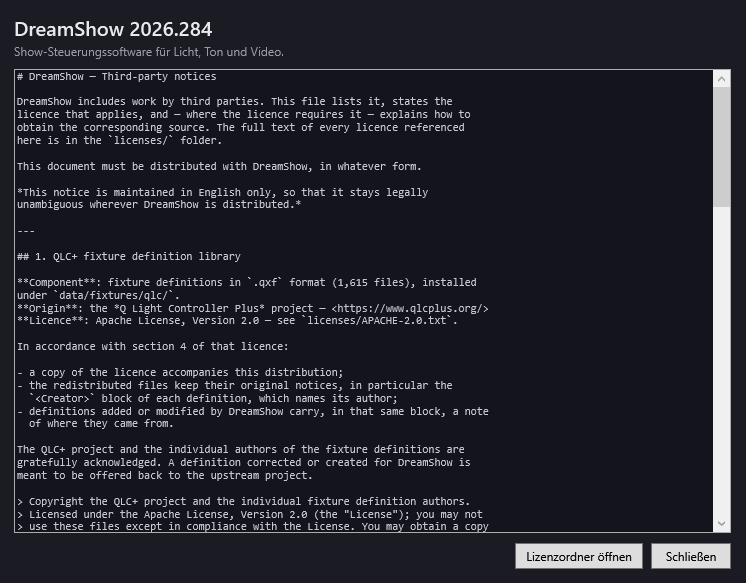
? > Über DreamShow… öffnet das Fenster Über DreamShow:
- oben „DreamShow“ und die Versionsnummer, dann „Show-Steuerungssoftware für Licht, Ton und Video.“;
- in der Mitte der Text der Hinweise zu den Drittkomponenten und ihren Lizenzen (Datei
THIRD-PARTY-NOTICES.md); ist diese Datei nicht auffindbar: „Datei THIRD-PARTY-NOTICES.md neben der Anwendung nicht gefunden.“; - Lizenzordner öffnen: öffnet den Ordner
licensesim Explorer; - Schließen.
Schritt für Schritt
Die Oberfläche auf Englisch umstellen
- Klicken Sie auf die Weltkugel in der Menüleiste.
- Klicken Sie auf English.
- Beantworten Sie die Neustart-Frage mit Ja.
Vor einer Vorstellung prüfen, ob man die neueste Version hat
- Verbinden Sie den PC mit dem Internet.
- Menü ? > Nach Updates suchen….
- Wird eine Version angeboten, lesen Sie ihre Änderungen, bevor Sie entscheiden. Aktualisieren Sie nicht unmittelbar vor einer Vorstellung.
Gut zu wissen
- Ein Update rührt Ihre Arbeit nicht an. Die Dateien der Demonstration (Demo-Shows, -Säle, -Bahnen und -Effekte) werden nur installiert, wenn sie noch nicht existieren: Haben Sie sie geändert, bleiben Ihre Änderungen erhalten. Ihre eigenen Shows, Säle, Medien und Effekte werden nie ersetzt.
- Die Scheinwerferdefinitionen, die Sie geändert haben (Ordner
data\fixtures\custom), und die online aktualisierten (data\fixtures\online) werden von einem Update nicht berührt. - DreamShow ist kostenlos: Eine von einer früheren Version installierte Lizenz wird nicht mehr benötigt. Siehe DreamShow ist kostenlos.
- Die automatische Update-Prüfung lässt sich abschalten, indem Sie
"checkUpdates": falsein die Dateidata\dreamshow.settings.jsoneintragen (bei geschlossenem DreamShow). Das Menü ? > Nach Updates suchen… bleibt nutzbar. - Kann die manuelle Prüfung das Internet nicht erreichen, zeigt DreamShow ebenfalls „Sie haben die neueste Version (…).“ an: Prüfen Sie die Verbindung, bevor Sie sich darauf verlassen.