Inhalt des Handbuchs
Die Bibliotheken
Das Panel Bibliotheken vereint alles, was Sie auf die Timeline einer Szene legen: die Scheinwerfergruppen, die Medien (Sounds, Videos, Bilder, DMX-Streams), die Effekte, die Bahnen und die sonstigen Ereignisse (Sprünge, Warte-Blöcke, Blackout, Lautstärke…). Sie werden auf eine Spur der Timeline gezogen; manche lassen sich hier auch direkt aus der Auswahl erstellen.
So öffnen Sie es: Das Panel befindet sich in der rechten Spalte des Hauptfensters (Standardanordnung).
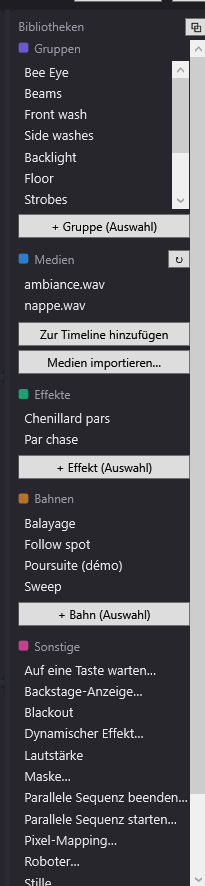
Das Panel hat fünf Abschnitte. Vor jedem Titel erinnert ein kleines farbiges Quadrat an die Farbe der entsprechenden Blöcke auf der Timeline (der Tooltip des Quadrats sagt es auch).
| Abschnitt | Farbe der Blöcke | Tooltip des Quadrats |
|---|---|---|
| Gruppen | violett | Farbe der Licht-Blöcke auf der Timeline |
| Medien | blau | Farbe der Medien-Blöcke auf der Timeline |
| Effekte | grün | Farbe der Effekt-Blöcke auf der Timeline |
| Bahnen | orange | Farbe der Bahn-Blöcke auf der Timeline |
| Sonstige | rosa | Farbe der „Sonstigen“ Ereignisse auf der Timeline |
Ein Element auf die Timeline ziehen
Der Handgriff ist für alle Listen derselbe:
- Klicken Sie auf ein Element der Liste und bewegen Sie die Maus mit gedrückter Taste um einige Pixel.
- Ziehen Sie es auf eine Spur der Timeline der Szene, an die gewünschte Stelle (den gewünschten Zeitpunkt).
- Lassen Sie los: Der Block wird an dieser Stelle erstellt.
Die Einzelheiten zu den Blöcken (Dauer, Überblendungen, Eigenschaften) finden Sie unter Die Timeline der Szene und auf den folgenden Seiten.
Gruppen
Die Liste der Gruppen des Saals.
- Eine Gruppe ziehen auf eine Spur erstellt einen Licht-Block von 10 Sekunden für diese Gruppe. Der Block übernimmt die Einstellung der Gruppe im Endzustand der ausgewählten Szene; andernfalls ihre Einstellung in einer anderen Szene der Show; andernfalls Weiß auf 100 %. Siehe Licht- und Effektblöcke.
- + Gruppe (Auswahl) (Tooltip „Erstellt eine Gruppe mit den ausgewählten Scheinwerfern“): erstellt eine Gruppe mit den aktivierten Scheinwerfern. DreamShow fragt nach ihrem Namen („Name der Gruppe (N Scheinwerfer):“). Die Gruppe wird sofort im Saal gespeichert und erscheint im Auswahlbaum. Ein Name, der bereits von einer Gruppe oder einem Scheinwerfer verwendet wird, wird abgelehnt. Siehe Scheinwerfer auswählen und Licht einstellen.
- Rechtsklick > Gruppe löschen: entfernt die Gruppe nach Bestätigung aus dem Saal. Die Scheinwerfer bleiben erhalten; nur die Show-Einstellungen, die auf diese Gruppe zielten, haben kein Ziel mehr.
Gruppen werden auch unter Saal > Scheinwerfer, Adressen, Positionen… verwaltet (siehe Scheinwerfer, Adressen, Positionen).
Medien
Die Liste der Dateien im Medienordner der Show: medias\<nom du show> im Datenordner (der Ordner wird über Datei > Medienordner der Show öffnen geöffnet). Jede Show hat ihren eigenen Medienordner. Alle Dateien des Ordners werden in alphabetischer Reihenfolge aufgelistet.
Die Liste aktualisiert sich von selbst, wenn eine Datei im Ordner hinzugefügt, gelöscht oder umbenannt wird (zum Beispiel im Windows-Explorer).
- ↻ (Tooltip „Medienliste aktualisieren“): liest den Ordner manuell neu ein. Die Blöcke der Timeline, deren Datei fehlt, werden erneut gemeldet, und der Videoplayer liest seinen Ordner neu ein.
- Zur Timeline hinzufügen: fügt das ausgewählte Medium zum Zeitpunkt 0 zur Szene hinzu.
- Der Block kommt auf die in der Timeline gewählte Spur; andernfalls auf eine Spur namens „Medium“ (die bei Bedarf erstellt wird).
- Seine Dauer ist die tatsächliche Dauer der Datei (auf die nächste Zehntelsekunde aufgerundet) oder 30 Sekunden, wenn sie unbekannt ist; DreamShow präzisiert sie, sobald es die Datei öffnen konnte.
- Eine DMX-Stream-Datei (
.DmxStreaming,.bin,.dmx) wird zu einem DMX-Block, auf der gewählten Spur oder auf einer Spur „DMX“, mit der tatsächlichen Dauer der Aufzeichnung. - Ist kein Medium ausgewählt, erscheint ein Dateiauswahlfenster; die gewählte Datei wird in den Medienordner der Show kopiert (sofern sie dort noch nicht liegt) und dann hinzugefügt.
- Medien importieren… (Tooltip „Kopiert eine oder mehrere Dateien in den Medienordner der Show“): Wählen Sie eine oder mehrere Dateien; sie werden in den Medienordner der Show kopiert. Eine bereits vorhandene Datei gleichen Namens wird ersetzt. Die Statuszeile oben im Fenster bestätigt „N Medien in medias\… importiert“.
- Die angebotenen Typen: „Medien“ (
.mp4,.avi,.mov,.mkv,.mp3,.wav,.flac), „DMX-Streaming“ (.DmxStreaming,.bin,.dmx) und „Alle“.
- Die angebotenen Typen: „Medien“ (
- Ein Medium ziehen auf eine Spur: erstellt einen Medien-Block (oder einen DMX-Block für einen DMX-Stream) zu dem Zeitpunkt, an dem Sie loslassen.
Das Rechtsklick-Menü eines Mediums
Der Rechtsklick wählt das Medium unter dem Mauszeiger aus und öffnet:
- ▶ Abspielen: hört bzw. sieht das Medium sofort an, um es auszuprobieren. Ein Sound wird von DreamShow abgespielt; ein Video wird an den Videoplayer ppvideoplayer gesendet (der bei Bedarf gestartet wird).
- ■ Stoppen: stoppt alle Sounds und das ausgewählte Video.
- Mit GoldWave bearbeiten: öffnet die Datei im Audio-Editor GoldWave, sofern er installiert ist. DreamShow sucht ihn in den üblichen Installationsordnern; findet es ihn nicht, fragt es, wo sich
GoldWave.exebefindet, und merkt sich die Antwort. - Ordner des Mediums öffnen: öffnet den Windows-Explorer im Medienordner, mit der ausgewählten Datei.
- Medium löschen: löscht die Datei nach Bestätigung aus dem Medienordner. Wird das Medium auf einer Timeline verwendet, warnt die Bestätigung: „ACHTUNG: Dieses Medium wird auf der Timeline verwendet — die Blöcke werden fehlerhaft.“
Siehe Ton und Video auf der Timeline.
Effekte
Ein Effekt ist eine benannte Lichteinstellung (Gruppen oder Scheinwerfer und ihre Werte), die in allen Szenen und allen Shows wiederverwendet werden kann. Die Effekte werden in der Datei effects.json im Datenordner gespeichert.
- Einen Effekt ziehen auf eine Spur erstellt einen Effekt-Block von 10 Sekunden. Der Block verweist über seinen Namen auf den Effekt: Wird der Effekt geändert, ändern sich alle Blöcke, die ihn verwenden.
- + Effekt (Auswahl) (Tooltip „Speichert die Auswahl und ihre Einstellungen als benannten Effekt (Doppelklick = Effekt bearbeiten)“):
- Aktivieren Sie Gruppen oder Scheinwerfer und nehmen Sie Ihre Einstellungen vor.
- Klicken Sie auf + Effekt (Auswahl) und geben Sie einen Namen ein („Name des Effekts:“).
- Der Effekt speichert für jedes aktivierte Ziel die Werte der Regler Dim, R, G, B (sowie Pan, Tilt bei Moving Heads) und zusätzlich die besonderen Kanäle, die das Ziel im Endzustand der Szene hat.
Ohne aktiviertes Ziel: „Aktivieren Sie Gruppen/Scheinwerfer und nehmen Sie Ihre Einstellungen vor, dann erstellen Sie den Effekt.“ Ein bereits vergebener Name wird abgelehnt.
- Doppelklick auf einen Effekt oder Rechtsklick > Effekt bearbeiten: wechselt in den Effektmodus. Die Kopfleiste des Panels Szeneneinstellungen wird orange („EFFEKTMODUS — ‚…‘: Die Einstellungen ändern den Effekt, nicht die Sequenz“), die Ziele des Effekts werden aktiviert, und alle Einstellungen (Regler, Palette, spezifische Einstellungen, Ausrichten…) ändern den Effekt. Die Simulation zeigt den Effekt über der ausgewählten Szene. Die rechte Liste heißt „Inhalt des Effekts ‚…‘“.
- ✔ Bearbeitung des Effekts beenden (rechts in der Kopfleiste): speichert die Effekte und kehrt in den Sequenzmodus zurück.
- Rechtsklick > Effekt löschen: löscht den Effekt nach Bestätigung.
Siehe Licht- und Effektblöcke.
Bahnen
Eine Bahn ist eine Bewegung von Moving Heads, die durch Schlüsselbilder (Positionen, Farben, Zonen) über die Zeit beschrieben wird. Jede Bahn ist eine Datei im Ordner trajectoires des Datenordners.
- Tooltip der Liste: „Doppelklick = Schlüsselbild-Editor öffnen; auf eine Spur ziehen = einfügen; Entf = löschen“.
- Eine Bahn ziehen auf eine Spur erstellt einen Bahn-Block mit der Dauer der Bahn.
- Doppelklick: öffnet den Schlüsselbild-Editor und wechselt in den Bahnmodus.
- Suppr (Taste, auf deutschen Tastaturen Entf): löscht die ausgewählte Bahn nach Bestätigung.
- Der Rechtsklick bietet:
- Editor öffnen;
- Duplizieren…: speichert eine Kopie unter einem anderen Namen (vorgeschlagen: der Name, gefolgt von „(Kopie)“); das Original und seine Blöcke bleiben unverändert;
- Löschen…: löscht die Datei nach Bestätigung endgültig. Bereits auf einer Timeline liegende Blöcke bleiben erhalten, spielen aber nichts mehr ab.
- + Bahn (Auswahl) (Tooltip „Erstellt eine Bahn für die aktivierten Moving Heads: Ihr aktueller Zustand wird zum ersten Schlüsselbild, dann öffnet sich der Editor“): Aktivieren und positionieren Sie zuerst die Moving Heads, klicken Sie, geben Sie einen Namen ein; der Editor öffnet sich.
Alle Einzelheiten finden Sie unter Die Bahnen.
Sonstige
Ereignisse, die auf eine Spur gezogen werden (Tooltip der Liste: „Auf eine Spur ziehen: sofortige Ereignisse“). Die alphabetisch sortierte Liste enthält:
| Element | Kurz gesagt | Ausführliche Seite |
|---|---|---|
| Backstage-Anzeige… | sendet eine Nachricht an die Backstage-Monitore | Die Backstage-Anzeigen |
| Zur Szene springen… | springt zu einer anderen Szene (DreamShow fragt beim Ablegen, zu welcher) | Sprünge und Szenenkennungen |
| Warten auf Zeit, Datum, Sonne… | hält die Show bis zum Ablauf einer Dauer, bis zu einer Uhrzeit, einem Datum oder Sonnenaufgang/-untergang an | Die Warte-Blöcke |
| Auf eine Taste warten… | hält die Show an, bis eine Taste gedrückt wird | Die Warte-Blöcke |
| Parallele Sequenz starten… | startet eine zweite Wiedergabe ab einer Szene | Parallele Sequenzen |
| Dynamischer Effekt… | eine Wellenform, die auf ein Attribut einer Scheinwerfergruppe angewendet wird (Welle, Lauflicht, Kreisfächer…) | Die dynamischen Effekte |
| Maske… | steuert eine LED-Maske | Die LED-Masken |
| Lautstärke | ändert die Lautstärke links/rechts | Ton und Video auf der Timeline |
| Blackout | setzt alle Intensitäten für die Dauer des Blocks auf null (Positionen unverändert) | Licht- und Effektblöcke |
| Pixel-Mapping… | spielt einen Inhalt (Muster oder Bild) auf den Zellen von Leisten, Matrizen und Scheinwerfern ab, die als ein Bild betrachtet werden | Das Pixel-Mapping |
| Roboter… | steuert einen humanoiden Roboter | Die humanoiden Roboter |
| Stille | blendet alle Sounds über die Dauer des Blocks aus (ein Block der Breite null schneidet hart ab) | Ton und Video auf der Timeline |
| Ton stoppen | stoppt die laufenden Sounds (alle oder die bestimmter Spuren) | Ton und Video auf der Timeline |
| Parallele Sequenz beenden… | beendet eine parallele Sequenz mit einer Überblendung | Parallele Sequenzen |
Bei den meisten Elementen öffnet sich beim Ablegen ein Einstellungsfenster, weil der Block ohne es keinen Sinn hat: Backstage-Anzeige…, Zur Szene springen…, die beiden Warte-Blöcke, die beiden parallelen Sequenzen, Dynamischer Effekt…, Pixel-Mapping…, Roboter… und Maske…. Wird dieses Fenster abgebrochen, wird nichts hinzugefügt. Lautstärke, Blackout, Stille und Ton stoppen werden direkt abgelegt; Sie stellen sie anschließend auf der Timeline ein.
Schritt für Schritt
Eine Musik auf eine Szene legen
- Klicken Sie auf Medien importieren… und wählen Sie die Datei
.mp3oder.wav. - Die Datei erscheint unter Medien.
- Wählen Sie die Szene aus und ziehen Sie dann die Datei zum Zeitpunkt 0 auf eine Spur (oder wählen Sie sie aus und klicken Sie auf Zur Timeline hinzufügen).
- Der blaue Block übernimmt die Dauer des Stücks.
Einen Effekt „Blaue Stimmung“ erstellen und wiederverwenden
- Aktivieren Sie die betreffenden Gruppen, stellen Sie Dim und die Farbe ein.
- Klicken Sie auf + Effekt (Auswahl) und nennen Sie ihn „Blaue Stimmung“.
- Ziehen Sie „Blaue Stimmung“ auf die Timeline einer beliebigen Szene einer beliebigen Show.
- Um ihn überall zu überarbeiten: Doppelklicken Sie darauf, passen Sie ihn an und klicken Sie dann auf ✔ Bearbeitung des Effekts beenden.
Gut zu wissen
- Medien werden nur über ihren Dateinamen im Medienordner der Show referenziert: Wenn Sie das Projekt auf einen anderen PC kopieren (Datei > Gesamtes Projekt exportieren (zip)…), bleibt alles an seinem Platz.
- Medien importieren… ersetzt ohne Warnung eine Datei, die im Ordner bereits denselben Namen trägt.
- Effekte und Bahnen gelten für alle Shows des Datenordners; Medien gehören zu einer Show.
- Die Änderungen an einem Effekt werden in
effects.jsongespeichert, wenn Sie auf ✔ Bearbeitung des Effekts beenden klicken. - Medium löschen und Löschen… (Bahn) löschen die Dateien tatsächlich von der Festplatte.