Inhalt des Handbuchs
Der Standalone-Player
Der Standalone-Player spielt eine DreamShow-Show ohne PC ab: eine Fassade, ein Schaufenster, eine Eingangshalle, ein Lichtergarten, ein Karussell… DreamShow berechnet die Show im Voraus, Szene für Szene, zu einem DMX-Stream (einer .DmxStreaming-Datei), den Sie an ein kleines Gerät senden: ein ESP32-Modul, einen Raspberry Pi oder einen Windows-Mini-PC. Der Player spielt ihn selbstständig nach seinem eigenen Zeitplan ab, auch bei Sonnenuntergang.
Zum Öffnen: Menü Datei > Für einen eigenständigen Player exportieren… (Tooltip: „DMX-Stream (.DmxStreaming), ohne PC wiedergegeben von einem ESP32, einem Raspberry Pi oder einem Mini-PC“).
Voraussetzungen: ein geladener Saal und eine Show mit mindestens einer Szene (sonst „Die Show enthält keine Szene.“).
Wie die Show berechnet wird
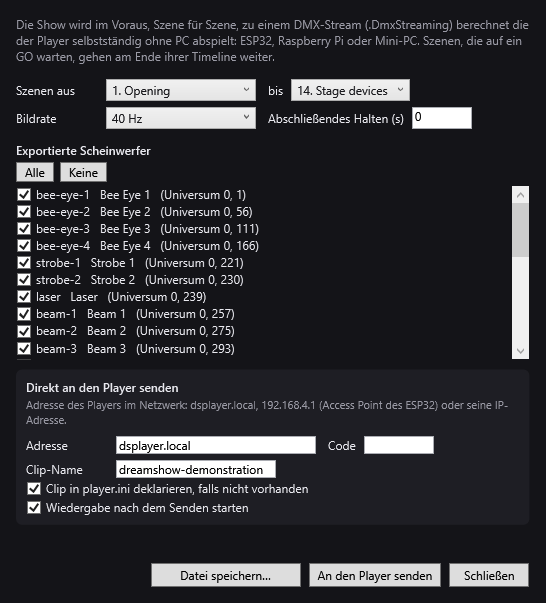
Wie oben im Fenster erklärt: „Die Show wird im Voraus, Szene für Szene, zu einem DMX-Stream (.DmxStreaming) berechnet, die der Player selbstständig ohne PC abspielt: ESP32, Raspberry Pi oder Mini-PC. Szenen, die auf ein GO warten, gehen am Ende ihrer Timeline weiter.“
Genauer gesagt spielt DreamShow die Show mit seiner eigenen Engine ab, so schnell, wie der Prozessor es erlaubt:
- Szenen im Modus Auto oder Verkettet gehen wie in der Vorstellung zur nächsten über;
- eine Szene mit Manuelles GO erhält ihr Go automatisch, wenn ihre Timeline zu Ende ist (plus die eingestellte Haltezeit, siehe unten);
- eine Szene mit leerer Timeline dauert mindestens 2 Sekunden;
- Überblendungen zwischen Szenen, Effekte, Bahnen, dynamische Effekte, Pixel-Mapping und DMX-Streams werden wie in DreamShow berechnet;
- nur das Licht wird exportiert: Ton, Video, Roboter, Masken, Anzeigen und die übrigen Geräte sind nicht im Stream;
- Warte-Blöcke auf Uhrzeit, Datum oder Sonnenstand werden übersprungen (der Player hat seinen eigenen Zeitplan, siehe unten);
- eine Szene in Schleife mit einer max. Dauer wird bis zu dieser Dauer exportiert; ohne max. Dauer wird ein einziger Durchlauf exportiert, und der Player spielt den Clip in Schleife ab;
- ein Sprung Zur Szene springen zu einer bereits gespielten Szene beendet den Export: Es wird ein einziger Zyklus berechnet, den der Player ab dem Anfang des Clips in Schleife abspielt;
- aus Sicherheitsgründen bricht die Berechnung nach einer Stunde Show ab.
Die Einstellungen
- Szenen aus … bis …: die erste und die letzte exportierte Szene (Standard: die ganze Show). Die Szenen werden in der Form „3. Name der Szene“ aufgelistet.
- Bildrate: Anzahl der Bilder pro Sekunde des Streams: 25 Hz, 30 Hz oder 40 Hz (Standard 40 Hz, die Bildrate der DreamShow-Engine). Eine niedrigere Bildrate ergibt eine kleinere Datei, nützlich bei einem ESP32.
- Abschließendes Halten (s): Anzahl der Sekunden, die am Ende der Timeline einer Szene mit manuellem GO vor ihrem automatischen Go hinzugefügt werden (Standard 0). Sie gilt für jede exportierte Szene mit manuellem GO, auch für die letzte: So bleibt der Endzustand einer Szene eine Weile sichtbar.
Exportierte Scheinwerfer
Die Liste zeigt alle Scheinwerfer des Saals in der Form identifiant nom (univers U, adresse) (Kennung, Name, Universum, Adresse), zu Beginn alle angehakt.
- Alle / Keine: hakt alles an oder ab.
Der Stream enthält alle Kanäle der angehakten Scheinwerfer, und nur diese. Haken Sie die ab, die der Player nicht steuern soll. Ist keiner angehakt: „Kein Scheinwerfer ausgewählt.“.
Die Datei speichern
- Datei speichern…: schlägt einen Namen vor (
<nom du clip>.DmxStreaming), berechnet den Stream („Stream wird berechnet…“) und speichert ihn. Die Zusammenfassung erscheint: „Gespeichert: …“ und dann „… s, … Szenen, … Scheinwerfer, … Kanäle auf … Universen, … KB.“.
Anschließend können Sie diese Datei auf die SD-Karte eines Raspberry Pi oder die Festplatte eines Mini-PCs kopieren oder sie über die Webseite des Players hochladen.
Ist die Datei größer als etwa 2,4 MB, fügt die Zusammenfassung in Orange hinzu: „Zu groß für den Speicher eines ESP32 mit 4 MB: SD-Karte, 16-MB-Modul oder Raspberry Pi verwenden.“
Direkt an den Player senden
Der Rahmen Direkt an den Player senden sendet den Stream über das Netzwerk, ohne Umweg über eine Datei.
- Adresse: die Adresse des Players. Wie das Fenster angibt: „Adresse des Players im Netzwerk: dsplayer.local, 192.168.4.1 (Access Point des ESP32) oder seine IP-Adresse.“. Standardwert:
dsplayer.local. DreamShow merkt sich die zuletzt verwendete Adresse. - Code: der Code des Players, falls er einen hat (Einstellung
pindes Players). Andernfalls leer lassen. - Clip-Name: der Name, unter dem der Player diese Show kennen wird. Er wird aus dem Namen der Show vorgeschlagen (Kleinbuchstaben, ohne Akzente, Bindestriche, höchstens 40 Zeichen); die gesendete Datei heißt
<nom du clip>.DmxStreaming. - Clip in player.ini deklarieren, falls nicht vorhanden (standardmäßig angehakt): fügt die Zeile
<nom du clip> = <fichier>im Abschnitt[clips]der Player-Konfiguration hinzu, sofern dort noch kein Clip dieses Namens steht. Der Player lädt dann seine Konfiguration neu. - Wiedergabe nach dem Senden starten (standardmäßig angehakt; DreamShow merkt sich Ihre Wahl): fordert den Player auf, sofort den Clip abzuspielen, der diese Datei liest. Diese Option setzt voraus, dass der Clip in
player.inideklariert ist; sonst: „Kein Clip in player.ini spielt …: Aktivieren Sie die Deklaration des Clips.“. - An den Player senden: berechnet den Stream, sendet ihn („Sende … KB an …“) und zeigt dann „An Player … gesendet: … .“ an, gegebenenfalls „Clip „…“ zu player.ini hinzugefügt.“ und „Wiedergabe von „…“ gestartet.“, gefolgt von der Zusammenfassung.
Bei einem Fehler: „Senden fehlgeschlagen: …“ mit dem Grund, zum Beispiel „keine Antwort vom Player“, „Der Player hat die Datei abgelehnt (…).“ (die Zahl 403 in Klammern bedeutet, dass der Code fehlt oder falsch ist), „Der Player hat player.ini abgelehnt (…).“ oder „Der Player hat die Wiedergabe abgelehnt (…).“.
Ein Clip, der während der Wiedergabe erneut gesendet wird, läuft mit der neuen Version weiter.
- Schließen: schließt das Fenster.
Der Player selbst
Der Player ist ein mit DreamShow geliefertes Programm für drei Arten von Geräten:
| Gerät | DMX-Ausgänge | Tasten / Relais | Speicherort der Clips |
|---|---|---|---|
| ESP32 (ESP32, ESP32-S3, ESP32-C3) | serieller Port + RS-485-Modul, Art-Net über WLAN | GPIO-Pins | interner Speicher (etwa 2,4 MB bei einem 4-MB-Modul, 14 MB bei einem 16-MB-Modul) oder SD-Karte |
| Raspberry Pi | serieller Port + RS-485, FTDI-Kabel „Open DMX“, Interface vom Typ Enttec USB PRO, Art-Net | GPIO-Pins | SD-Karte des Pi |
| Windows-PC (Mini-PC) | Interface vom Typ Enttec USB PRO, Art-Net | Tastaturtasten | Festplatte |
Was er kann:
- mehrere Clips (ein Clip = eine
.DmxStreaming-Datei); - einen Wochenplan: Zeitfenster pro Wochentag, zu einer festen Uhrzeit oder bei Sonnenaufgang / Sonnenuntergang mit einem Versatz in Minuten, auch Zeitfenster über Mitternacht hinaus;
- Wiedergabe in Schleife oder einmalig, Crossfade zwischen Clips und außerhalb der Zeitfenster Blackout oder Halten des letzten Bildes;
- Tasten (GO, nächster, vorheriger, Blackout, zurück zum Zeitplan) und Relais, die je nach Zustand geschaltet werden (Wiedergabe, Stopp, bestimmter Clip);
- mehrere Universen: Jedes Universum des Streams geht an einen DMX-Port oder ein Art-Net-Universum;
- eine Webseite zur Steuerung.
Die Webseite des Players
Öffnen Sie die Adresse des Players in einem Browser (zum Beispiel http://dsplayer.local/). Die Seite ist auf Französisch, wenn der Browser auf Französisch eingestellt ist, sonst auf Englisch; die Bezeichnungen unten sind daher die englischen. Sie zeigt:
- den Namen des Players, die Uhrzeit, die Zeiten von Sonnenaufgang und Sonnenuntergang und die Version;
- den Modus (Schedule, Zeitplan, oder Manual, manuell), das laufende Zeitfenster, den gespielten Clip, einen Fortschrittsbalken und die Position;
- die Schaltflächen GO, ◀ Previous (vorheriger), Next ▶ (nächster), BLACKOUT, Stop und Schedule (zurück zum Zeitplan);
- die Liste der Clips mit einer Schaltfläche ▶, um einen davon abzuspielen, und dem Vermerk „missing“ (fehlt), wenn die Datei fehlt; ein Dateifeld und die Schaltfläche Upload (hochladen), um einen Clip zu senden;
- die bearbeitbare Configuration (player.ini) mit Save and reload (speichern und neu laden) und einem Feld code: für den Code des Players.
Ohne Internet übernimmt der Player beim Öffnen der Seite die Uhrzeit des Browsers; mit Internet holt er sie aus dem Netz.
Die Datei player.ini
Die Konfiguration des Players steht in einer Textdatei, die über die Webseite bearbeitet werden kann. Beispiel:
[player]
name      = Facade Paradise
latitude  = 44.126
longitude = 4.082
idle      = black          ; hors planning : black (noir) ou hold (maintien)
fade      = 2.0            ; fondu entre clips, en secondes
; pin     = 1234           ; code demandé pour modifier (page web, envoi)

[clips]
soir = soir.DmxStreaming
nuit = nuit.DmxStreaming

[schedule]
; nom = jours(lundi..dimanche) début fin clip [loop|once]
soiree = 1111111 sunset-15 23:30 soir loop
nuit   = 0000011 23:30 01:00 nuit loop
- Die Tage werden mit sieben Ziffern geschrieben, von Montag bis Sonntag (1 = aktiv).
- Beginn und Ende werden als
HH:MM,sunriseodersunsetgeschrieben, gegebenenfalls mit einem Versatz in Minuten (sunset-15= eine Viertelstunde vor Sonnenuntergang). - Das erste aktive Zeitfenster hat Vorrang.
- Breiten- und Längengrad dienen zur Berechnung des Sonnenstands.
Die Abschnitte [wifi] (ESP32), [output] (DMX-Ports und Art-Net), [buttons] und [relays] stellen die Hardware ein; die Einzelheiten stehen in der Dokumentation des Players.
Erster Start eines ESP32
Ohne konfiguriertes WLAN öffnet der ESP32 seinen eigenen Access Point DreamShow-Player (Passwort dreamshow); seine Seite ist dann unter http://192.168.4.1/ erreichbar. Füllen Sie dort den Abschnitt [wifi] aus und speichern Sie: Der Player verbindet sich mit Ihrem Netzwerk und antwortet danach unter http://dsplayer.local/.
Schritt für Schritt
Eine Fassade jeden Abend ohne PC beleuchten
- Bereiten Sie die Show in DreamShow vor: eine oder mehrere Szenen in Schleife oder verkettet, in der Simulation geprüft.
- Öffnen Sie Datei > Für einen eigenständigen Player exportieren….
- Wählen Sie die Szenen und lassen Sie die Bildrate auf 40 Hz (25 Hz, wenn die Datei für einen ESP32 zu groß ist).
- Haken Sie die Geräte ab, die der Player nicht steuert.
- Geben Sie unter Direkt an den Player senden die Adresse des Players, seinen Code, falls er einen hat, und einen Clip-Namen an, zum Beispiel
soir. - Lassen Sie beide Kästchen angehakt und klicken Sie dann auf An den Player senden. Der Player spielt den Clip sofort ab.
- Öffnen Sie die Webseite des Players und fügen Sie unter Configuration (player.ini) das gewünschte Zeitfenster in
[schedule]hinzu, zum Beispielsoiree = 1111111 sunset-15 23:30 soir loop, dann Save and reload. - Klicken Sie auf Schedule: Der Player folgt nun seinem Zeitplan.
Einen Clip für eine SD-Karte vorbereiten
- Öffnen Sie das Fenster und stellen Sie die Szenen und die Scheinwerfer ein.
- Klicken Sie auf Datei speichern… und wählen Sie die SD-Karte oder einen USB-Stick.
- Deklarieren Sie die Datei im Abschnitt
[clips]derplayer.inides Geräts.
Gut zu wissen
- Warte-Blöcke auf Uhrzeit, Datum oder Sonnenstand der Timeline gelangen nicht in den Stream: Auf dem Player entscheidet sein Zeitplan, wann jeder Clip gespielt wird. Erstellen Sie einen Clip pro Tageszeit.
- Ton und Video werden vom Player nicht abgespielt.
- Berechnung und Senden laufen im Hintergrund; das Fenster bleibt benutzbar, aber die Schaltflächen sind während der Arbeit ausgegraut.
- Der exportierte Stream hat dasselbe Format wie der von DMX-Stream durch eine KI.