Inhalt des Handbuchs
Die Videobildschirme
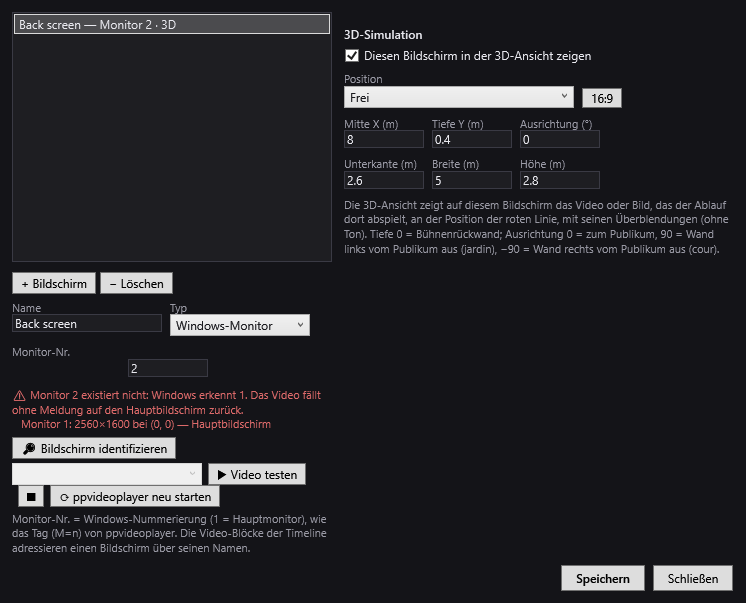
Bildschirme sind die Flächen, auf denen die Show ihre Videos und Bilder ausgibt: ein Monitor oder ein Videoprojektor am PC oder ein IP-Videoplayer (Box im Netzwerk). Jeder Bildschirm trägt einen Namen: Die Video-Blöcke der Timeline adressieren einen Bildschirm über diesen Namen. Ein Bildschirm kann außerdem im Saal platziert werden, damit die 3D-Simulation das Video an seiner Stelle zeigt.
So öffnen Sie es: Menü Saal > Bildschirme…. Das Fenster trägt den Titel „DreamShow (Version) — Bildschirme: (Name des Saals)“. Es blockiert den Hauptbildschirm nicht; ist es bereits geöffnet, holt der Menübefehl es in den Vordergrund.
Zwei Arten von Bildschirmen
- Windows-Monitor: ein am PC angeschlossener Bildschirm (Monitor, Videoprojektor, LED-Wand über die Grafikkarte). Das Video wird vom mit DreamShow installierten Player ppvideoplayer abgespielt, der minimiert startet.
- IP-Videoplayer: eine Player-Box im Netzwerk (smallvp-Box). Sie verbindet sich mit dem Regieplatz und spielt einen auf ihr selbst gespeicherten Inhalt ab, abgelegt nach „Slot“ (A bis P): Sie ordnen jedem Slot eine Datei zu und laden sie dann aus diesem Fenster in die Box hoch.
Die Liste und das Datenblatt des Bildschirms (links)
- Die Liste: eine Zeile pro Bildschirm: „Name — Monitor N“ oder „Name — IP: Kennung“, gefolgt von „· 3D“, wenn der Bildschirm im Saal platziert ist.
- + Bildschirm: fügt einen Bildschirm „Bildschirm N“ vom Typ Monitor auf Monitor N hinzu.
- − Löschen: löscht den ausgewählten Bildschirm (ohne Rückfrage; vor Speichern wird nichts gespeichert).
- Name: der Name des Bildschirms, den die Video-Blöcke der Timeline auswählen. Wenn Sie ihn ändern, finden die bereits gesetzten Blöcke, die den alten Namen adressierten, ihn nicht mehr.
- Typ: Windows-Monitor oder IP-Videoplayer.
- Monitor-Nr. (nur Windows-Monitor): Nummer des Monitors in der Windows-Nummerierung (1 = Hauptbildschirm), derselben wie bei ppvideoplayer.
Ein Hinweis erinnert daran: „Monitor-Nr. = Windows-Nummerierung (1 = Hauptmonitor), wie das Tag (M=n) von ppvideoplayer. Die Video-Blöcke der Timeline adressieren einen Bildschirm über seinen Namen.“
Werkzeuge für einen Windows-Monitor
- Die Liste der Monitore: „Windows erkennt N Monitor(e) — gleiche Nummerierung wie ppvideoplayer:“, dann eine Zeile pro Monitor: „Monitor N: Breite×Höhe bei (x, y)“, mit „— Hauptbildschirm“ für den Hauptbildschirm. Existiert die gewählte Nummer nicht, wird der Text rot: „⚠ Monitor N existiert nicht: Windows erkennt M. Das Video fällt ohne Meldung auf den Hauptbildschirm zurück.“
- 🔎 Bildschirm identifizieren: zeigt 8 Sekunden lang auf diesem Monitor eine Vollbildtafel mit seiner großen Nummer, „MONITEUR N“ (MONITOR N), dem Namen des Bildschirms, seiner Auflösung (und gegebenenfalls „Hauptbildschirm“). Ein Klick oder ein Tastendruck schließt sie vorher. So erfahren Sie sicher, welcher physische Bildschirm welche Nummer trägt.
- Die Liste der Videos der Show und ▶ Video testen: spielt das gewählte Video auf diesem Monitor über ppvideoplayer ab, also über den echten Weg der Vorstellung. Der Test endet nach 10 Sekunden von selbst. Achtung: Ein Video, das mit Schwarz beginnt, zeigt nichts an; verwenden Sie zuerst Bildschirm identifizieren. Enthält die Show kein Video, ist die Liste leer („Diese Show enthält kein Video: Fügen Sie eines zum Testen hinzu.“).
- ■: beendet den Test.
- ⟳ ppvideoplayer neu starten: startet den Player neu. ppvideoplayer erkennt die Monitore nur beim Start: Nötig, nachdem Sie einen Bildschirm angeschlossen oder aktiviert haben.
Der IP-Videoplayer (rechts)
Dieser Bereich erscheint nur bei einem Bildschirm vom Typ IP-Videoplayer.
- ID oder IP-Adresse: Geben Sie die Box über ihre Kennung (an der Box eingestellt) oder über ihre IP-Adresse an. Daneben der Live-Status: „● verbunden“ oder „○ nicht verbunden“.
- Ein Hinweis erinnert daran, dass sich die Box mit dem Regieplatz verbindet (Port 5555) und einen lokalen Inhalt pro Slot abspielt.
- Die Liste der verbundenen Boxen: „Verbundene Boxen: Kennung (IP-Adresse), …“ oder „Noch keine Box verbunden.“ Sie zeigt Ihnen, was Sie in ID oder IP-Adresse eintragen müssen.
- + Slot: fügt einen Slot hinzu (den ersten freien Buchstaben von A bis P).
- Alles hochladen: lädt alle Slots nacheinander hoch.
Die Videos, die die Show bereits auf diesem Bildschirm abspielt (Video-Blöcke, die seinen Namen adressieren), werden automatisch in die Liste der Slots aufgenommen, jedes auf einem freien Buchstaben: Sie müssen nur noch prüfen und hochladen. Gibt es keines: „Kein Video der Show zielt auf diesen Bildschirm. Fügen Sie auf der Timeline einen Video-Block hinzu (Bildschirm = dieser Name) oder „+ Slot“, um einen Inhalt vorzubereiten.“
Jeder Slot hat seine Zeile:
- Video: die zugeordnete Datei (eingetippt oder mit Datei… gewählt: Videos .mp4, .mov, .avi, .mkv, .webm oder Bilder .png, .jpg, .jpeg, .bmp, .gif). Eine Datei aus dem Medienordner der Show wird mit ihrem relativen Namen gespeichert.
- Slot: der Buchstabe, von A bis P.
- Typ: Video oder Bild.
- Hochladen: sendet die Datei an die Box und wartet dann auf ihre Bestätigung. Der Status erscheint unter der Zeile: „⏳ Hochladen läuft…“, dann ✔ (bestätigt), ⚠ (gesendet, aber nicht rechtzeitig bestätigt) oder ✖ (Fehlschlag, mit dem Grund: Server nicht verfügbar, ID oder IP fehlt, keine Datei zugeordnet…). Das Fenster bleibt während einer großen Übertragung benutzbar.
- ▶: Test, spielt diesen Slot auf der Box ab.
- ■: beendet die Wiedergabe auf der Box.
- ✕: entfernt diesen Slot.
Der Bereich 3D-Simulation (rechts)
Er platziert den Bildschirm im Saal, damit die Simulation ihn zeigt.
- Diesen Bildschirm in der 3D-Ansicht zeigen: aktiviert, wird der Bildschirm platziert. Beim ersten Aktivieren wird er in die Mitte der Bühnenrückwand gesetzt, seine Unterkante 1 m über der Bühne, halb so breit wie der Saal (höchstens 6 m) und im Format 16:9. Deaktiviert, wird der Bildschirm nicht mehr gezeichnet.
- Position: Bühnenrückwand (zum Publikum), Wand links vom Publikum aus (jardin), Wand rechts vom Publikum aus (cour), Saalrückwand (zur Bühne) oder Frei. Die Wahl einer Wand stellt die Ausrichtung ein und setzt den Bildschirm an diese Wand (wobei seine Position entlang der Wand nach Möglichkeit erhalten bleibt). Frei erscheint, wenn die Werte zu keiner Wand passen.
- 16:9: setzt die Höhe auf Breite × 9/16.
- Mitte X (m): Position der Bildschirmmitte in der Breite, gemessen von der linken Wand (vom Publikum aus gesehen).
- Tiefe Y (m): Position in der Tiefe; 0 = Bühnenrückwand.
- Ausrichtung (°): 0 = zum Publikum, 90 = an der linken Wand (vom Publikum aus gesehen), −90 = an der rechten Wand (vom Publikum aus gesehen), 180 = zur Bühne.
- Unterkante (m): Höhe der unteren Kante, gemessen vom Saalboden.
- Breite (m) und Höhe (m): Größe des Bildes.
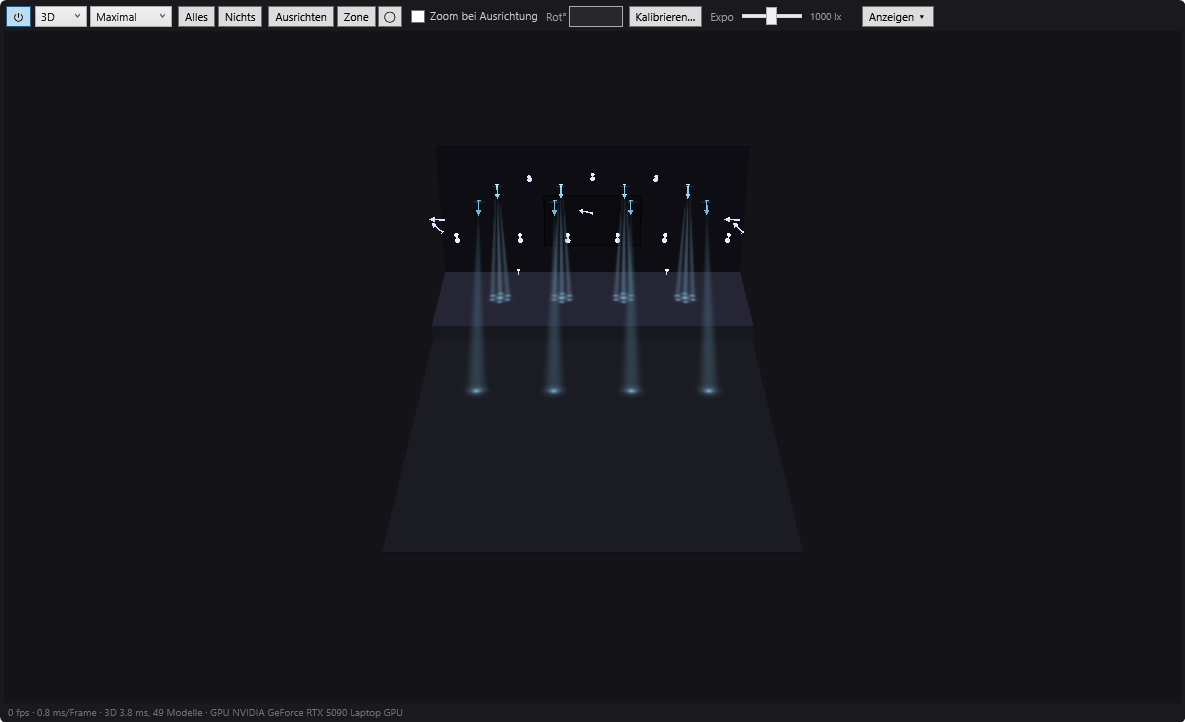
In der 3D-Ansicht zeigt der Bildschirm das Video oder Bild, das der Ablauf dort abspielt, an der Position der roten Linie der Timeline, mit seinen Überblendungen, ohne Ton. Im 2D-Plan ist der Bildschirm ein dicker Strich mit einer kleinen Markierung auf der Seite, in die er blickt, und seinem Namen; der Strich leuchtet blau auf, wenn der Bildschirm spielt.
Speichern
- Speichern: überträgt die Bildschirme in den aktuellen Saal und speichert seine Datei. Nur die Bildschirme sind betroffen: Die übrigen Einstellungen des Saals bleiben unberührt. Solange das nicht geschehen ist, endet der Fenstertitel mit einem Stern „*“.
- Schließen: schließt das Fenster. Gibt es noch Änderungen: „Nicht gespeicherte Änderungen an den Bildschirmen. Speichern?“ (Ja, Nein, Abbrechen). Ein laufender Videotest wird beendet.
Schritt für Schritt
Einen am PC angeschlossenen Videoprojektor anmelden
- Schließen Sie den Videoprojektor an, schalten Sie ihn ein und stellen Sie Windows auf den Modus „Erweitern“.
- Saal > Bildschirme…, dann + Bildschirm.
- Geben Sie einen aussagekräftigen Name ein (zum Beispiel „Rückprojektion“), Typ = Windows-Monitor.
- Tragen Sie eine Monitor-Nr. ein, dann 🔎 Bildschirm identifizieren: Die Tafel muss auf dem Videoprojektor erscheinen. Andernfalls versuchen Sie eine andere Nummer.
- Wurde der Videoprojektor nach dem Start angeschlossen, klicken Sie auf ⟳ ppvideoplayer neu starten.
- ▶ Video testen, um die ganze Kette zu prüfen.
- Speichern. Die Video-Blöcke der Timeline können jetzt „Rückprojektion“ adressieren.
Einen IP-Videoplayer vorbereiten
- Schließen Sie die Box an dasselbe Netzwerk wie den Regieplatz an.
- Saal > Bildschirme…, + Bildschirm, Typ = IP-Videoplayer.
- Tragen Sie in ID oder IP-Adresse die Kennung oder die Adresse ein, die unter „Verbundene Boxen“ angezeigt wird. Der Status muss auf „● verbunden“ wechseln.
- Setzen Sie Ihre Video-Blöcke mit diesem Bildschirm auf die Timeline: Öffnen Sie das Fenster erneut, ihre Dateien erscheinen in den Slots.
- Alles hochladen, dann warten Sie auf die ✔.
- Testen Sie einen Slot mit ▶.
- Speichern.
Das Video in der 3D-Simulation sehen
- Wählen Sie den Bildschirm aus und aktivieren Sie Diesen Bildschirm in der 3D-Ansicht zeigen.
- Wählen Sie die Position (zum Beispiel Bühnenrückwand (zum Publikum)), passen Sie Breite (m), 16:9, Unterkante (m) an.
- Speichern.
- Schalten Sie die Simulation auf 3D und verschieben Sie die rote Linie auf einen Video-Block: Das Bild erscheint auf dem Bildschirm.
Gut zu wissen
- Ein Bildschirm, der auf einem nicht existierenden Monitor angemeldet ist, spielt ohne Meldung auf dem Hauptbildschirm: Prüfen Sie die Liste der Monitore und verwenden Sie Bildschirm identifizieren.
- ppvideoplayer erkennt die Monitore nur beim Start: Nach dem Anschließen eines Bildschirms ⟳ ppvideoplayer neu starten.
- Ein IP-Videoplayer liest keine Datei über ihren Namen durch das Netzwerk: Er spielt ab, was in seinen Slot hochgeladen wurde. Laden Sie ein Video nach jeder Änderung erneut hoch.
- Das Umbenennen eines Bildschirms aktualisiert die bereits gesetzten Video-Blöcke nicht.
- Die Medien der Show liegen in ihrem Medienordner (Datei > Medienordner der Show öffnen).