Sommaire du manuel
Les écrans vidéo
Les écrans sont les surfaces où le show diffuse ses vidéos et ses images : un moniteur ou un vidéoprojecteur branché sur le PC, ou un lecteur vidéo IP (boîtier sur le réseau). Chaque écran porte un nom : les blocs vidéo de la timeline visent un écran par ce nom. Un écran peut aussi être placé dans la salle pour que la simulation 3D montre la vidéo à sa place.
Pour l'ouvrir : menu Salle > Écrans…. La fenêtre s'intitule « DreamShow (version) — Écrans : (nom de la salle) ». Elle ne bloque pas l'écran principal ; si elle est déjà ouverte, le menu la ramène au premier plan.
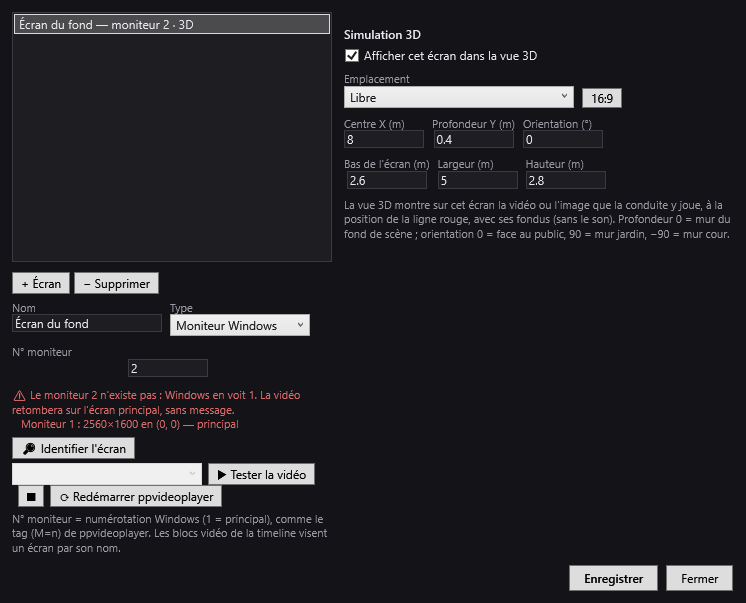
Deux sortes d'écrans
- Moniteur Windows : un écran branché sur le PC (moniteur, vidéoprojecteur, mur LED via sa carte graphique). La vidéo est jouée par le lecteur ppvideoplayer installé avec DreamShow, qui démarre réduit.
- Lecteur vidéo IP : un boîtier lecteur sur le réseau (boîtier smallvp). Il se connecte à la régie et joue un contenu stocké sur lui-même, rangé par « slot » (A à P) : vous associez un fichier à chaque slot, puis vous le téléversez dans le boîtier depuis cette fenêtre.
La liste et la fiche de l'écran (à gauche)
- La liste : une ligne par écran : « nom — moniteur N » ou « nom — IP : identifiant », suivie de « · 3D » si l'écran est placé dans la salle.
- + Écran : ajoute un écran « Écran N », de type moniteur, sur le moniteur N.
- − Supprimer : supprime l'écran sélectionné (sans confirmation ; rien n'est enregistré avant Enregistrer).
- Nom : le nom de l'écran, celui que choisissent les blocs vidéo de la timeline. Si vous le changez, les blocs déjà posés qui visaient l'ancien nom ne le trouvent plus.
- Type : Moniteur Windows ou Lecteur vidéo IP.
- N° moniteur (moniteur Windows seulement) : numéro du moniteur, dans la numérotation de Windows (1 = principal), la même que celle de ppvideoplayer.
Une note rappelle : « N° moniteur = numérotation Windows (1 = principal), comme le tag (M=n) de ppvideoplayer. Les blocs vidéo de la timeline visent un écran par son nom. »
Outils d'un moniteur Windows
- La liste des moniteurs : « Windows voit N moniteur(s) — même numérotation que ppvideoplayer : », puis une ligne par moniteur : « Moniteur N : largeur×hauteur en (x, y) », avec « — principal » pour l'écran principal. Si le numéro choisi n'existe pas, le texte passe en rouge : « ⚠ Le moniteur N n'existe pas : Windows en voit M. La vidéo retombera sur l'écran principal, sans message. »
- 🔎 Identifier l'écran : affiche pendant 8 secondes, sur ce moniteur, un carton plein écran avec son grand numéro, « MONITEUR N », le nom de l'écran, sa résolution (et « écran principal » le cas échéant). Un clic ou une touche le ferme avant. C'est la façon sûre de savoir quel écran physique porte quel numéro.
- La liste des vidéos du spectacle et ▶ Tester la vidéo : joue la vidéo choisie sur ce moniteur par ppvideoplayer, c'est-à-dire par le vrai chemin du spectacle. Le test s'arrête tout seul au bout de 10 secondes. Attention : une vidéo qui commence au noir ne montrera rien ; utilisez d'abord Identifier l'écran. Si le show n'a aucune vidéo, la liste est vide (« Ce spectacle n'a aucune vidéo : ajoutez-en une pour tester. »).
- ■ : arrête le test.
- ⟳ Redémarrer ppvideoplayer : relance le lecteur. ppvideoplayer ne découvre les moniteurs qu'à son démarrage : à faire après avoir branché ou activé un écran.
Le lecteur vidéo IP (à droite)
Ce panneau n'apparaît que pour un écran de type Lecteur vidéo IP.
- ID ou adresse IP : désignez le boîtier par son identifiant (réglé sur le boîtier) ou par son adresse IP. À côté, l'état en direct : « ● connecté » ou « ○ non connecté ».
- Une note rappelle que le boîtier se connecte à la régie (port 5555) et joue un contenu local par slot.
- La liste des boîtiers connectés : « Boîtiers connectés : identifiant (adresse IP), … » ou « Aucun boîtier connecté pour l'instant. » Elle vous dit quoi taper dans ID ou adresse IP.
- + Slot : ajoute un slot (la première lettre libre de A à P).
- Tout téléverser : téléverse tous les slots, l'un après l'autre.
Les vidéos que le show joue déjà sur cet écran (blocs vidéo qui visent son nom) sont ajoutées automatiquement à la liste des slots, chacune sur une lettre libre : vous n'avez qu'à vérifier et téléverser. S'il n'y en a aucune : « Aucune vidéo du spectacle ne vise cet écran. Ajoutez un bloc vidéo sur la timeline (écran = ce nom), ou « + Slot » pour préparer un contenu. »
Chaque slot a sa ligne :
- Vidéo : le fichier associé (tapé, ou choisi avec Fichier… : vidéos .mp4, .mov, .avi, .mkv, .webm ou images .png, .jpg, .jpeg, .bmp, .gif). Un fichier pris dans le dossier des médias du show est enregistré par son nom relatif.
- Slot : la lettre, de A à P.
- Type : Vidéo ou Image.
- Téléverser : envoie le fichier dans le boîtier, puis attend sa confirmation. L'état s'affiche sous la ligne : « ⏳ Téléversement en cours… », puis ✔ (confirmé), ⚠ (envoyé mais non confirmé à temps) ou ✖ (échec, avec la raison : serveur indisponible, ID ou IP manquant, aucun fichier associé…). La fenêtre reste utilisable pendant un gros transfert.
- ▶ : test, joue ce slot sur le boîtier.
- ■ : arrête la lecture sur le boîtier.
- ✕ : retire ce slot.
La section Simulation 3D (à droite)
Elle place l'écran dans la salle, pour que la simulation le montre.
- Afficher cet écran dans la vue 3D : cochée, l'écran est placé. À la première coche, il est posé au milieu du mur du fond, son bas à 1 m au-dessus du plateau, large de la moitié de la salle (6 m au plus) et au format 16:9. Décochée, l'écran n'est plus dessiné.
- Emplacement : Mur du fond (face au public), Mur jardin, Mur cour, Fond de salle (face à la scène) ou Libre. Choisir un mur règle l'orientation et colle l'écran contre ce mur (en gardant sa position le long du mur quand c'est possible). Libre s'affiche quand les valeurs ne correspondent à aucun mur.
- 16:9 : met la hauteur à largeur × 9/16.
- Centre X (m) : position du milieu de l'écran en largeur, depuis le mur jardin.
- Profondeur Y (m) : position en profondeur ; 0 = mur du fond de scène.
- Orientation (°) : 0 = face au public, 90 = sur le mur jardin, −90 = sur le mur cour, 180 = face à la scène.
- Bas de l'écran (m) : hauteur du bord inférieur, depuis le sol de la salle.
- Largeur (m) et Hauteur (m) : taille de l'image.
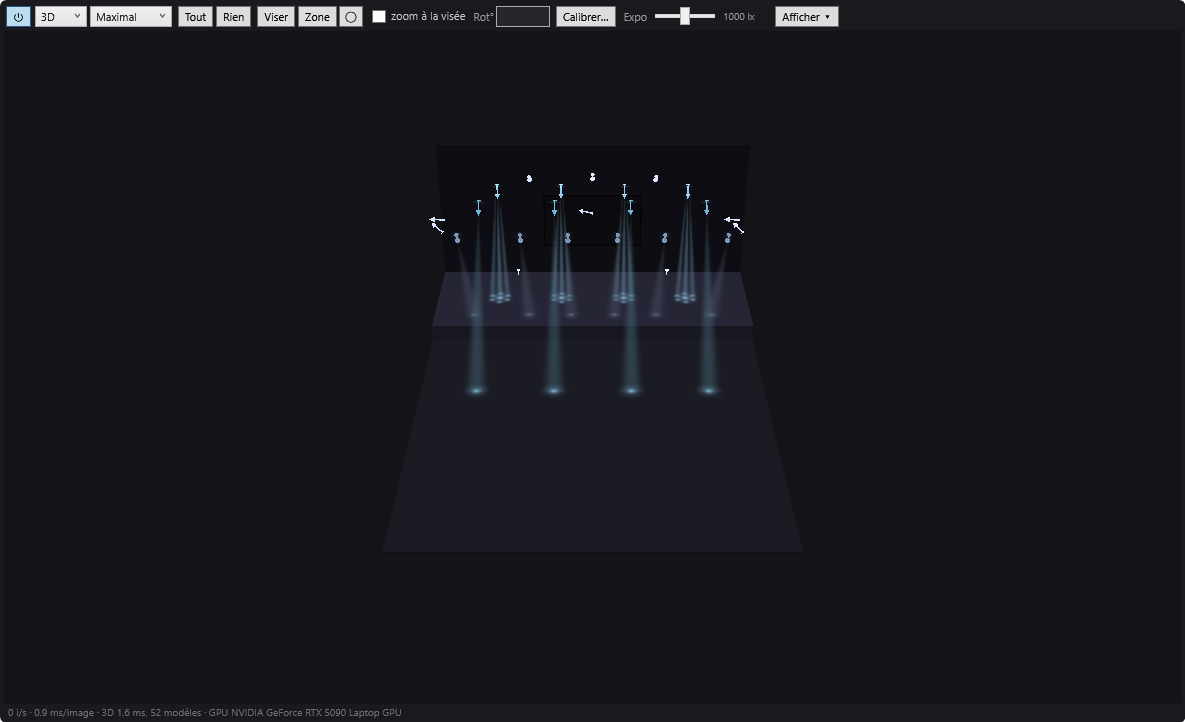
Dans la vue 3D, l'écran montre la vidéo ou l'image que la conduite y joue, à la position de la ligne rouge de la timeline, avec ses fondus, sans le son. Sur le plan 2D, l'écran est un trait épais avec un petit repère du côté où il regarde et son nom ; le trait s'éclaire en bleu quand l'écran joue.
Enregistrer
- Enregistrer : applique les écrans à la salle courante et enregistre son fichier. Seuls les écrans sont concernés : les autres réglages de la salle ne sont pas touchés. Tant que ce n'est pas fait, une étoile « * » termine le titre de la fenêtre.
- Fermer : ferme la fenêtre. S'il reste des modifications : « Modifications des écrans non enregistrées. Enregistrer ? » (Oui, Non, Annuler). Un test vidéo en cours est arrêté.
Pas à pas
Déclarer un vidéoprojecteur branché sur le PC
- Branchez et allumez le vidéoprojecteur, réglez Windows en mode « Étendre ».
- Salle > Écrans…, puis + Écran.
- Donnez un Nom parlant (par exemple « Écran de fond »), Type = Moniteur Windows.
- Tapez un N° moniteur, puis 🔎 Identifier l'écran : le carton doit apparaître sur le vidéoprojecteur. Sinon, essayez un autre numéro.
- Si le vidéoprojecteur a été branché après le lancement, cliquez sur ⟳ Redémarrer ppvideoplayer.
- ▶ Tester la vidéo pour vérifier toute la chaîne.
- Enregistrer. Les blocs vidéo de la timeline peuvent maintenant viser « Écran de fond ».
Préparer un lecteur vidéo IP
- Branchez le boîtier sur le même réseau que la régie.
- Salle > Écrans…, + Écran, Type = Lecteur vidéo IP.
- Dans ID ou adresse IP, tapez l'identifiant ou l'adresse affichée dans « Boîtiers connectés ». L'état doit passer à « ● connecté ».
- Posez vos blocs vidéo sur la timeline avec cet écran : rouvrez la fenêtre, leurs fichiers apparaissent dans les slots.
- Tout téléverser, puis attendez les ✔.
- Testez un slot avec ▶.
- Enregistrer.
Voir la vidéo dans la simulation 3D
- Sélectionnez l'écran, cochez Afficher cet écran dans la vue 3D.
- Choisissez l'Emplacement (par exemple Mur du fond (face au public)), ajustez Largeur (m), 16:9, Bas de l'écran (m).
- Enregistrer.
- Passez la simulation en 3D et déplacez la ligne rouge sur un bloc vidéo : l'image apparaît sur l'écran.
Bon à savoir
- Un écran déclaré sur un moniteur qui n'existe pas joue sans message sur l'écran principal : vérifiez la liste des moniteurs et utilisez Identifier l'écran.
- ppvideoplayer ne voit les moniteurs qu'à son démarrage : après avoir branché un écran, ⟳ Redémarrer ppvideoplayer.
- Un lecteur vidéo IP ne lit pas un fichier par son nom à travers le réseau : il joue ce qui a été téléversé dans son slot. Après avoir changé une vidéo, téléversez-la de nouveau.
- Renommer un écran ne met pas à jour les blocs vidéo déjà posés.
- Les médias du show sont rangés dans son dossier de médias (Fichier > Ouvrir le dossier des médias du show).