Sommaire du manuel
Le son et la vidéo sur la timeline
Les sons et les vidéos de votre spectacle se posent sur la timeline des scènes, comme les blocs de lumière : ils partent quand la ligne rouge les atteint, avec leurs fondus, et suivent la ligne rouge quand vous vous déplacez dans la timeline. Cette page décrit aussi les blocs Stop son, Silence et Niveau sonore de la liste Autres, et les enregistrements DMX.
Pour l'ouvrir : glissez un fichier de la liste Médias (panneau Bibliothèques) sur une piste du panneau Timeline de la scène, ou sélectionnez-le et cliquez sur Ajouter à la timeline. Stop son, Silence et Niveau sonore se glissent depuis la liste Autres.
Les fichiers médias
Les médias d'un show sont rangés dans son dossier des médias (Fichier > Ouvrir le dossier des médias du show). La liste Médias affiche ce dossier.
- Importer des médias… : copie un ou plusieurs fichiers dans le dossier des médias du show.
- ↻ : « Rafraîchir la liste des médias ».
- Ajouter à la timeline : pose le média sélectionné à 0 s sur la piste courante (ou sur une piste « Média », créée si besoin). Si rien n'est sélectionné, une fenêtre de choix de fichier s'ouvre ; le fichier choisi est copié dans le dossier des médias du show, puis posé sur la timeline.
- Clic droit sur un média : ▶ Jouer (écoute ou affiche le fichier pour essai), ■ Arrêter, Éditer avec GoldWave, Ouvrir le dossier du média, Supprimer le média. Voir Les bibliothèques.
DreamShow reconnaît le type d'après l'extension :
- Son : .mp3, .wav, .flac, .ogg, .m4a, .aac, .wma. Joué par DreamShow lui-même, sur la sortie son de Windows.
- Enregistrement DMX : .DmxStreaming, .bin, .dmx (voir plus bas).
- Vidéo : tous les autres fichiers (.mp4, .avi, .mov, .mkv…). Jouée par le lecteur vidéo de DreamShow (ppvideoplayer) sur un écran de la salle, ou par un player vidéo IP.
Le bloc média
Un bloc média est bleu et porte le nom du fichier. Sa durée de départ est la durée réelle du fichier (30 s si elle est inconnue ; elle se corrige toute seule dès que le fichier a été lu une première fois). Si le fichier manque dans le dossier des médias, le bloc est rouge avec ⚠ (« MÉDIA INTROUVABLE dans le dossier médias du show »).
Les réglages (Propriétés…)
Clic droit > Propriétés… ou double-clic :
- Départ (s) : instant où le média démarre.
- Durée (s) : temps de lecture. À la fin du bloc, le média s'arrête, même si le fichier est plus long. Un bloc plus long que le fichier ne prolonge pas le fichier.
- Fondu entrée (s) : montée du son depuis le silence, ou apparition de la vidéo depuis le noir.
- Fondu sortie (s) : descente du son vers le silence, ou fondu au noir de la vidéo ; il se termine à la fin du bloc. Pour une vidéo, 0 laisse le lecteur vidéo appliquer son réglage par défaut.
- Lire à partir de (s) : position de départ dans le fichier (par exemple 12 pour sauter les 12 premières secondes). 0 = depuis le début.
- Chargement : quand le fichier est ouvert à l'avance, pour que le départ soit immédiat :
- Au chargement de la scène (par défaut) : ouvert quand la scène devient la scène en cours, ou celle qui la précède ; libéré quand on la quitte ;
- Au chargement du projet : ouvert à l'ouverture du show et gardé ;
- Sans préchargement : ouvert seulement au moment de sa lecture (léger retard possible).
- Écran (vidéos seulement) : l'écran de la salle où la vidéo est jouée. (tag du fichier / défaut) laisse le lecteur vidéo choisir d'après le nom du fichier, sinon son écran par défaut ; les autres choix sont les écrans déclarés dans Salle > Écrans…. Voir Les écrans vidéo.
Indications dans le nom d'un fichier vidéo
Le lecteur vidéo lit des indications écrites entre parenthèses dans le nom du fichier, par exemple generique (M=2) (FI=1500) (LOOP).mp4. Elles servent quand le bloc laisse (tag du fichier / défaut).
| Indication | Effet |
|---|---|
(M=2) | joue la vidéo sur le moniteur 2 de Windows |
(LOOP) | joue la vidéo en boucle |
(FI=1500) | fondu d'entrée de 1 500 millisecondes (1 000 par défaut) |
(FO=800) | fondu de sortie de 800 millisecondes (500 par défaut) |
(PI=500) | à la mise en pause, la vidéo ralentit progressivement pendant 500 millisecondes avant de s'arrêter |
(PO=500) | à la reprise, la vidéo accélère progressivement pendant 500 millisecondes |
(AMBI) | active l'ambilight : voir AMBILIGHT= dans Les réglages de la scène |
Les fondus d'entrée et de sortie réglés sur un bloc de la timeline remplacent ceux du nom de fichier.
Il n'y a pas de réglage de volume ni de boucle par bloc :
- le volume est général (curseurs du panneau Audio et blocs Niveau sonore) ;
- pour répéter un son ou une vidéo, cochez Boucle dans les réglages de la scène : à chaque tour, la timeline repart de 0 et les médias redémarrent (voir Sauts et repères de scène).
Les sons
- Ils suivent la ligne rouge : cliquer dans la règle au milieu d'un son le fait jouer à partir de cet endroit ; mettre en pause le met en pause.
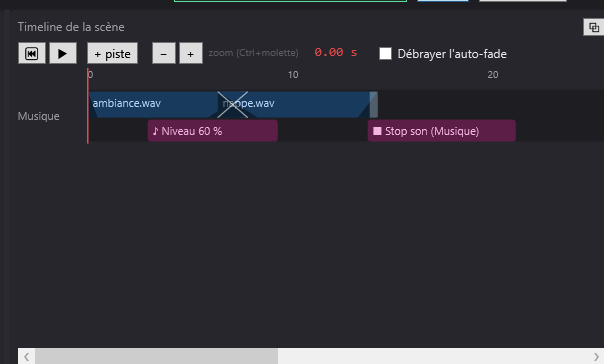
- Deux sons qui se chevauchent sur la même piste font un fondu enchaîné : le premier descend et le second monte pendant le chevauchement (un fondu réglé plus long est conservé). Une croix apparaît sur le chevauchement.
- Sur deux pistes différentes, deux sons jouent ensemble. Le même fichier peut même jouer deux fois en même temps depuis deux pistes.
- Un son continue après le changement de scène : un GO ne le coupe pas. S'il joue encore quand vous passez à la scène suivante, il continue jusqu'à la fin du fichier (s'il a un fondu de sortie, il s'éteint là où son bloc se terminait). Pour l'arrêter, posez dans la scène suivante un Stop son ou un Silence.
- Le bouton 🔇 Couper les sons du panneau Audio (et de la conduite) arrête immédiatement tous les sons. Voir Journal, Audio et Horloge.
Les vidéos
- Une vidéo s'arrête quand on quitte sa scène (le lecteur fait un fondu au noir).
- Sur un écran Windows, la vidéo suit la ligne rouge : cliquer dans la règle au milieu du bloc la relance à la bonne image ; en pause, l'image reste figée sur la position de la ligne rouge.
- Sur un player vidéo IP, la vidéo part du fichier rattaché à un emplacement (slot) du player : le bloc affiche alors « · slot A » à côté du nom. Le fichier doit être associé à un slot dans Salle > Écrans…. Un player IP ne suit pas les déplacements de la ligne rouge.
- Deux vidéos qui se chevauchent ne font pas de fondu enchaîné automatique : chacune garde ses propres fondus.
- Avec un écran placé dans la salle, la vidéo apparaît aussi dans la simulation 2D/3D, calée sur la ligne rouge. Voir La simulation 2D et 3D.
Stop son
Coupe des sons à un instant précis.
- Création : glissez Stop son de la liste Autres sur une piste. C'est un événement instantané.
- Réglages (fenêtre Stop son — pistes à arrêter) :
- Départ (s) : instant de la coupure.
- Durée (s) : largeur du bloc à l'écran seulement ; la coupure est immédiate.
- Toutes les pistes (coché par défaut) : coupe tous les sons.
- une case par piste de la scène (actives quand Toutes les pistes est décoché) : coupe seulement les sons lancés depuis les pistes cochées. Si aucune n'est cochée, tous les sons sont coupés.
- Le bloc affiche « ■ Stop son (toutes) » ou la liste des pistes visées.
- Les pistes sont reconnues par leur nom : un son lancé dans une scène précédente depuis une piste du même nom est coupé aussi. C'est la façon d'arrêter, dans la scène 3, la musique lancée par la piste « Musique » de la scène 2.
- Un Stop son et un nouveau son posés au même instant : l'ancien son est coupé d'abord, puis le nouveau part.
Silence
Fait taire tous les sons, en fondu si un son de la scène est en train de jouer.
- Création : glissez Silence de la liste Autres sur une piste. Le bloc dure 3 s et se redimensionne.
- Ce qu'il fait : à son départ, il arrête tous les sons. Si un son de la scène joue à ce moment, tous les sons descendent en fondu pendant la durée du bloc (ou jusqu'à la fin de ce son s'il se termine avant). Sinon, la coupure est immédiate.
- Le bloc affiche « 🔇 Silence — fondu 3 s ».
- Sa fenêtre Propriétés… propose Fondu entrée (s) et Fondu sortie (s), mais seule la Durée (s) compte.
Niveau sonore
Change le volume général des sons de DreamShow, comme si vous bougiez les curseurs G et D du panneau Audio (ils bougent d'ailleurs à l'écran).
- Création : glissez Niveau sonore de la liste Autres sur une piste. Le bloc reprend les niveaux actuels du panneau Audio et dure 5 s.
- Réglages (fenêtre Niveau sonore) :
- Départ (s) : instant du changement.
- Volume gauche (%) et Volume droit (%) : de 0 à 100.
- Durée (s) : sert aux transitions (voir ci-dessous).
- Comportement : le niveau change d'un coup au départ du bloc. Quand deux blocs Niveau sonore se chevauchent sur la même piste, le niveau glisse du premier au second pendant le chevauchement (infobulle « chevauchement = fondu »).
- Le niveau est un état : il reste en vigueur, même dans les scènes suivantes, jusqu'au prochain Niveau sonore ou jusqu'à ce que vous bougiez les curseurs. Quand vous déplacez la ligne rouge, DreamShow réapplique le dernier niveau placé avant elle.
- Le bloc affiche « ♪ Niveau 80 % », ou « ♪ Niveau G 80 % D 60 % » si les deux côtés diffèrent. Dans un show importé de ppshow, « · fondu master » indique un niveau qui suit le fondu d'entrée de la scène.
- Sur une piste qui porte aussi d'autres blocs, Stop son et Niveau sonore s'affichent sur un étage inférieur.
Stop son, Silence et Niveau sonore agissent sur les sons joués par DreamShow (fichiers son). Ils ne règlent pas le son des vidéos.
Les enregistrements DMX
Un fichier .DmxStreaming (flux DMX, par exemple produit par une IA ou par le mode visualiseur) ou un enregistrement .bin / .dmx déposé depuis la liste Médias devient un bloc prune « ▦ nom du fichier ».
- Sa durée de départ est la durée réelle de l'enregistrement.
- Propriétés… : seulement Départ (s) et Durée (s) (pas de fondu).
- Tant que la ligne rouge est dans le bloc, l'enregistrement est rejoué à la bonne position : un .DmxStreaming ne pilote que ses propres canaux, sur n'importe quel univers ; un .bin ou .dmx remplace entièrement le premier univers. La pause fige l'image, un clic dans la règle la replace.
Voir Stream DMX par une IA et Le mode visualiseur.
Pas à pas
Une musique d'entrée qui s'enchaîne avec une deuxième
- Importez « entree.mp3 » et « valse.mp3 » (Importer des médias…).
- Créez une piste « Musique » (+ piste, puis clic droit > Renommer la piste…).
- Glissez « entree.mp3 » sur « Musique » à 0 s ; donnez-lui un Fondu entrée (s) de 3.
- Glissez « valse.mp3 » sur la même piste, de façon qu'il chevauche les 4 dernières secondes de « entree.mp3 » : une croix apparaît, les deux musiques se fondent l'une dans l'autre.
- ⏮ puis ▶ pour écouter.
Couper la musique de la scène précédente
- Dans la scène 2, la piste « Musique » lance une musique qui dure plus longtemps que la scène.
- Dans la scène 3, ajoutez une piste, glissez Stop son à 0 s.
- Double-cliquez dessus, décochez Toutes les pistes, cochez « Musique » s'il existe une piste de ce nom dans la scène 3 (sinon, nommez une piste « Musique » d'abord). OK.
- Au GO vers la scène 3, la musique s'arrête ; les autres sons continuent.
Pour une fin en douceur, utilisez plutôt Silence : posé alors qu'un son de la scène joue encore, il fait descendre tous les sons pendant sa durée.
Baisser la musique sous une réplique
- Sur une même piste, posez un Niveau sonore à 10 s (100 %, durée 2 s), puis un second à 11 s réglé sur 40 % : ils se chevauchent d'1 s, le niveau descend de 100 à 40 % en 1 s.
- Plus loin sur la même piste, à 30 s, posez un Niveau sonore à 40 % (durée 3 s), puis un autre à 31 s à 100 % : le niveau remonte en 2 s.
Projeter une vidéo sur l'écran du fond
- Déclarez l'écran dans Salle > Écrans… (par exemple « Fond »).
- Glissez la vidéo sur une piste « Vidéo ».
- Propriétés… : Écran = « Fond », Fondu entrée (s) 2, Fondu sortie (s) 2.
- La vidéo apparaît en fondu au départ du bloc et part au noir à sa fin.
Bon à savoir
- Un son lancé dans une scène n'est pas coupé par le GO : prévoyez un Stop son ou un Silence là où il doit s'arrêter, ou ajustez la durée de son bloc.
- Pendant un bloc d'attente, les sons et les vidéos de la scène se mettent en pause avec la timeline (voir Les attentes).
- Le bouton 🔇 Couper les sons arrête tout, éditeur comme spectacle.
- Un robot peut dire un texte enregistré et le faire entendre aussi dans la sonorisation : voir Les robots humanoïdes.