Sommaire du manuel
Créer son premier show (musical ou théâtre)
L'assistant Créer mon premier show écrit pour vous un show complet qui fonctionne tout de suite : sur une ou plusieurs musiques pour un spectacle musical, ou à partir d'une liste de moments pour une pièce de théâtre. Vous partez de quelque chose qui marche, puis vous le retouchez dans la timeline.
Pour l'ouvrir : menu ? > Bienvenue et premiers pas…, tuile ♫ Créer mon premier show. Il est aussi proposé à la fin de l'assistant Déclarer mes projecteurs (voir Déclarer ses projecteurs (assistant de salle)).
Si le show ouvert a des modifications non enregistrées, DreamShow demande d'abord Enregistrer les modifications du show ?.
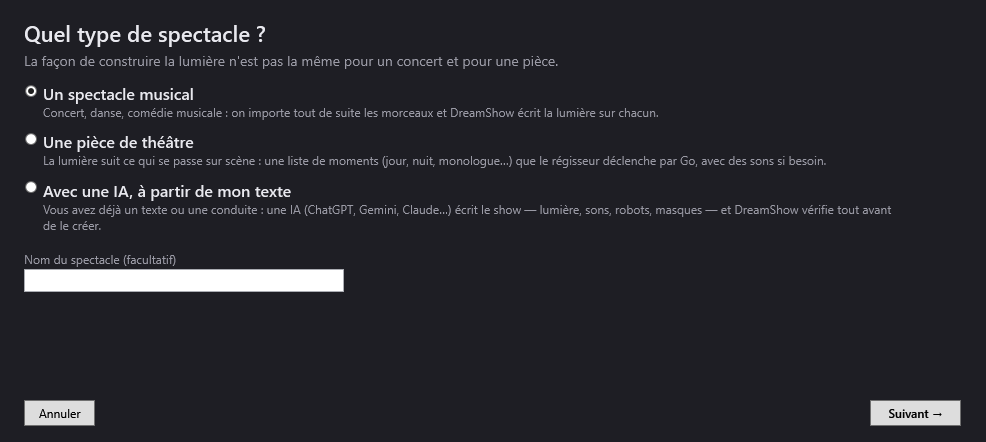
La navigation dans l'assistant
- Suivant → : passe à la page suivante. Sur la dernière page de réglages, il devient Créer le show ✨.
- ← Retour : revient à la page précédente (absent sur la première page et sur la page de création).
- Annuler : ferme l'assistant sans rien créer. La fenêtre ne peut pas être fermée pendant la création.
- Le titre de chaque page est précédé de son numéro, par exemple « 2/5 · Où se passe le spectacle ? ». Le spectacle musical a 5 pages, la pièce de théâtre 4.
Page 1 : Quel type de spectacle ?
« La façon de construire la lumière n'est pas la même pour un concert et pour une pièce. » Choisissez une des trois options :
- Un spectacle musical : concert, danse, comédie musicale. Vous importez tout de suite les morceaux et DreamShow écrit la lumière sur chacun. C'est le choix par défaut.
- Une pièce de théâtre : la lumière suit ce qui se passe sur scène. Vous partez d'une liste de moments (jour, nuit, monologue…) que le régisseur déclenche par Go, avec des sons si besoin.
- Avec une IA, à partir de mon texte : vous avez déjà un texte ou une conduite. Une IA conversationnelle écrit le show (lumière, sons, robots, masques) et DreamShow vérifie tout avant de le créer. Avec ce choix, Suivant → ferme l'assistant et ouvre la fenêtre Créer un show avec une IA : voir Créer un show avec une IA.
- Nom du spectacle (facultatif) : le nom du show. Laissé vide, DreamShow prend :
- pour une pièce : « Ma pièce » ;
- pour un spectacle musical d'un seul morceau : le nom du fichier du morceau (sans son extension) ;
- pour plusieurs morceaux : « Mon spectacle ».
Page 2 : Où se passe le spectacle ?
« Prenez une salle toute prête pour essayer : vous pourrez déclarer vos vrais projecteurs plus tard. » Choisissez une salle :
- Petite scène : 4 PAR LED en face, 2 lyres en fond de scène, 2 projecteurs au sol sur le mur du fond. Salle de 10 × 14 m, scène de 4 m de profondeur. Groupes : Face, Lyres, Fond.
- Bar, club ou salle des fêtes : 6 PAR LED, 4 lyres, 4 wash à cellules et 2 stroboscopes. Salle de 14 × 18 m, scène de 5 m. Groupes : Face, Lyres, Cellules, Strobes.
- Petit théâtre (sans lyres) : le plus courant au théâtre : 6 projecteurs traditionnels (PC sur gradateurs) en face, 4 PAR LED en contre-jour, 3 projecteurs LED sur le cyclorama. Aucune lyre. Salle de 10 × 14 m, scène de 5 m. Groupes : Face, Contre-jour, Cyclorama.
- Ma salle actuelle : … (suivi du nom de la salle active) : les projecteurs déjà déclarés dans DreamShow. Cette option n'existe que si une salle est chargée.
Le choix proposé d'avance dépend du type : Petite scène pour un spectacle musical, Petit théâtre (sans lyres) pour une pièce, Ma salle actuelle quand vous arrivez de l'assistant de salle. Un autre choix que vous avez fait vous-même est conservé.
Une salle toute prête est créée une seule fois dans votre dossier de données : si elle existe déjà (même nom), DreamShow la réutilise telle quelle, sans la dupliquer ni l'écraser. Ses projecteurs reçoivent des adresses DMX à la suite, à partir de l'adresse 1 de l'univers 1.
Spectacle musical
Page 3 : Quels morceaux ?
« Ajoutez un ou plusieurs morceaux de votre ordinateur (mp3, wav, m4a, wma…), dans l'ordre du spectacle. Vous pouvez aussi les glisser sur cette fenêtre. »
- Ajouter des morceaux… : ouvre le sélecteur de fichiers (plusieurs fichiers à la fois). Formats acceptés : mp3, wav, m4a, aac, wma, flac. Vous pouvez aussi glisser des fichiers sur la fenêtre ; les fichiers d'un autre format sont ignorés.
- La liste : les morceaux numérotés dans l'ordre du spectacle (« 1. ♫ nom du fichier »).
- Retirer : retire le morceau sélectionné de la liste (le fichier n'est pas touché).
- ↑ et ↓ : déplacent le morceau sélectionné d'un rang.
- Enchaîner les morceaux tout seuls (sinon, Go entre chaque morceau) : n'apparaît qu'à partir de deux morceaux. Cochée, chaque morceau démarre dès que le précédent se termine. Décochée (par défaut), il faut un Go entre chaque morceau.
Si vous cliquez sur Suivant → sans morceau, le message « Ajoutez au moins un morceau. » s'affiche.
Page 4 : Quelle ambiance ?
« DreamShow suit la musique : les passages calmes restent doux, les refrains montent en puissance. »
- Calme : couleurs douces, fondus lents, mouvements amples. Les changements de couleur se font en 2 secondes, les effets vont deux fois moins vite.
- Énergique (par défaut) : couleurs franches, changements nets, pulsations sur chaque temps. Les changements se font en 0,4 seconde, les effets vont deux fois plus vite.
- Festive : arc-en-ciel, couleurs qui tournent, ambiance de fête. Les changements se font en 1 seconde.
Cliquez sur Créer le show ✨.
Ce que DreamShow écrit pour un spectacle musical
DreamShow écoute chaque morceau (« Écoute du morceau : tempo, temps forts, couplets et refrains… ») : il en tire le tempo, les temps, les premiers temps des mesures et les grandes parties. Il découpe ensuite chaque partie en phrases musicales de 8 mesures, et donne à chaque phrase un niveau d'énergie (calme, moyen, fort) en la comparant aux autres phrases du même morceau : chaque morceau a donc ses passages doux et ses passages forts.
Une scène par morceau, au nom du morceau, déclenchée par Go, avec la note de conduite « Go pour lancer la musique et la lumière. » Sa timeline contient jusqu'à quatre pistes :
- Son : le morceau, du début à la fin.
- Lumière : un bloc de lumière par phrase, qui se fond dans le suivant. Deux couleurs de l'ambiance sont choisies pour chaque phrase : un groupe de couleur sur deux prend la première, les autres la seconde ; les groupes de lyres prennent les couleurs dans l'ordre inverse. L'intensité dépend de l'énergie de la phrase : 55 % (calme), 80 % (moyen), 100 % (fort), un peu plus pour les lyres. La position des lyres change légèrement d'une phrase à l'autre, et aussi selon l'énergie (les phrases fortes ont leur propre inclinaison). La première phrase arrive en fondu (de 1 à 3 secondes, jusqu'au premier temps) et la dernière s'éteint en fondu de 3 secondes à la fin de la musique.
- Mouvement (s'il y a des lyres) : un effet dynamique par phrase, calé sur le tempo et démarré sur un temps : petite oscillation verticale sur les phrases calmes, cercles sur les phrases moyennes, figures en huit sur les phrases fortes.
- Pulsation (s'il y a des projecteurs de couleur) : un effet dynamique d'intensité par phrase : respiration lente sur les phrases calmes (sauf en ambiance Énergique, où elles restent fixes), respiration sur deux temps sur les phrases moyennes, et sur les phrases fortes des pulsations franches à chaque temps (Énergique) ou tous les deux temps (Calme), ou un arc-en-ciel qui tourne (Festive).
Les couleurs : bleu profond, orangé, violet, bleu ciel et pêche en ambiance Calme ; rouge, cyan, magenta, blanc, orange et bleu en Énergique ; toutes les teintes de l'arc-en-ciel en Festive. Chaque morceau commence à un autre endroit de la palette, pour que deux morceaux ne se ressemblent pas.
Une dernière scène « Salut », déclenchée par Go, pour les applaudissements : les projecteurs de couleur en blanc chaud à pleine intensité, les lyres en blanc à 80 % vers le centre de la scène.
L'enchaînement : sans la case Enchaîner les morceaux tout seuls, chaque morceau attend un Go. Avec la case, les morceaux s'enchaînent tout seuls ; après le dernier morceau, un Go mène au Salut.
Les projecteurs utilisés : DreamShow regarde chaque groupe de la salle (d'après son premier projecteur). Les groupes de lyres reçoivent les mouvements ; les groupes de projecteurs de couleur et ceux qui n'ont qu'une intensité (PC sur gradateur, par exemple) reçoivent les couleurs et les pulsations. Si la salle n'a aucun groupe utilisable, il travaille projecteur par projecteur.
Ne sont jamais allumés par l'assistant :
- les stroboscopes : un flash est toujours une décision du régisseur ;
- les machines et appareils marqués sans direction, invisible ou manuel dans la salle (fumée, ventilateurs, UV, relais…), ainsi que les lasers et machines à fumée reconnus par leur type.
Pièce de théâtre
Page 3 : Les moments de la pièce
« Une conduite type est déjà remplie : renommez, réordonnez, supprimez, ajoutez. Chaque moment devient une scène déclenchée par Go ; les lyres, s'il y en a, visent la zone choisie et se placent dans le noir. »
Chaque ligne est un moment. Les colonnes :
- Moment : le nom de la scène qui sera créée.
- Ambiance : la lumière du moment (voir le tableau plus bas) : Plein feu, Jour, Soir, Nuit, Intérieur chaud, Extérieur froid, Mystère, Accueil du public, Noir.
- Zone : la partie du plateau éclairée : Tout le plateau, Jardin, Centre, Cour, Avant-scène, Fond de scène.
- Fondu (s) : la durée, en secondes, du fondu qui amène ce moment (de 0 à 600 ; la virgule et le point sont acceptés).
- Note pour le régisseur : un texte libre qui s'affiche dans la conduite pendant le spectacle (par exemple la réplique qui déclenche le Go).
- Son : un son joué au début du moment. Le bouton Ajouter… ouvre le sélecteur de fichiers (mp3, wav, m4a, aac, wma, flac) ; il affiche ensuite « ♪ » et le nom du fichier. Un clic droit sur le bouton retire le son (infobulle : « Un son joué au début de ce moment (clic droit : retirer) »).
- ↑ et ↓ : déplacent le moment d'un rang. ✕ : supprime le moment.
- + Moment (sous la liste) : ajoute un moment à la fin, nommé « Scène » suivi de son numéro, en ambiance Jour, sur Tout le plateau, avec un fondu de 3 secondes.
La conduite type proposée :
| Moment | Ambiance | Zone | Fondu (s) | Note pour le régisseur |
|---|---|---|---|---|
| Entrée du public | Accueil du public | Tout le plateau | 3 | Accueil du public. Go quand la salle est pleine et l'annonce faite. |
| Noir salle | Noir | Tout le plateau | 4 | Go : le noir se fait, les comédiens se placent. |
| Scène 1 — jour | Jour | Tout le plateau | 3 | Go dès que les comédiens sont en place. |
| Scène 2 — intérieur | Intérieur chaud | Centre | 3 | Go sur la réplique de changement de lieu. |
| Scène 3 — soir | Soir | Tout le plateau | 8 | Lent : le jour tombe pendant la scène. |
| Monologue | Mystère | Avant-scène | 2 | Go quand le comédien s'avance. |
| Scène 4 — nuit | Nuit | Tout le plateau | 5 | |
| Noir final | Noir | Tout le plateau | 3 | Go sur la dernière réplique. |
| Salut | Plein feu | Tout le plateau | 2 | Go aux premiers applaudissements. |
| Sortie du public | Accueil du public | Tout le plateau | 4 |
S'il ne reste aucun moment, Créer le show ✨ ne fait rien.
Ce que DreamShow écrit pour une pièce
Une scène par moment, dans l'ordre, chacune déclenchée par Go, avec sa note de conduite. La lumière est réglée dans l'état final de chaque scène, projecteur par projecteur. Si un son est choisi, la scène reçoit une piste Son avec le fichier au début de la timeline ; le fichier est copié dans le dossier des médias du show.
Pour chaque ambiance, DreamShow distingue trois familles de projecteurs : ceux qui éclairent le plateau, ceux du fond (placés dans la moitié arrière de la scène, ou à moins de 1,5 m du sol : projecteurs au sol, mur du fond, cyclorama) et les lyres.
| Ambiance | Plateau | Fond | Lyres |
|---|---|---|---|
| Plein feu | blanc chaud, 100 % | blanc chaud, 90 % | blanc, 90 % |
| Jour | blanc chaud, 85 % | bleu ciel, 70 % | blanc chaud, 70 % |
| Soir | orange, 65 % | violet, 55 % | orangé, 60 % |
| Nuit | bleu nuit, 30 % | bleu profond, 35 % | bleu clair, 45 % |
| Intérieur chaud | orange chaud, 75 % | orange, 40 % | blanc chaud, 60 % |
| Extérieur froid | blanc bleuté, 75 % | bleu, 60 % | blanc bleuté, 60 % |
| Mystère | violet, 30 % | violet sombre, 40 % | blanc, 90 % |
| Accueil du public | blanc chaud, 45 % | éteint | éteintes |
| Noir | éteint | éteint | éteintes |
Les projecteurs blancs seulement (PC sur gradateur, par exemple) ne peuvent pas devenir bleus : en Nuit, Mystère et Soir, DreamShow baisse plutôt leur intensité (60 %, 50 % et 85 % de la valeur du tableau).
La zone : DreamShow calcule où tombe le faisceau de chaque projecteur de couleur, comme la simulation. Les projecteurs dont le faisceau tombe dans la zone prennent l'intensité du tableau ; les autres descendent à 12 % de cette intensité. Une face accrochée dans la salle dont l'orientation n'a pas été déclarée est considérée comme couvrant toute la largeur pour Jardin, Centre et Cour. Avec Tout le plateau, tous les projecteurs prennent l'intensité du tableau.
Les lyres visent réellement le centre de la zone (avec leur calibration si elle existe, sinon d'après leur position, comme l'outil de visée). Avec Tout le plateau, elles se répartissent sur la largeur de la scène. Pendant un moment Noir ou Accueil du public, elles restent éteintes mais se tournent déjà vers la zone du moment éclairé suivant : elles se placent dans le noir.
Le fondu : dans DreamShow, le fondu appartient à la scène que l'on quitte. Le fondu que vous avez indiqué pour un moment est donc rangé dans la scène qui le précède. Le fondu du tout premier moment n'est pas utilisé : au premier Go du spectacle, la lumière du premier moment arrive sans fondu.
Les projecteurs marqués En panne dans la salle sont ignorés, ainsi que les stroboscopes et les appareils sans direction, invisible ou manuel.
La dernière page : Création du show
DreamShow affiche sa progression (« Écoute du morceau 2 sur 3 : … », puis « Écriture de la lumière… »), puis Votre show est prêt ! suivi d'un résumé :
- un morceau : le tempo (BPM), le nombre de parties, la durée, et le rappel qu'à la fin Go passe à la scène « Salut » ;
- plusieurs morceaux : le nombre de morceaux, la durée totale, et selon votre choix « Les morceaux s'enchaînent tout seuls. » ou « Go (barre d'espace) passe au morceau suivant. » ;
- une pièce : le nombre de moments, chacun déclenché par Go, et le rappel que la note de chaque moment s'affiche dans la conduite.
Le bouton Voir et écouter le show ▶ (spectacle musical) ou Voir le show ▶ (pièce) ferme l'assistant, ouvre le show, passe la simulation en 3D, sélectionne la première scène et la joue depuis le début.
En cas de problème, le message « La création a échoué : » suivi de la raison s'affiche, et l'erreur est notée dans le Journal.
Où sont rangés les fichiers créés
- Le show :
<nom du spectacle>.show.jsondans le dossier de données de DreamShow. Si ce nom existe déjà, DreamShow ajoute « (2) », « (3) »… : un show existant n'est jamais écrasé. - Les morceaux et les sons : copiés dans
medias\<nom du show>\; vos fichiers d'origine ne sont pas touchés. - La salle toute prête :
<nom de la salle>.venue.json, créée une seule fois.
Voir Shows, fichiers et projets.
Pas à pas
Un premier show sur une chanson
- Menu ? > Bienvenue et premiers pas…, tuile ♫ Créer mon premier show.
- Laissez Un spectacle musical, cliquez sur Suivant →.
- Laissez Petite scène, Suivant →.
- Ajouter des morceaux…, choisissez votre chanson, Suivant →.
- Choisissez Énergique, puis Créer le show ✨.
- Attendez Votre show est prêt !, puis cliquez sur Voir et écouter le show ▶.
- À la fin de la chanson, appuyez sur la barre d'espace : la scène Salut s'allume.
Un concert de plusieurs morceaux enchaînés, sur vos projecteurs
- Déclarez d'abord vos projecteurs : voir Déclarer ses projecteurs (assistant de salle).
- Ouvrez l'assistant, choisissez Un spectacle musical, tapez le nom du concert dans Nom du spectacle (facultatif).
- Choisissez Ma salle actuelle : ….
- Ajoutez les morceaux, remettez-les dans l'ordre avec ↑ et ↓, cochez Enchaîner les morceaux tout seuls (sinon, Go entre chaque morceau).
- Choisissez l'ambiance, Créer le show ✨, puis Voir et écouter le show ▶.
Une pièce de théâtre
- Ouvrez l'assistant, choisissez Une pièce de théâtre, nommez la pièce.
- Laissez Petit théâtre (sans lyres) ou choisissez votre salle.
- Dans Les moments de la pièce, renommez les moments selon votre conduite, changez les ambiances et les zones, réglez les fondus, écrivez les notes de Go, ajoutez les sons (Ajouter…).
- Supprimez les moments inutiles (✕), ajoutez-en avec + Moment, réordonnez avec ↑ ↓.
- Créer le show ✨, puis Voir le show ▶.
- Pour jouer la pièce, ouvrez le mode show : voir Le mode show et la fenêtre de conduite.
Bon à savoir
- Tout ce que l'assistant écrit se modifie ensuite comme un show ordinaire : cliquez sur un bloc de la timeline pour changer une couleur, un effet, un fondu ; sélectionnez une scène pour régler son état final, son fondu ou sa note. Voir La timeline de la scène et Les réglages de la scène.
- Si vous fermez l'assistant sur la dernière page sans cliquer sur le bouton final, le show est quand même enregistré : ouvrez-le par Fichier > Ouvrir un show….
- L'analyse d'un morceau long peut prendre quelques secondes ; la fenêtre ne peut pas être fermée pendant ce temps.
- Une salle toute prête utilise des modèles de projecteurs précis de la bibliothèque. Pour piloter vos vrais projecteurs, déclarez-les avec l'assistant de salle, puis relancez l'assistant de premier show sur Ma salle actuelle.