手册目录
创建您的第一场演出(音乐演出或戏剧)
创建我的第一场演出 向导会为您编写一场完整、可立即运行的演出:音乐演出基于一首或多首音乐,戏剧则基于一份节点列表。您从一个可以正常运行的演出出发,然后在时间线中进行修改。
打开方式:菜单 ? > 欢迎与入门…,磁贴 ♫ 创建我的第一场演出。在 添加我的灯具 向导结束时也会提供它(参见添加您的灯具(场地向导))。
如果当前打开的演出有未保存的修改,DreamShow 会先询问 是否保存对该演出的修改?。
向导中的导航
- 下一步 →:进入下一页。在最后一个设置页上,它变为 创建演出 ✨。
- ← 返回:回到上一页(第一页和创建页上没有此按钮)。
- 取消:关闭向导,不创建任何内容。创建过程中无法关闭窗口。
- 每一页的标题前都有页码,例如“2/5 · 演出在哪里进行?”。音乐演出共 5 页,戏剧共 4 页。
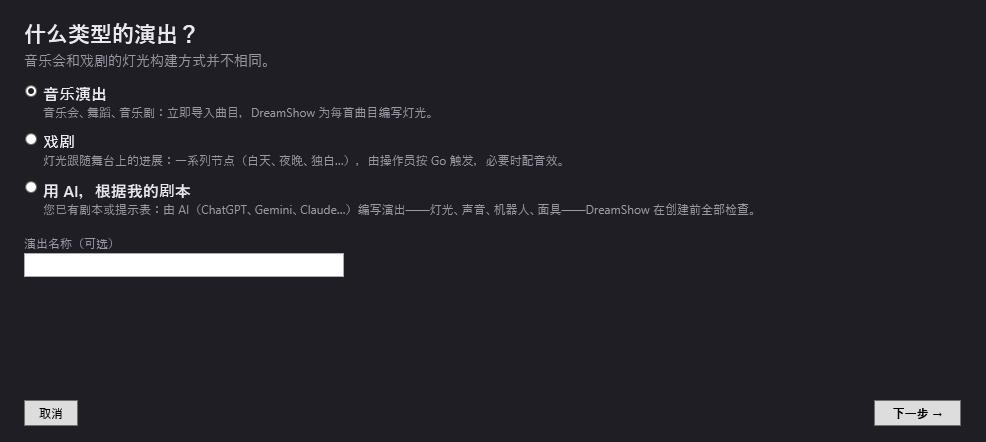
第 1 页:什么类型的演出?
“音乐会和戏剧的灯光构建方式并不相同。”请选择以下三个选项之一:
- 音乐演出:音乐会、舞蹈、音乐剧。立即导入曲目,DreamShow 为每首曲目编写灯光。这是默认选项。
- 戏剧:灯光跟随舞台上的进展。您从一份节点列表(白天、夜晚、独白……)出发,由演出技术员按 Go 触发,需要时可配音效。
- 用 AI,根据我的剧本:您已有剧本或提示表。由对话式 AI 编写演出(灯光、声音、机器人、面具),DreamShow 在创建前对所有内容进行检查。选择此项时,下一步 → 会关闭向导并打开 用 AI 创建演出 窗口:参见用 AI 创建演出。
- 演出名称(可选):演出的名称。留空时,DreamShow 使用:
- 戏剧:“我的剧目”;
- 只有一首曲目的音乐演出:曲目的文件名(不含扩展名);
- 多首曲目:“我的演出”。
第 2 页:演出在哪里进行?
“先用现成的场地试试:稍后可再添加您真实的灯具。”请选择一个场地(中文界面下,现成场地及其编组以英文名称显示,括号内为中文含义):
- “Small stage”(小舞台):4 台 LED PAR 灯作面光,2 台摇头灯在舞台后区,2 台地排灯照射后墙。场地 10 × 14 米,舞台进深 4 米。编组:“Front”(面光)、“Moving heads”(摇头灯)、“Back wall”(后墙)。
- “Bar, club or party hall”(酒吧、俱乐部或宴会厅):6 台 LED PAR 灯、4 台摇头灯、4 台多单元染色灯和 2 台频闪灯。场地 14 × 18 米,舞台进深 5 米。编组:Front、Moving heads、“Cells”(单元)、“Strobes”(频闪)。
- “Small theatre (no moving heads)”(小剧场,无摇头灯):剧场中最常见的配置:6 台传统灯具(接调光器的 PC 柔光灯)作面光,4 台 LED PAR 灯作逆光,3 台 LED 灯照亮天幕。没有摇头灯。场地 10 × 14 米,舞台进深 5 米。编组:Front、“Backlight”(逆光)、“Cyclorama”(天幕)。
- 我当前的场地:…(后接当前场地的名称):已在 DreamShow 中添加的灯具。只有在已加载场地时才有此选项。
预选的选项取决于演出类型:音乐演出为 Small stage,戏剧为 Small theatre (no moving heads),从场地向导进入时为 我当前的场地。您自己做出的其他选择会被保留。
现成的场地只会在您的数据文件夹中创建一次:如果它已存在(同名),DreamShow 会原样重用,既不复制也不覆盖。其灯具从域(Universe)1 的地址 1 开始依次分配 DMX 地址。
音乐演出
第 3 页:哪些曲目?
“按演出顺序添加电脑中的一首或多首曲目(mp3、wav、m4a、wma…)。也可以直接拖到此窗口。”
- 添加曲目…:打开文件选择器(可同时选择多个文件)。支持的格式:mp3、wav、m4a、aac、wma、flac。也可以把文件拖到窗口上;其他格式的文件会被忽略。
- 列表:按演出顺序编号的曲目(“1. ♫ 文件名”)。
- 移除:从列表中移除所选曲目(不会改动文件本身)。
- ↑ 和 ↓:把所选曲目上移或下移一位。
- 曲目自动连续播放(否则每首之间按 Go):至少有两首曲目时才会出现。勾选时,每首曲目在上一首结束后立即开始。取消勾选(默认)时,每首曲目之间需要按一次 Go。
如果在没有曲目的情况下单击 下一步 →,会显示消息“请至少添加一首曲目。”。
第 4 页:什么氛围?
“DreamShow 跟随音乐:安静段落保持柔和,副歌逐渐增强。”
- 舒缓:柔和色彩、缓慢渐变、大幅度运动。颜色变化用时 2 秒,效果速度减半。
- 动感(默认):鲜明色彩、利落切换、每拍脉动。变化用时 0.4 秒,效果速度加倍。
- 欢庆:彩虹、轮转的色彩、派对氛围。变化用时 1 秒。
单击 创建演出 ✨。
DreamShow 为音乐演出编写的内容
DreamShow 会分析每首曲目(“正在分析曲目:速度、节拍、主歌与副歌…”):从中提取速度、拍点、每小节的第一拍以及主要段落。然后把每个段落切分为 8 小节的乐句,并通过与同一曲目中其他乐句比较,为每个乐句分配一个能量级别(低、中、高):因此每首曲目都有自己的柔和段落和强烈段落。
每首曲目一个场景,以曲目名称命名,按 Go 触发,备注为“按 Go 开始音乐和灯光。”。其时间线最多包含四条轨道:
- 声音:整首曲目,从头到尾。
- 灯光:每个乐句一个灯光块,并渐变到下一个灯光块。每个乐句选用氛围中的两种颜色:颜色编组隔一个取第一种颜色,其余取第二种;摇头灯编组则以相反顺序取色。亮度取决于乐句的能量:55%(低)、80%(中)、100%(高),摇头灯略高一些。摇头灯的位置在乐句之间略有变化,也随能量而变(高能量乐句有自己的倾角)。第一个乐句以渐变方式进入(1 到 3 秒,直到第一拍),最后一个乐句在音乐结束时以 3 秒渐变熄灭。
- 运动(有摇头灯时):每个乐句一个动态效果,与速度同步并从某一拍开始:低能量乐句为小幅垂直摆动,中能量乐句为画圈,高能量乐句为 8 字形。
- 脉动(有彩色灯具时):每个乐句一个亮度动态效果:低能量乐句为缓慢呼吸(动感 氛围除外,此时保持固定),中能量乐句为两拍一次的呼吸,高能量乐句则为每拍一次的强烈脉动(动感)或每两拍一次(舒缓),或者是轮转的彩虹(欢庆)。
颜色:舒缓 氛围为深蓝、橙黄、紫、天蓝和桃色;动感 为红、青、品红、白、橙和蓝;欢庆 为彩虹的所有色调。每首曲目从调色板的不同位置开始,使两首曲目不会雷同。
最后一个场景“谢幕”,按 Go 触发,用于观众鼓掌:彩色灯具为满亮度暖白,摇头灯为 80% 白光并指向舞台中央。
衔接方式:如果没有勾选 曲目自动连续播放 复选框,每首曲目都等待一次 Go。勾选后,曲目自动连续播放;最后一首曲目之后,按一次 Go 进入 谢幕。
所使用的灯具:DreamShow 检查场地中的每个编组(依据其第一台灯具)。摇头灯编组获得运动;彩色灯具编组以及只有亮度通道的编组(例如接调光器的 PC 灯)获得颜色和脉动。如果场地中没有可用的编组,则逐台灯具处理。
向导从不点亮以下设备:
- 频闪灯:闪光永远由演出技术员决定;
- 在场地中标记为 无方向、隐藏 或 手动 的机器和设备(烟机、风扇、UV 灯、继电器……),以及按类型识别出的激光器和烟雾机。
戏剧
第 3 页:剧目的节点
“已预填一份典型的提示表:可重命名、调整顺序、删除、添加。每个节点都会成为按 Go 触发的场景;若有摇头灯,会对准所选区域并在暗场中预先就位。”
每一行是一个节点。各列如下:
- 节点:将要创建的场景名称。
- 氛围:该节点的灯光(参见下文表格):全亮、白天、傍晚、夜晚、暖色内景、冷色外景、神秘、观众入场、黑场。
- 区域:被照亮的舞台部分:整个舞台、观众左侧、中央、观众右侧、台口、舞台后区。
- 渐变(秒):引入该节点的渐变时长,单位为秒(0 到 600;可使用逗号或句点作小数点)。
- 给操作员的备注:演出期间在演出程序中显示的自由文本(例如触发 Go 的台词)。
- 声音:在节点开始时播放的音效。添加… 按钮打开文件选择器(mp3、wav、m4a、aac、wma、flac);之后按钮显示 “♪” 和文件名。在按钮上右键单击可移除音效(提示气泡:“在此节点开始时播放的音效(右键:移除)”)。
- ↑ 和 ↓:把节点上移或下移一位。✕:删除该节点。
- + 节点(列表下方):在末尾添加一个节点,命名为“场景”加编号,氛围为 白天,区域为 整个舞台,渐变 3 秒。
预填的典型提示表:
| 节点 | 氛围 | 区域 | 渐变(秒) | 给操作员的备注 |
|---|---|---|---|---|
| 观众入场 | 观众入场 | 整个舞台 | 3 | 观众入场。场内坐满并播报完毕后按 Go。 |
| 场内暗场 | 黑场 | 整个舞台 | 4 | Go:暗场,演员就位。 |
| 第 1 场 — 白天 | 白天 | 整个舞台 | 3 | 演员就位后立即按 Go。 |
| 第 2 场 — 室内 | 暖色内景 | 中央 | 3 | 在转换场景的台词处按 Go。 |
| 第 3 场 — 傍晚 | 傍晚 | 整个舞台 | 8 | 缓慢:场景中天色渐暗。 |
| 独白 | 神秘 | 台口 | 2 | 演员走向台口时按 Go。 |
| 第 4 场 — 夜晚 | 夜晚 | 整个舞台 | 5 | |
| 终场暗场 | 黑场 | 整个舞台 | 3 | 最后一句台词时按 Go。 |
| 谢幕 | 全亮 | 整个舞台 | 2 | 第一阵掌声响起时按 Go。 |
| 观众离场 | 观众入场 | 整个舞台 | 4 |
如果一个节点都不剩,创建演出 ✨ 不会执行任何操作。
DreamShow 为戏剧编写的内容
每个节点一个场景,按顺序排列,每个都按 Go 触发,并带有其备注。灯光设置在每个场景的最终状态中,逐台灯具设定。如果选择了音效,该场景会获得一条 声音 轨道,文件位于时间线开头;文件会被复制到演出的媒体文件夹中。
对于每种氛围,DreamShow 区分三类灯具:照亮舞台表演区的灯具、后区灯具(位于舞台后半部,或距地面不足 1.5 米:地排灯、后墙、天幕)以及摇头灯。
| 氛围 | 表演区 | 后区 | 摇头灯 |
|---|---|---|---|
| 全亮 | 暖白,100% | 暖白,90% | 白,90% |
| 白天 | 暖白,85% | 天蓝,70% | 暖白,70% |
| 傍晚 | 橙,65% | 紫,55% | 橙黄,60% |
| 夜晚 | 夜蓝,30% | 深蓝,35% | 浅蓝,45% |
| 暖色内景 | 暖橙,75% | 橙,40% | 暖白,60% |
| 冷色外景 | 偏蓝白,75% | 蓝,60% | 偏蓝白,60% |
| 神秘 | 紫,30% | 暗紫,40% | 白,90% |
| 观众入场 | 暖白,45% | 熄灭 | 熄灭 |
| 黑场 | 熄灭 | 熄灭 | 熄灭 |
只能发白光的灯具(例如接调光器的 PC 灯)无法变成蓝色:在 夜晚、神秘 和 傍晚 中,DreamShow 改为降低它们的亮度(为表中数值的 60%、50% 和 85%)。
区域:DreamShow 像模拟一样计算每台彩色灯具光束的落点。光束落在区域内的灯具取表中的亮度;其他灯具降到该亮度的 12%。挂在观众席上方、未声明朝向的面光灯,在 观众左侧、中央 和 观众右侧 中被视为覆盖整个宽度。选择 整个舞台 时,所有灯具都取表中的亮度。
摇头灯会真正指向区域的中心(如有校准则使用校准,否则根据其位置,与指向工具相同)。选择 整个舞台 时,它们会分布在舞台宽度上。在 黑场 或 观众入场 节点期间,它们保持熄灭,但已经转向下一个亮灯节点的区域:即在暗场中预先就位。
渐变:在 DreamShow 中,渐变属于所离开的场景。因此,您为某个节点指定的渐变存放在它前一个场景中。第一个节点的渐变不会被使用:演出的第一次 Go 时,第一个节点的灯光直接出现,没有渐变。
场地中标记为 故障 的灯具会被忽略,频闪灯以及 无方向、隐藏 或 手动 设备也一样。
最后一页:创建演出
DreamShow 显示进度(“正在分析第 2/3 首:…”,然后是“正在编写灯光…”),接着显示 您的演出已就绪! 及一段摘要:
- 一首曲目:速度(BPM)、段落数、时长,并提示结束时按 Go 进入“谢幕”场景;
- 多首曲目:曲目数、总时长,并根据您的选择显示“曲目会自动连续播放。”或“按 Go(空格键)进入下一首。”;
- 戏剧:节点数(每个节点都按 Go 触发),并提示每个节点的备注会显示在演出程序中。
观看并聆听演出 ▶ 按钮(音乐演出)或 查看演出 ▶ 按钮(戏剧)会关闭向导、打开演出、把模拟切换为 3D、选中第一个场景并从头播放。
如果出现问题,会显示消息“创建失败:”后接原因,并在 日志 中记录该错误。
所创建文件的存放位置
- 演出:DreamShow 数据文件夹中的
<nom du spectacle>.show.json(即“演出名称.show.json”)。如果该名称已存在,DreamShow 会添加 “(2)”、“(3)”……:现有的演出永远不会被覆盖。 - 曲目和音效:复制到
medias\<nom du show>\;您的原始文件不会被改动。 - 现成场地:
<nom de la salle>.venue.json,只创建一次。
参见演出、文件与项目。
分步操作
基于一首歌曲的第一场演出
- 菜单 ? > 欢迎与入门…,磁贴 ♫ 创建我的第一场演出。
- 保持 音乐演出,单击 下一步 →。
- 保持 Small stage,下一步 →。
- 添加曲目…,选择您的歌曲,下一步 →。
- 选择 动感,然后 创建演出 ✨。
- 等待 您的演出已就绪! 出现,然后单击 观看并聆听演出 ▶。
- 歌曲结束时,按空格键:谢幕 场景亮起。
在您自己的灯具上演出多首连续播放的曲目
- 先添加您的灯具:参见添加您的灯具(场地向导)。
- 打开向导,选择 音乐演出,在 演出名称(可选) 中输入音乐会名称。
- 选择 我当前的场地:…。
- 添加曲目,用 ↑ 和 ↓ 调整顺序,勾选 曲目自动连续播放(否则每首之间按 Go)。
- 选择氛围,创建演出 ✨,然后 观看并聆听演出 ▶。
一部戏剧
- 打开向导,选择 戏剧,为剧目命名。
- 保持 Small theatre (no moving heads),或选择您的场地。
- 在 剧目的节点 中,按照您的提示表重命名各节点,更改氛围和区域,调整渐变,填写 Go 的备注,添加音效(添加…)。
- 删除不需要的节点(✕),用 + 节点 添加节点,用 ↑ ↓ 调整顺序。
- 创建演出 ✨,然后 查看演出 ▶。
- 要演出这部戏剧,请打开演出模式:参见演出模式与提示窗口。
须知
- 向导编写的所有内容之后都可以像普通演出一样修改:单击时间线上的块可更改颜色、效果、渐变;选中一个场景可调节其最终状态、渐变或备注。参见场景时间线和场景设置。
- 如果您在最后一页没有单击最终按钮就关闭了向导,演出仍然已经保存:可通过 文件 > 打开演出… 打开。
- 分析一首较长的曲目可能需要几秒钟;在此期间无法关闭窗口。
- 现成场地使用灯具库中特定的灯具型号。要控制您真实的灯具,请用场地向导添加它们,然后在 我当前的场地 上重新运行第一场演出向导。