手册目录
后台显示屏
后台显示屏是放置在侧台、化妆间或接待处的信息屏幕:“距开幕还有 5 分钟”、“中场休息 — 21 点 15 分继续”、“当前场景:第二幕”、时间、演出时长… DreamShow 自己提供要显示的页面;任何带浏览器的屏幕(平板、接 HDMI 电视棒的电视、迷你电脑、手机)都可以全屏显示它。消息由时间线在演出的恰当时刻发出,靠的是 后台提示屏… 块。
打开方式: 菜单 场地 > 后台显示屏…(提示气泡:“信息显示屏(侧台、化妆间):由 DreamShow 提供的网页(端口 8091)。时间线上的「显示屏…」块向其发送消息。”)。
原理
- 每个显示屏都有一个 名称(也称为“区域”):“化妆间”、“观众左侧侧台”、“接待处”…
- 每块屏幕打开 自己 那个显示屏的地址:
http://<演出控制电脑的地址>:8091/?zone=<名称>。 - 时间线上的 后台提示屏… 块会向一个或多个显示屏发送消息。消息会一直显示,直到下一个针对同一个显示屏的块出现。空消息会清空屏幕。
当场地声明了至少一个显示屏,或打开此窗口时,显示屏服务器就会启动。此时日志会显示“显示屏服务器已启动:http://…:8091”。
后台显示屏窗口
标题会提示场地:“后台显示屏:<场地>”。在修改尚未保存期间,标题后会加一个星号 *。
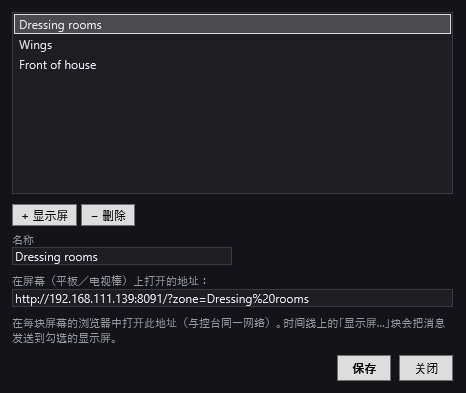
- 场地中显示屏的 列表。
- + 显示屏:添加一个名为“Afficheur”(“显示屏”)的显示屏(随后是“Afficheur 2”、“Afficheur 3”…),并将其选中。
- − 删除:移除所选的显示屏。
- 名称:所选显示屏的名称。后台提示屏块会列出的就是这个名称,它也出现在地址中。请使用简短、不含特殊字符的名称。
- 在屏幕(平板/电视棒)上打开的地址: 该显示屏的完整地址,请抄入屏幕的浏览器。更改名称时它会随之更新。正如窗口中的提示:“在每块屏幕的浏览器中打开此地址(与演出控制电脑同一网络)。时间线上的「显示屏…」块会把消息发送到勾选的显示屏。”
- 保存:把列表保存到场地中。没有名称的显示屏会被移除。
- 关闭:关闭窗口。如果还有未保存的修改,DreamShow 会询问“显示屏的修改尚未保存。是否保存?”(是/否/取消)。
显示的地址使用电脑的第一个网络地址(IPv4)。如果电脑有多块网卡,请按需将它换成电脑在屏幕所在网络上的地址。
显示屏的画面
页面以黑色背景显示,无需任何设置:
- 中央是 消息,字号非常大,并保留其换行;消息为空时会变淡;
- 底部是一个栏:左侧是显示屏的名称(● 化妆间),中间是“时长”及其后的演出时长,右侧是时间,精确到秒。
页面会自动更新。如果连接中断(电脑关机、Wi-Fi 丢失),它会大约每一秒半自动重新连接。一块屏幕一旦连接,就会立即收到发往其显示屏的最后一条消息。
请把屏幕的浏览器设为全屏(电脑上按 F11 键,平板上用展示模式)。
LED 屏与提词器
显示屏也可以是 LED 墙或 LED 屏:将电视棒(小米电视棒、Fire TV 等)插到 LED 屏发送卡的 HDMI 输入上,用无边框浏览器打开该显示屏的地址即可。控制电脑无需占用任何视频输出,一切都通过网络完成。
发送卡(Novastar MCTRL 等)不会缩放画面:它按像素一比一显示 HDMI 画面中与屏幕尺寸相符的部分,通常是左上角。对于 192 × 96 的小屏,1920 × 1080 画面中只有这个角可见。请在“后台显示屏”窗口中,于 LED 屏或局部区域 下为所选显示屏设置:
- 电视棒 HDMI 画面:电视棒输出的分辨率(例如 1920 × 1080)。
- 可见部分:X、Y、宽度、高度:屏幕显示的那部分画面,单位为像素(留空 = 到边缘)。
- 镜像(玻璃提词器):将文字左右翻转。
- 隐藏信息栏(区域、时长、时间):只保留消息,适合小屏。
- 在此屏幕上显示校准图:用红框、对角线和尺寸代替消息。红框应正好落在屏幕边缘。校准图不会保存,关闭窗口后消失。
一旦设置了可见部分,消息就以粗体显示,在该区域内尽可能大,不拆分单词,画面其余部分为黑色。修改会立即出现在屏幕上,无需刷新。地址下方会显示是否有屏幕连接到此显示屏。
设置以 HDMI 画面的像素为单位,与电视棒浏览器的缩放无关。如果文字位置偏移,请确认电视棒没有启用缩放、过扫描或屏幕位置调整。
后台提示屏…块
在 资源库 面板中,其他 列表里有 后台提示屏…。把它拖到时间线的某条轨道上、消息要发出的位置:随即会打开 “Afficheur backstage”(后台显示屏) 窗口。如果取消,则不会创建任何块。要修改已有的块:双击它,或右键单击 > 属性…。
在时间线上,该块会显示 🖵、消息开头以及其接收对象,例如“🖵 中场休息 → 化妆间, 接待处”。没有消息的块显示“(清空)”;没有接收对象的块显示“→ (无)”。
块的设置
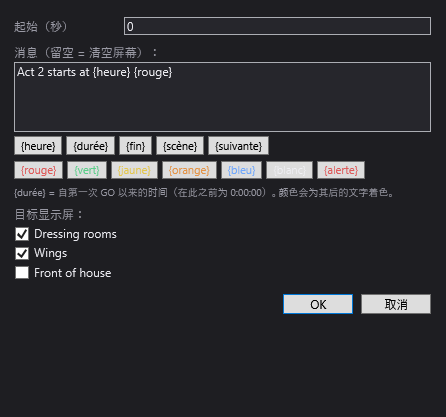
- 起始(秒):消息发出的时刻,从场景开始算起。
- 消息(留空 = 清空屏幕): 文本,如果需要可以写成多行(按回车键换行)。
- 标记按钮:在光标处插入一个关键字;在屏幕上,每个标记都会被替换为它的值,并持续更新:
| 标记 | 被替换为 |
|---|---|
| {heure} | 时间,精确到秒(屏幕的时钟) |
| {durée} | 自演出第一次 GO 以来经过的时间,格式为 0:00:00(第一次 GO 之前为 0:00:00) |
| {fin} | 演出到达最后一个场景的时间(hh:mm),之前为“—” |
| {scène} | 当前场景及其编号(“4 · 第二幕”) |
| {suivante} | 下一个场景及其编号 |
- 颜色按钮:{rouge}、{vert}、{jaune}、{orange}、{bleu}、{blanc} 会为其 后面 的所有文字着色(直到下一个颜色标记)。{alerte} 会把整个屏幕背景变成红色(该词本身不显示)。
- 提示:“{durée} = 自第一次 GO 以来的时间(在此之前为 0:00:00)。颜色会为其后的文字着色。”
- 目标显示屏: 场地中的每个显示屏对应一个复选框;勾选应接收此消息的那些。如果场地中一个都没有:“未声明显示屏(场地 → 后台显示屏…)。”
- OK 保存该块,取消 放弃。
没有勾选任何显示屏的块不会发送任何内容。
消息示例
距开幕还有 5 分钟→ 化妆间、侧台。{rouge}安静{blanc},然后换行写场景:{scène}→ 侧台。{alerte}演出中止→ 所有显示屏。20:30 开始 — 时长 {durée}→ 接待处。- 空消息 → 清空所勾选的屏幕。
分步操作
- 打开 场地 > 后台显示屏…。
- 单击 + 显示屏,将其命名为“化妆间”。再重复一次,创建“侧台”。单击 保存。
- 在每块与演出控制电脑处于同一网络的屏幕上,打开它的地址(选中它时显示在名称下方),并把浏览器切换为全屏。底部栏会显示“● 化妆间”(或“● 侧台”)。
- 在演出前的场景中,把 后台提示屏… 从 其他 拖到某条轨道上,位置 0 秒。输入
开门入场 — 15 分钟后开始,勾选“化妆间”和“侧台”,点击 OK。 - 在演出的第一个场景中,为“侧台”添加一个块,内容为
{vert}上场{blanc},然后换行写{scène} — {durée}。 - 切换到演出模式并按 GO:屏幕会跟随演出进行。
须知
- {heure} 和 {durée} 由屏幕用自己的时钟计算:如果屏幕的时间不准,请调整屏幕的时间。
- 即使演出已经到达最后一个场景,{durée} 在显示屏上仍会继续走动,而提示窗口则停在最终时长上。
- 在页面上,不带重音符的 {duree} 和 {scene} 同样有效;另外还有两种没有按钮的颜色:{cyan} 和 {gris}。
- 当红线经过该块时消息就会发出,无论是演出中,还是在编辑器中播放期间。
- 服务器监听 8091 端口;首次启动时,Windows 防火墙可能会询问是否允许 DreamShow 访问网络:请允许。
- 页面没有密码:屏幕必须处于可信的网络中。