Indice del manuale
I display backstage
I display backstage sono schermi informativi collocati dietro le quinte, nei camerini o all'accoglienza: «5 minuti all'apertura del sipario», «Intervallo — ripresa alle 21:15», «Scena in corso: Atto II», l'ora, la durata dello spettacolo… È DreamShow stesso a servire la pagina da visualizzare; qualsiasi schermo dotato di browser (tablet, televisore con chiavetta HDMI, mini-PC, telefono) la mostra a schermo intero. I messaggi partono dalla timeline, al momento giusto dello spettacolo, grazie ai blocchi Display….
Per aprirlo: menu Sala > Display backstage… (tooltip: «Monitor informativi (quinte, camerini): pagina web servita da DreamShow (porta 8091). Un blocco « Display… » della timeline vi invia i messaggi.»).
Il principio
- Ogni display ha un nome (si parla anche di «zona»): «Camerini», «Quinta sinistra», «Accoglienza»…
- Ogni schermo apre l'indirizzo del proprio display:
http://<indirizzo del PC di regia>:8091/?zone=<nome>. - Un blocco Display… della timeline invia un messaggio a uno o più display. Il messaggio resta visualizzato fino al blocco successivo che si rivolge allo stesso display. Un messaggio vuoto cancella lo schermo.
Il server dei display si avvia quando la sala dichiara almeno un display, o all'apertura di questa finestra. Il registro indica allora «Serveur afficheurs démarré : http://…:8091» (Server dei display avviato).
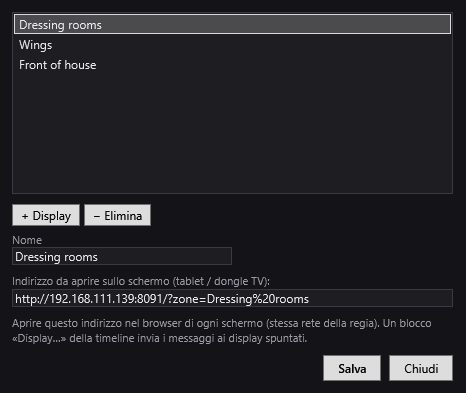
La finestra Display backstage
Il titolo ricorda la sala: «Display backstage: <sala>». Un asterisco * si aggiunge al titolo finché ci sono modifiche non salvate.
- L'elenco dei display della sala.
- + Display: aggiunge un display chiamato «Display» (poi «Display 2», «Display 3»…) e lo seleziona.
- − Elimina: rimuove il display selezionato.
- Nome: il nome del display selezionato. È questo nome che i blocchi Display… propongono, e che compare nell'indirizzo. Preferisca nomi brevi, senza caratteri speciali.
- Indirizzo da aprire sullo schermo (tablet / dongle TV): l'indirizzo completo di questo display, da copiare nel browser dello schermo. Si aggiorna quando cambia il nome. Come ricorda la finestra: «Aprire questo indirizzo nel browser di ogni schermo (stessa rete della regia). Un blocco «Display…» della timeline invia i messaggi ai display spuntati.»
- Salva: salva l'elenco nella sala. I display senza nome vengono rimossi.
- Chiudi: chiude la finestra. Se restano modifiche, DreamShow chiede «Modifiche dei display non salvate. Salvare?» (Sì / No / Annulla).
L'indirizzo visualizzato usa il primo indirizzo di rete (IPv4) del PC. Se il PC ha più schede di rete, lo sostituisca se necessario con il suo indirizzo sulla rete degli schermi.
Lo schermo di un display
La pagina si visualizza su sfondo nero, senza nulla da regolare:
- al centro, il messaggio, a caratteri molto grandi, con i suoi a capo; diventa tenue quando è vuoto;
- in basso, una barra con, a sinistra, il nome del display (● Camerini), al centro «durata» seguita dalla durata dello spettacolo, a destra l'ora, al secondo.
La pagina si aggiorna da sola. Se il collegamento si interrompe (PC spento, Wi-Fi perso), si riconnette da sola circa ogni secondo e mezzo. Uno schermo che si connette riceve subito l'ultimo messaggio inviato al proprio display.
Metta il browser dello schermo a schermo intero (tasto F11 su un PC, modalità kiosk su un tablet).
Schermo LED e gobbo
Un display può essere anche un ledwall o un pannello LED: un dongle TV (Xiaomi TV Stick, Fire TV…) con un browser senza bordi, collegato all'ingresso HDMI della scheda di invio del pannello, apre l'indirizzo del display. Il PC di regia non cede alcuna uscita video: tutto passa dalla rete.
Una scheda di invio (Novastar MCTRL…) non ridimensiona l'immagine: mostra, pixel per pixel, la parte dell'immagine HDMI che corrisponde alla dimensione del pannello, spesso l'angolo in alto a sinistra. Su un piccolo pannello di 192 × 96 si vede solo quell'angolo di un'immagine 1920 × 1080. Impostatelo nella finestra Display backstage, sotto Schermo LED o zona parziale, per il display selezionato:
- Immagine HDMI del dongle: la risoluzione inviata dal dongle (per esempio 1920 × 1080).
- Parte visibile: X, Y, Larghezza, Altezza: la parte di quell'immagine mostrata dal pannello, in pixel (vuoto = fino al bordo).
- Specchio (gobbo a vetro): capovolge il testo da sinistra a destra.
- Nascondi la barra (zona, durata, ora): lascia solo il messaggio, utile su un piccolo pannello.
- Mostra il monoscopio di regolazione su questo schermo: una cornice rossa, le sue diagonali e le sue dimensioni sostituiscono il messaggio. La cornice deve cadere esattamente sui bordi del pannello. Il monoscopio non viene salvato e scompare alla chiusura della finestra.
Appena è impostata una parte visibile, il messaggio è scritto in grassetto, grande quanto la zona permette, senza spezzare le parole, e il resto dell'immagine è nero. Le modifiche compaiono subito sullo schermo, senza ricaricarlo. Sotto l'indirizzo, la finestra indica se uno schermo è connesso a questo display.
La regolazione è in pixel dell'immagine HDMI, qualunque sia la scala del browser del dongle. Se il testo appare spostato, verificate che il dongle non applichi zoom, overscan o regolazione della posizione dello schermo.
Il blocco Display…
Nel pannello Librerie, l'elenco Altri contiene Display…. Lo trascini su una traccia della timeline, nel punto in cui il messaggio deve partire: la finestra Display backstage si apre subito. Se la annulla, non viene creato alcun blocco. Per modificare un blocco esistente: doppio clic su di esso, oppure clic destro > Proprietà….
Sulla timeline, il blocco mostra 🖵, l'inizio del messaggio e i suoi destinatari, per esempio «🖵 Intervallo → Camerini, Accoglienza». Un blocco senza messaggio mostra «(cancella)»; senza destinatario, «→ (nessuno)».
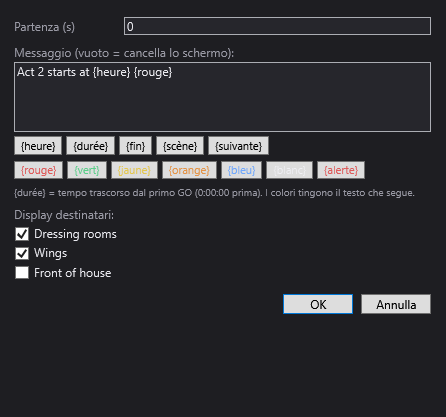
Le impostazioni del blocco
- Partenza (s): l'istante, dall'inizio della scena, in cui parte il messaggio.
- Messaggio (vuoto = cancella lo schermo): il testo, anche su più righe se vuole (tasto Invio per andare a capo).
- I pulsanti dei token, che inseriscono una parola chiave nel punto del cursore; sullo schermo, ogni token viene sostituito dal suo valore e resta aggiornato:
| Token | Sostituito da |
|---|---|
| {heure} | l'ora, al secondo (orologio dello schermo) |
| {durée} | il tempo trascorso dal primo GO dello spettacolo, nella forma 0:00:00 (0:00:00 prima del primo GO) |
| {fin} | l'ora (hh:mm) alla quale lo show è arrivato sulla sua ultima scena, «—» prima |
| {scène} | la scena in corso, con il suo numero («4 · Atto II») |
| {suivante} | la scena successiva, con il suo numero |
- I pulsanti di colore: {rouge}, {vert}, {jaune}, {orange}, {bleu}, {blanc} colorano tutto il testo che li segue (fino al token di colore successivo). {alerte} porta tutto lo sfondo dello schermo al rosso (la parola stessa non viene visualizzata).
- Il promemoria: «{durée} = tempo trascorso dal primo GO (0:00:00 prima). I colori tingono il testo che segue.»
- Display destinatari: una casella per ogni display della sala; spunti quelli che devono ricevere questo messaggio. Se la sala non ne ha nessuno: «Nessun display dichiarato (Sala → Display backstage…).».
- OK salva il blocco, Annulla lo abbandona.
Un blocco senza alcun display spuntato non invia nulla.
Esempi di messaggi
Apertura del sipario tra 5 minuti→ Camerini, Quinte.{rouge}SILENZIO{blanc}poi, a capo,Scena: {scène}→ Quinte.{alerte}INTERRUZIONE DELLO SPETTACOLO→ tutti i display.Inizio alle 20:30 — durata {durée}→ Accoglienza.- Messaggio vuoto → cancella gli schermi spuntati.
Passo per passo
- Apra Sala > Display backstage….
- Clicchi su + Display e lo chiami «Camerini». Ripeta per «Quinte». Clicchi su Salva.
- Su ogni schermo, connesso alla stessa rete della regia, apra il suo indirizzo (visualizzato sotto il nome quando lo seleziona) e metta il browser a schermo intero. La barra in basso mostra «● Camerini» (o «● Quinte»).
- Nella scena di pre-spettacolo, trascini Display… da Altri su una traccia, a 0 s. Scriva
Apertura delle porte — inizio tra 15 min, spunti «Camerini» e «Quinte», OK. - Nella prima scena dello spettacolo, aggiunga un blocco
{vert}IN SCENA{blanc}poi, a capo,{scène} — {durée}, per «Quinte». - Passi alla modalità show e prema GO: gli schermi seguono lo spettacolo.
Buono a sapersi
- {heure} e {durée} sono calcolati dallo schermo con il proprio orologio: regoli l'ora degli schermi se è sbagliata.
- {durée} continua ad avanzare sui display anche dopo l'arrivo sull'ultima scena, mentre la finestra della scaletta si ferma sulla durata finale.
- Sulla pagina funzionano anche {duree} e {scene} (senza accento); esistono due colori senza pulsante: {cyan} e {gris}.
- I messaggi partono quando la linea rossa passa sul blocco, in spettacolo come durante la riproduzione nell'editor.
- Il server resta in ascolto sulla porta 8091; al primo avvio, il firewall di Windows può chiedere di autorizzare DreamShow sulla rete: accetti.
- La pagina non ha password: gli schermi devono trovarsi su una rete fidata.