Indice del manuale
Le palette
Una palette è un'impostazione con nome che si riutilizza in tutte le scene: un colore («Ambra», «Blu notte»), un insieme di posizioni di teste mobili («Fronte», «Cantante») o un'impostazione di fascio (zoom, focus, gobo, prisma…). Un clic applica la palette ai proiettori selezionati. Soprattutto, le scene mantengono il collegamento con la palette: se la aggiorna (una testa mobile è stata spostata, la tinta non piace più), tutte le scene che la usano cambiano in un colpo solo.
Per aprirla: pulsante Palette… sotto la tavolozza dei colori, nel pannello Impostazioni della scena. Questo pulsante compare solo se la selezione contiene un proiettore che sa fare il colore. La finestra Palette non è bloccante: può restare aperta mentre programma le scene.
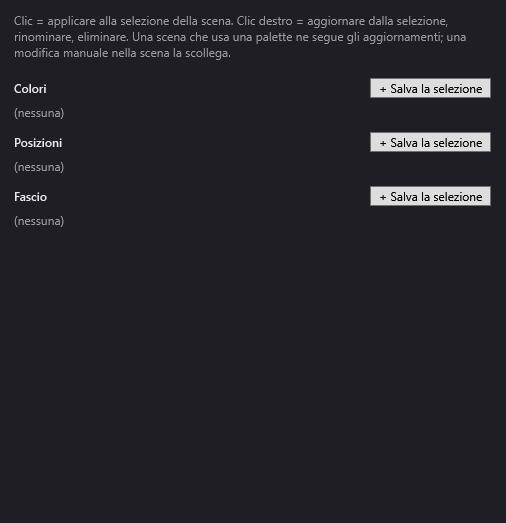
La finestra Palette
In alto, un promemoria: «Clic = applicare alla selezione della scena. Clic destro = aggiornare dalla selezione, rinominare, eliminare. Una scena che usa una palette ne segue gli aggiornamenti; una modifica manuale nella scena la scollega.»
In basso, una riga di stato mostra il risultato dell'ultima azione (palette applicata, salvata, errore…).
Al centro, tre sezioni. Ognuna ha un pulsante + Salva la selezione a destra del suo titolo, e l'elenco delle sue palette sotto forma di pulsanti («(nessuna)» quando la sezione è vuota).
Colori
- Che cosa viene salvato: il colore (R, V, B) della selezione. Tooltip del pulsante: «Il colore della selezione (cursori R, G, B o tavolozza).»
- DreamShow prende il colore che il primo proiettore selezionato ha nella scena; in mancanza, il colore mostrato dai cursori R, V, B.
- Il pulsante della palette mostra una striscia del colore, poi il nome.
Posizioni
- Che cosa viene salvato: il pan e il tilt di ogni testa mobile selezionata, così com'è nella scena. Tooltip: «Il pan/tilt di ogni proiettore selezionato: ciascuno ritrova la propria posizione.»
- Applicata in seguito, la palette riporta ogni testa mobile alla sua posizione salvata. Una testa mobile che non era nella selezione al momento del salvataggio riceve la media delle posizioni salvate.
- Il pulsante indica il numero di proiettori («4 proiettore/i»), poi il nome.
- Se nessuna testa mobile selezionata ha una posizione nella scena: «Nessuno dei proiettori selezionati ha una posizione (pan/tilt) in questa scena.»
Fascio
- Che cosa viene salvato: i canali di fascio della selezione, così come sono impostati nella scena: zoom, focus, iris, frost, gobo, prisma. Tooltip: «Zoom, focus, iris, frost, gobo e prisma regolati in «Impostazioni specifiche».»
- Il pulsante mostra i nomi dei primi tre canali, poi il nome della palette.
- Se la selezione non ha nessuno di questi canali impostato nella scena: «Nessuna impostazione del fascio (zoom, focus, gobo, prisma, frost, iris) sulla selezione in questa scena: regolarle prima in «Impostazioni specifiche».»
Le azioni
Salvare una palette
- Selezioni i proiettori e li regoli nella scena.
- Clicchi su + Salva la selezione nella sezione giusta.
- Una piccola finestra propone un nome («Colore 3», «Posizione 2», «Fascio 1»…). Lo cambi se vuole, poi OK.
- La palette compare nella sezione. Messaggio: «Palette «…» salvata. Applicarla alla selezione perché la scena la segua.»
Attenzione: salvare una palette non collega ancora la scena a essa. Clicchi poi sulla palette per applicarla, se vuole che la scena ne segua gli aggiornamenti.
Se una palette dello stesso tipo porta già quel nome, viene sostituita.
Applicare una palette (clic)
Un clic su una palette la applica ai bersagli spuntati della scena (o dell'effetto, o dell'immagine chiave in corso di modifica):
- il bersaglio prende i valori della palette, e mantiene un riferimento alla palette;
- un bersaglio senza impostazione nella scena viene creato, con l'intensità del cursore Dim;
- una palette di posizioni si applica solo ai bersagli che hanno un pan/tilt;
- applicare un colore cancella i colori particolari delle celle;
- quando applica una palette a un gruppo, i proiettori di quel gruppo che avevano una propria impostazione dello stesso attributo ricevono anch'essi la palette.
Messaggio: ««…» applicata alla selezione.» Senza selezione: «Selezionare prima dei proiettori o un gruppo nella scena.»
Le palette usate da un bersaglio sono ricordate tra parentesi quadre alla fine della sua riga in Stato finale.
Il tooltip di una palette indica quante impostazioni la usano: «Usata N volta/e in questo show e negli effetti».
Aggiornare una palette (clic destro)
Clic destro sulla palette, poi Aggiorna dalla selezione:
- la palette riprende i valori attuali della selezione (stessa regola del salvataggio);
- tutte le scene dello show aperto e tutti gli effetti che usano questa palette prendono subito i nuovi valori;
- messaggio: ««…» aggiornata: N impostazione/i di scena la seguono.»
Rinominare una palette (clic destro)
Rinomina…: indichi il nuovo nome. I riferimenti dello show aperto e degli effetti seguono il nuovo nome. Un nome già usato nella stessa sezione viene rifiutato («Esiste già una palette con questo nome.»).
Eliminare una palette (clic destro)
Elimina: dopo conferma, la palette scompare. Le impostazioni di scena che la usavano mantengono i loro valori attuali, ma non seguono più nulla («Le N impostazione/i di scena che la usano mantengono i valori attuali.»).
Scollegare una scena dalla sua palette
Un'impostazione fatta a mano nella scena scollega il bersaglio dalla palette interessata, e solo da quella:
- muovere R, V, B o cliccare nell'immagine della Tavolozza scollega la palette di colore;
- muovere Pan o Tilt, usare Punta, tracciare una Zona o l'assistente Calibra… scollega la palette di posizione;
- cambiare in Impostazioni specifiche un canale impostato dalla palette di fascio scollega la palette di fascio.
Il bersaglio mantiene i suoi valori; semplicemente non segue più gli aggiornamenti della palette. Per ricollegarlo, applichi di nuovo la palette.
Passo per passo
Una posizione «Cantante» per quattro teste mobili, riutilizzata ovunque
- Selezioni una scena, spunti le quattro teste mobili.
- Punti il cantante (pulsante Punta della simulazione, o cursori Pan/Tilt).
- Palette… poi, in Posizioni, + Salva la selezione; chiami la palette «Cantante».
- Clicchi su Cantante per collegare questa scena alla palette.
- In ogni altra scena in cui le teste mobili devono puntare il cantante: selezioni la scena, spunti le teste mobili, clicchi su Cantante.
- Il giorno in cui l'asta del microfono cambia posto: punti la nuova posizione in una scena qualsiasi, poi clic destro su Cantante > Aggiorna dalla selezione. Tutte le scene collegate seguono.
Correggere una tinta in tutto lo show
- Spunti un proiettore che usa la palette «Ambra» in una scena.
- Regoli R, V, B (questa impostazione scollega momentaneamente il bersaglio).
- Clic destro su Ambra > Aggiorna dalla selezione: la palette prende la nuova tinta, e così tutte le scene collegate.
- Clicchi di nuovo su Ambra per ricollegare il bersaglio che ha appena regolato.
Buono a sapersi
- Le palette sono salvate nel file
palettes.jsondella cartella dati: sono comuni a tutte le sale e a tutti gli show di questa cartella. - Una palette di posizioni salva delle posizioni per proiettore: ha senso nella sala in cui è stata creata.
- Una scena mantiene sempre i valori concreti delle sue palette: se una palette manca (eliminata, o file assente su un altro PC), la scena viene riprodotta come prima.
- Rinomina… aggiorna solo lo show aperto e gli effetti. Negli altri show salvati, le impostazioni che puntavano al vecchio nome mantengono i loro valori ma non seguono più la palette.
- L'aggiornamento di una palette cambia anche gli effetti della libreria che la usano; il file degli effetti viene allora salvato di nuovo.
- Il pulsante Palette… è nascosto quando nessun proiettore della selezione sa fare il colore (per esempio una selezione di teste mobili senza colore): selezioni almeno un proiettore a colori per aprirla, poi tenga la finestra aperta.