Indice del manuale
L'illuminazione architetturale
Una facciata, un atrio, una vetrina o un giardino si illuminano ogni sera, senza nessuno in regia: accensione al tramonto, animazioni in loop, passaggio a un'illuminazione fissa, spegnimento a un'ora fissa, poi tutto ricomincia il giorno dopo. Questa pagina spiega come costruire questo programma con i blocchi di attesa, i loop e i salti di DreamShow.
Per aprirla: non c'è una finestra dedicata: è uno show ordinario, costruito nel pannello Scene e nella Timeline della scena con gli elementi dell'elenco Altri (Attendere un'ora, una data, il sole…, Vai alla scena…). Gira poi in Modalità show.
Il principio
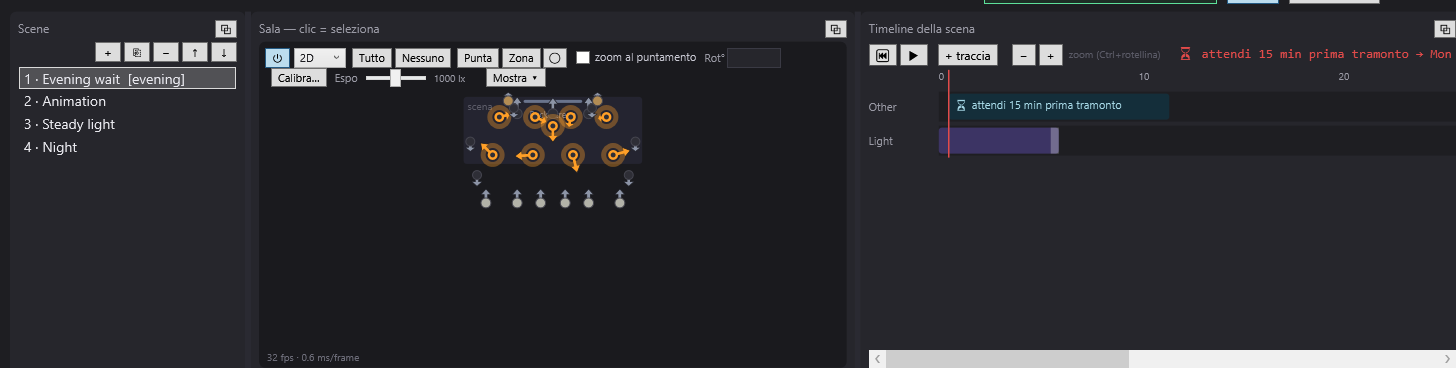
Lo show gira in tondo, su quattro scene:
| N. | Scena | Etichetta | Contenuto | Attivazione |
|---|---|---|---|---|
| 1 | Attesa della sera | sera | buio; blocco di attesa «tramonto» a 0 s | Auto, 2 s |
| 2 | Animazione | animazioni luce | Loop con durata max | |
| 3 | Illuminazione fissa | illuminazione fissa; blocco di attesa «23:30» a 0 s | Auto, 2 s | |
| 4 | Notte | buio; blocco Vai alla scena… verso «sera» | GO manuale |
- La scena 1 attende il prossimo tramonto, poi passa alla scena 2 con una dissolvenza.
- La scena 2 ripete in loop le sue animazioni per la durata scelta, poi passa alla scena 3.
- La scena 3 mantiene un'illuminazione fissa fino alle 23:30, poi passa alla scena 4 in dissolvenza (lo spegnimento).
- La scena 4 salta alla scena 1, che attende il tramonto del giorno dopo (un'attesa mira sempre alla prossima occorrenza).
Questi meccanismi sono descritti in dettaglio in Le attese e Salti ed etichette di scena.
Prima di cominciare
- Il luogo della sala: imposti Luogo (°) — latitudine e longitudine in Sala > Proiettori, indirizzi, posizioni… (nord ed est positivi). Senza questo, il tramonto viene calcolato per altre coordinate. Vedere Proiettori, indirizzi, posizioni.
- L'uscita DMX verso i proiettori: vedere Le connessioni DMX.
- Il computer deve restare acceso, senza standby, con DreamShow aperto sullo show in Modalità show. Per fare a meno del computer, vedere più avanti la sezione sul player autonomo.
Passo per passo
1. La scena di attesa della sera
- Crei la scena 1, la chiami «Attesa della sera», Etichetta: «sera».
- Lasci vuoto il suo stato finale: tutto è spento.
- Trascini Attendere un'ora, una data, il sole… su una traccia, a 0 s.
- Nella finestra: Attendere = l'alba / il tramonto, tramonto, offset -15 (un quarto d'ora prima). Lasci spuntati tutti i giorni («Jours») (o tolga la spunta a quelli in cui la facciata deve restare spenta). Verifichi l'anteprima («prochaine échéance …», cioè prossima scadenza), poi OK.
- In Impostazioni della scena: Attivazione: = Auto, ritardo 2; Dissolvenza verso la successiva (s): = 20 (l'accensione avverrà in 20 s).
Il ritardo Auto deve essere maggiore della posizione del blocco di attesa: la scena attende, poi riparte 2 s dopo la scadenza. Non metta questa scena in Concatenata: con l'attesa come unico elemento, partirebbe senza attendere.
2. La scena di animazione
- Crei la scena 2 «Animazione». Imposti il suo stato finale (l'illuminazione di base della facciata).
- Costruisca una timeline animata, per esempio:
- una traccia «Colori» con tre blocchi luce sovrapposti (mix) per far ruotare i colori su 2 minuti (vedere Dissolvenze e mix);
- un Effetto dinamico… lento sui proiettori della cornice (vedere Gli effetti dinamici);
- oppure un Pixel mapping… su barre LED (vedere Il pixel mapping).
- Spunti Loop. In durata max (s):, indichi la durata totale dell'animazione, per esempio 5400 (1 h 30).
- Dissolvenza verso la successiva (s): = 10.
Scelga la durata max in modo che l'animazione termini prima dell'ora di spegnimento, anche nel giorno più lungo dell'anno: se la scena 3 viene raggiunta dopo le 23:30, la sua attesa mirerebbe alle 23:30 del giorno dopo, e la facciata resterebbe accesa tutta la notte e tutto il giorno. Esempio: tramonto verso le 21:55 a fine giugno, accensione 15 min prima, cioè verso le 21:40 → l'animazione deve durare meno di 1 h 50.
3. La scena di illuminazione fissa
- Crei la scena 3 «Illuminazione fissa», con lo stato finale voluto per la fine della serata.
- Trascini Attendere un'ora, una data, il sole… a 0 s: un orario, 23:30. OK.
- Attivazione: = Auto, ritardo 2; Dissolvenza verso la successiva (s): = 60 (spegnimento lento in un minuto).
Durante un'attesa, l'immagine è congelata: per questo l'illuminazione di questa scena è fissa, e le animazioni sono nella scena 2.
4. La scena di notte e il ritorno all'inizio
- Crei la scena 4 «Notte», stato finale vuoto (buio).
- Trascini Vai alla scena… a 5 s, bersaglio «1 · Attesa della sera [sera]».
- Lasci l'attivazione su GO manuale.
Al salto, la scena 1 ricomincia e calcola il prossimo tramonto: quello del giorno dopo.
5. Avviare
- Verifichi che Disinserisci l'auto-fade sia non spuntato (altrimenti nulla si concatena).
- Salvi lo show (Ctrl+S).
- Clicchi su Modalità show, poi GO: la scaletta entra nella scena 1 e attende.
- Controlli nell'editor la posizione della linea rossa («⏳ attendre 15 min avant le coucher du soleil → lun. 18h47 (dans 2 h 05)», cioè attendere 15 min prima del tramonto → lun. 18:47 (tra 2 h 05)) o nel Registro («Attente : … → reprise …», cioè Attesa: … → ripresa …). La finestra della scaletta, invece, non mostra questo conto alla rovescia.
Se avvia una sera dopo l'ora di accensione, la scena 1 attenderebbe il giorno dopo: faccia un secondo GO, la scaletta passa direttamente alla scena 2. Allo stesso modo, un GO sulla scena 3 spegne senza attendere le 23:30.
Varianti
- Solo nei giorni feriali: nel blocco di attesa della scena 1, tolga la spunta a S e D. Il venerdì sera, dopo lo spegnimento, la scena 1 attende il tramonto del lunedì.
- Senza animazione: elimini la scena 2; la scena 1 porta direttamente all'illuminazione fissa della scena 3.
- Spegnere all'alba: nella scena 3, imposti l'attesa su l'alba / il tramonto, alba, offset 0 (o negativo per spegnere prima).
- Accendere a ora fissa invece che al tramonto: nella scena 1, imposti l'attesa su un orario.
- Un'illuminazione a una data precisa (uno show dedicato): l'attesa una data (ogni anno), per esempio «24/12 17:00».
Testare senza aspettare la sera
- Nell'editor, selezioni una scena: viene visualizzata con il suo stato finale; ▶ riproduce la sua timeline. Arrivata a un'attesa, la riproduzione si ferma: un nuovo clic su ▶ la fa continuare senza attendere la scadenza.
- Per il tempo delle prove, sostituisca la regola dell'attesa con una durata breve («30 s») e guardi tutto il ciclo girare in Modalità show. Si ricordi di rimettere poi la vera regola.
- L'anteprima della finestra di attesa indica sempre la prossima scadenza: è il modo più sicuro per verificare una regola con giorni esclusi.
Con il player autonomo
Il player autonomo riproduce lo show senza computer, su un piccolo modulo: File > Esporta per un player autonomo…. L'esportazione calcola lo show in anticipo in un flusso DMX; le attese orarie vi sono ignorate, e una scena in loop non vi viene ripetuta all'infinito.
Per un'installazione architetturale, esporti solo la scena di animazione (campi Scene di … a …), e affidi gli orari al player, che ha il proprio programma settimanale e un'attivazione al tramonto. Vedere Il player autonomo. Il programma si imposta nel file player.ini del player, che la sua pagina web permette di modificare. Ogni riga della sezione [schedule] descrive una fascia: i giorni (sette cifre, da lunedì a domenica, 1 = sì), l'inizio, la fine, la clip da riprodurre, poi loop (in loop) o once (una volta). L'inizio e la fine possono essere un'ora, oppure sunset / sunrise (tramonto / alba) con un offset in minuti; una fascia può superare la mezzanotte. Esempio: ogni sera, dal tramonto meno 15 minuti alle 23:30, la clip «soir» in loop:
soiree = 1111111 sunset-15 23:30 soir loop
Fuori dalle fasce, il player fa il buio (idle = black) o mantiene l'ultima immagine (idle = hold). La latitudine e la longitudine del luogo si impostano nella sezione [player] dello stesso file.
Buono a sapersi
- Dopo un'interruzione di corrente, DreamShow chiede al riavvio se riprendere dalla stessa scena: serve qualcuno che risponda. Se l'interruzione è avvenuta durante un'attesa, la ripresa riproduce questa attesa; se la sua ora è passata durante l'interruzione, lo show continua direttamente. Vedere Ripresa dopo un crash o un'interruzione di corrente.
- L'ora legale è gestita dall'orologio di Windows: verifichi che il computer sia all'ora giusta e sul fuso orario corretto.
- Un'attesa la cui regola è impossibile (ora scritta male) viene ignorata al passaggio: verifichi sempre l'anteprima prima di confermare.
- Le sequenze parallele si congelano durante le attese della scaletta: non le usi per animare una scena di attesa.